
Guias e vídeos
Primeiros passos e ajuda na aplicação
O Forest Assist acompanha-o na própria aplicação, sem rede. Um percurso de onze etapas leva-o do seu primeiro domínio à sua primeira exportação, e cada módulo tem a sua ajuda «?».
1. Onde encontrar os primeiros passos
Três caminhos levam até lá:
| Acesso | Quando | O que faz |
|---|---|---|
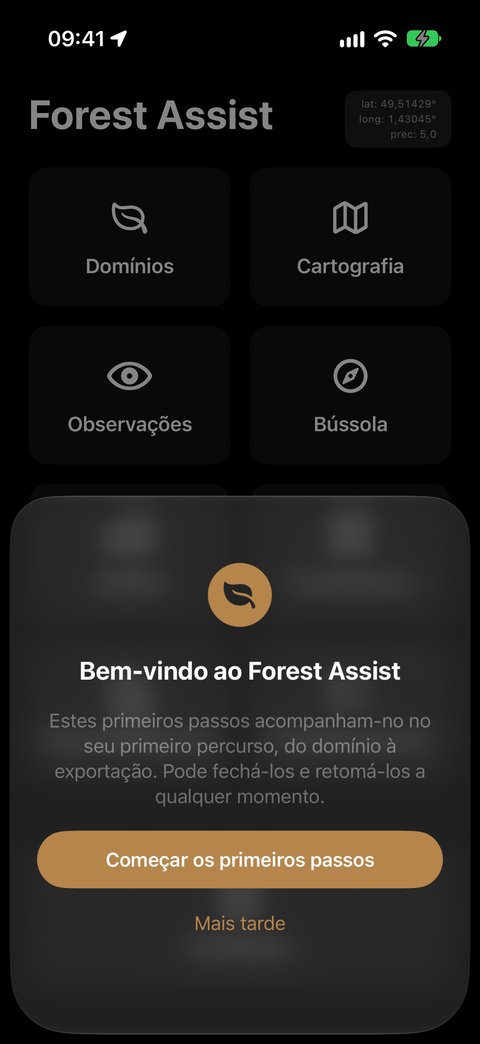
| Bem-vindo ao Forest Assist | no primeiro arranque, enquanto não existir nenhum domínio | Começar os primeiros passos abre o percurso; Mais tarde fecha o ecrã de boas-vindas, que não volta |
| Mosaico Primeiros passos do ecrã inicial | enquanto o percurso não estiver concluído nem ocultado | abre o percurso; o seu emblema indica o seu progresso, por exemplo 3 / 11 |
| Definições ▸ Help ▸ Primeiros passos | sempre | abre o percurso, mesmo concluído ou ocultado |
2. As onze etapas
O percurso segue três fases. Foi feito para durar vários dias: feche-o quando quiser, retoma onde estava.
| Fase | Etapa | Fica assinalada quando… |
|---|---|---|
| Preparar, no escritório | 1. Criar o seu domínio | o domínio ativo está colocado no mapa |
| 2. Traçar uma parcela | uma parcela do domínio ativo tem pelo menos três pontos | |
| 3. Criar a malha da parcela | essa parcela tem pelo menos um ponto de malha | |
| 4. Calibrar o relascópio | está registada uma calibração | |
| Medir, na floresta | 5. Chegar a um ponto de malha | a Bússola leva-o a menos de 10 m do ponto, ou um pouco mais se o GPS for menos preciso |
| 6. Criar uma observação | o domínio ativo tem uma observação | |
| 7. Levantar uma parcela de amostragem | uma parcela de amostragem tem pelo menos um levantamento no gesto Árvores | |
| 8. Acompanhar uma árvore | uma árvore acompanhada tem a sua primeira passagem | |
| Relatar, no regresso | 9. Ler o diagnóstico | abre o Diagnóstico |
| 10. Exportar o relatório Word | o relatório é criado | |
| 11. Exportar os seus dados | é feita uma primeira exportação |
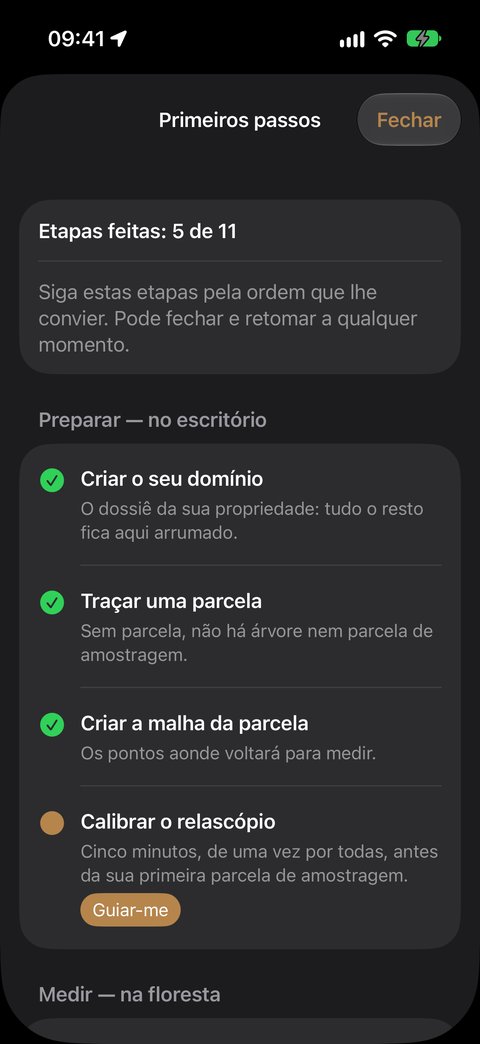
As etapas assinalam-se sozinhas, de acordo com o que faz na aplicação: não há nada a validar. Uma etapa assinalada assim fica, mesmo que depois elimine o dado que a comprova.
Uma pastilha dá o estado de cada etapa:
| Pastilha | Estado |
|---|---|
| Círculo vazio | A fazer |
| Círculo cheio | Em curso |
| Visto verde | Feita |
| Visto cinzento | Saltada |
A ordem é indicativa: siga a que lhe convier. Só contam as verdadeiras dependências. Por exemplo, é preciso uma parcela e uma observação para levantar uma parcela de amostragem. Uma etapa que espera por outra continua visível, com a menção Antes disso: seguida do que falta.
3. Agir sobre uma etapa
Guiar-me aparece na etapa em curso. Para as outras ações, deslize a linha para a esquerda ou mantenha-a premida:
| Ação | Efeito |
|---|---|
| Guiar-me | fecha o percurso, abre o módulo certo e mostra os balões da etapa. Se faltar uma etapa prévia, é essa que é guiada |
| Ler a ajuda | abre a ficha «?» do módulo da etapa |
| Saltar | põe a etapa de lado: conta como feita no progresso |
| Retomar | repõe a fazer uma etapa saltada |
No fundo do ecrã, Ocultar do ecrã inicial retira o mosaico; o percurso continua acessível em Definições ▸ Help.
Quando as onze etapas estiverem feitas ou saltadas, o ecrã mostra Primeiros passos concluídos e o mosaico desaparece do ecrã inicial.
4. Os balões
Depois de Guiar-me, um balão aparece junto do comando a tocar e diz o que fazer, em duas frases no máximo. Outros tomam o seu lugar à medida que avança, de acordo com o que o ecrã mostra.
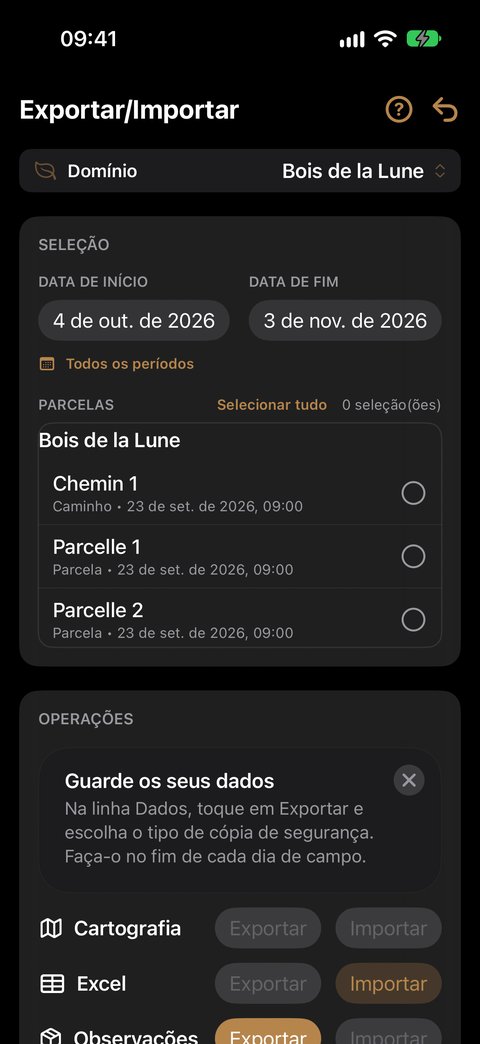
Quatro coisas a saber:
- Só a etapa guiada mostra balões. Sem Guiar-me, a aplicação fica tal como está.
- Um balão não bloqueia nada: pode tocar em qualquer outro comando.
- Se um comando estiver desativado, o balão diz porquê: Parcela de amostragem fora de uma parcela, Novo quando a sua posição corresponde a outro domínio…
- Nenhum balão num ecrã de mira. Câmara, relascópio e realidade aumentada ficam desimpedidos: o balão coloca-se no botão que leva até lá.
Os balões da etapa apagam-se assim que ela é feita ou saltada.
5. A ajuda «?» de cada módulo
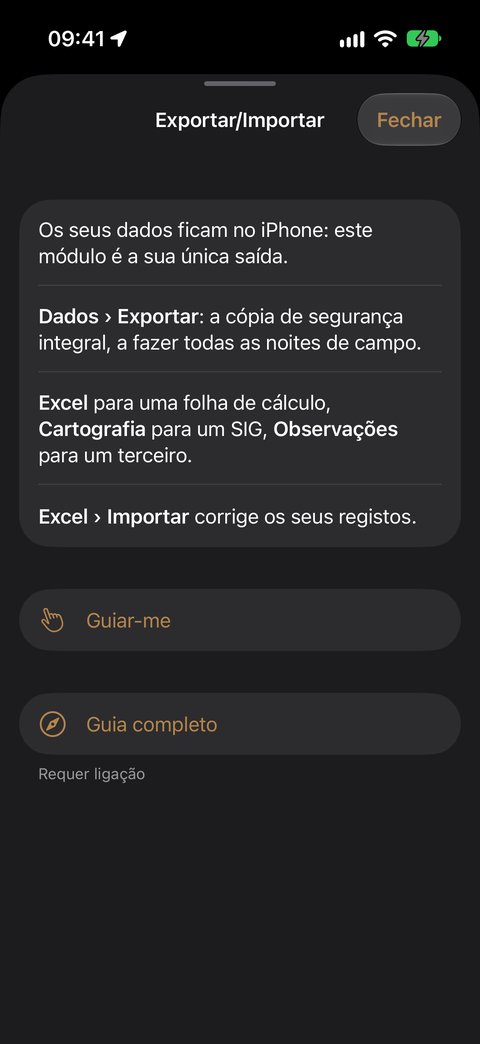
No canto superior direito do ecrã principal de cada módulo, à esquerda da seta ↩, o botão ? abre uma ficha curta:
- três a cinco pontos a reter, legíveis sem rede;
- Guiar-me, se ainda houver uma etapa do percurso a fazer nesse módulo;
- Guia completo, que abre no Safari o guia do módulo neste site, no idioma da aplicação. Esta ligação é a única que requer ligação à Internet, e indica-o.
| Módulo | O que diz a ficha | Guia completo |
|---|---|---|
| Domínios | o que é um domínio, a sua criação, a faixa, os parâmetros de análise | Domínios |
| Cartografia | parcela e caminho, as duas maneiras de traçar, a malha | Cartografia |
| Observações | criação, ações gratuitas e a 1 crédito, procedimento da parcela de amostragem | Observações |
| Bússola | mapa na horizontal e mira na vertical, escolha do alvo, distância restante | Bússola |
| Análise | período e parcelas, Diagnóstico, relatório Word | Análise |
| Ferramentas | iPhone compatíveis, medições de distância, de diâmetro e de altura | Ferramentas |
| Exportar/Importar | cópia de segurança integral, as exportações consoante o uso, correções a partir do Excel | Exportar/Importar |
| Definições | definições gerais, relascópio, créditos, ajuda | Definições |
6. Recomeçar os primeiros passos
Definições ▸ Help ▸ Recomeçar os primeiros passos repõe o percurso a zero, após confirmação. A mudança faz-se em dois tempos:
- De imediato: o progresso recomeça e o mosaico regressa ao ecrã inicial. As etapas que os seus dados comprovam voltam logo a ficar assinaladas. As que assentam numa ação têm de ser refeitas: 5, 9, 10 e 11.
- No próximo arranque da aplicação: o ecrã de boas-vindas e os balões regressam.
Os seus dados não são alterados.
7. O que o percurso faz aos seus dados e aos seus créditos
O percurso trabalha sobre os seus dados reais: não há domínio de teste nem modo de demonstração. O domínio e as medições introduzidos ao segui-lo são seus e assim continuam.
Ele próprio não escreve nada nos seus dados: abre ecrãs, mostra textos e guarda o seu próprio progresso. Funciona offline.
As etapas 7 e 8 consomem 1 crédito cada uma, tal como fora do percurso, dos 50 créditos oferecidos. As outras etapas são gratuitas. Consulte os créditos.
8. Perguntas frequentes
O mosaico Primeiros passos desapareceu. O percurso está concluído, ou ocultou-o. Continua acessível em Definições ▸ Help ▸ Primeiros passos.
Uma etapa não fica assinalada. Verifique primeiro a faixa: a etapa lê-se no domínio ativo. Para a etapa 1, o domínio tem de estar colocado no mapa. Para a etapa 5, o alvo tem de ser um ponto de malha, escolhido na Bússola.
Guiar-me leva-me para outra etapa. Falta uma etapa prévia: é essa que é guiada primeiro.
Já não vejo balões. Os balões só aparecem para a etapa guiada. Toque em Guiar-me na etapa, a partir do percurso ou da ficha «?» do módulo.
É preciso seguir o percurso para utilizar a aplicação? Não. Se já conhece a aplicação, toque em Mais tarde e depois em Ocultar do ecrã inicial no percurso.