
Ghiduri & videoclipuri
Primii pași și ajutor în aplicație
Forest Assist vă însoțește chiar în aplicație, fără rețea. Un parcurs de unsprezece etape vă conduce de la primul domeniu la primul export, iar fiecare modul are ajutorul său „?”.
1. Unde găsiți Primii pași
Trei căi duc acolo:
| Acces | Când | Ce face |
|---|---|---|
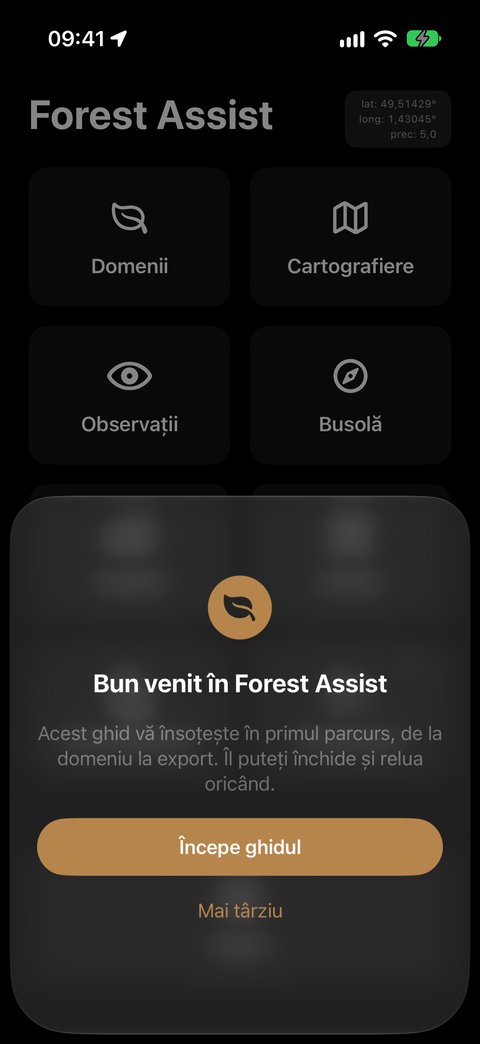
| Bun venit în Forest Assist | la prima pornire, cât timp nu există niciun domeniu | Începe ghidul deschide parcursul; Mai târziu închide ecranul de bun venit, care nu mai revine |
| Placa Primii pași de pe ecranul de pornire | cât timp parcursul nu este nici finalizat, nici ascuns | deschide parcursul; bulina sa indică progresul, de exemplu 3 / 11 |
| Setări ▸ Ajutor ▸ Primii pași | întotdeauna | deschide parcursul, chiar și finalizat sau ascuns |
2. Cele unsprezece etape
Parcursul are trei faze. Este făcut să dureze mai multe zile: închideți-l când doriți, reia de unde ați rămas.
| Fază | Etapă | Se bifează când… |
|---|---|---|
| Pregătire, la birou | 1. Creați domeniul | domeniul activ este plasat pe hartă |
| 2. Desenați o parcelă | o parcelă a domeniului activ are cel puțin trei puncte | |
| 3. Creați rețeaua parcelei | acea parcelă are cel puțin un punct al rețelei | |
| 4. Calibrați relascopul | o calibrare este înregistrată | |
| Măsurare, în pădure | 5. Ajungeți la un punct al rețelei | Busola vă aduce la mai puțin de 10 m de punct, sau puțin mai mult dacă GPS-ul este mai puțin precis |
| 6. Creați o observație | domeniul activ are o observație | |
| 7. Inventariați o suprafață de probă | o suprafață de probă are cel puțin o înregistrare la gestul Codru | |
| 8. Urmăriți un arbore | un arbore urmărit are prima sa trecere | |
| Raportare, la întoarcere | 9. Citiți diagnosticul | deschideți Diagnosticul |
| 10. Exportați raportul Word | raportul este creat | |
| 11. Exportați datele | este făcut un prim export |
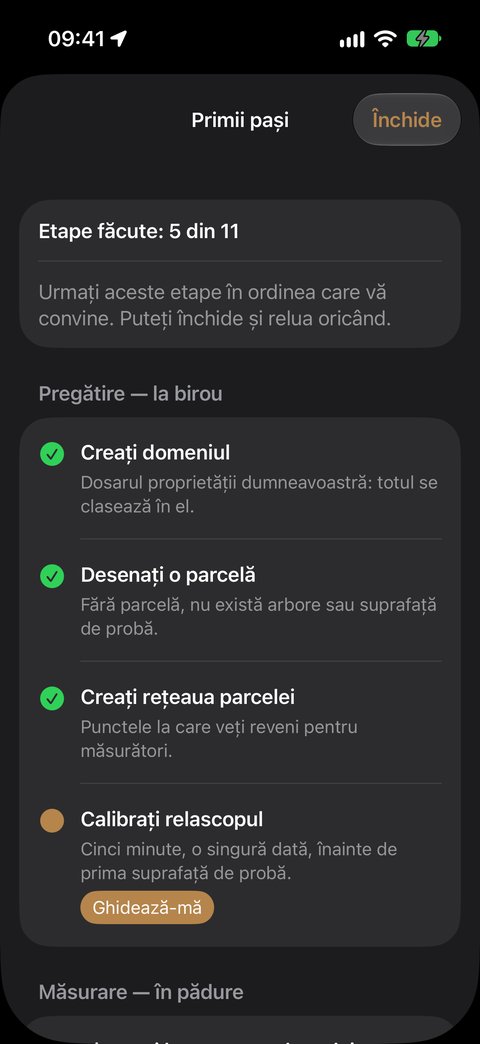
Etapele se bifează singure, după ceea ce faceți în aplicație: nu aveți nimic de validat. O etapă bifată rămâne bifată, chiar dacă ștergeți ulterior datele care o atestă.
O pastilă indică starea fiecărei etape:
| Pastilă | Stare |
|---|---|
| Cerc gol | De făcut |
| Cerc plin | În curs |
| Bifă verde | Făcută |
| Bifă gri | Omisă |
Ordinea este orientativă: urmați-o pe cea care vă convine. Contează doar dependențele reale. De exemplu, pentru a inventaria o suprafață de probă sunt necesare o parcelă și o observație. O etapă care așteaptă o alta rămâne vizibilă, cu mențiunea Înainte de asta: urmată de ceea ce lipsește.
3. Acțiuni asupra unei etape
Ghidează-mă se afișează pe etapa în curs. Pentru celelalte acțiuni, glisați rândul spre stânga sau apăsați lung pe el:
| Acțiune | Efect |
|---|---|
| Ghidează-mă | închide parcursul, deschide modulul potrivit și afișează baloanele etapei. Dacă lipsește o etapă prealabilă, ea este cea ghidată |
| Citește ajutorul | deschide fișa „?” a modulului etapei |
| Omite | pune etapa deoparte: contează ca făcută în progres |
| Reia | readuce la „de făcut” o etapă omisă |
În partea de jos a ecranului, Ascunde de pe ecranul de pornire retrage placa; parcursul rămâne accesibil din Setări ▸ Ajutor.
Când cele unsprezece etape sunt făcute sau omise, ecranul afișează Primii pași finalizați, iar placa dispare de pe ecranul de pornire.
4. Baloanele
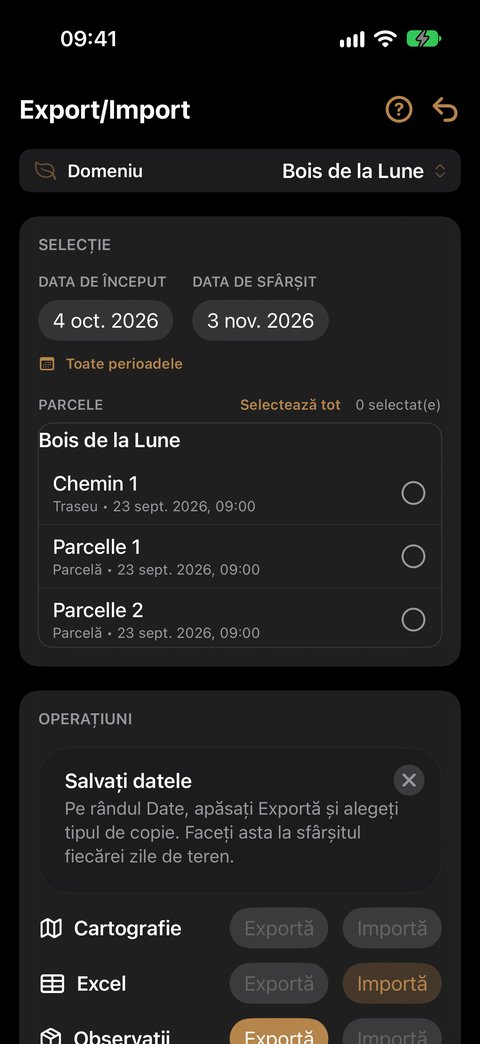
După Ghidează-mă, un balon se afișează lângă comanda de atins și spune ce aveți de făcut, în cel mult două fraze. Altele preiau ștafeta pe măsură ce avansați, după ceea ce arată ecranul.
Patru lucruri de știut:
- Doar etapa ghidată arată baloane. Fără Ghidează-mă, aplicația rămâne așa cum este.
- Un balon nu blochează nimic: puteți atinge orice altă comandă.
- Dacă o comandă este inactivă, balonul spune de ce: Suprafață de probă în afara unei parcele, Observație nouă când poziția dumneavoastră corespunde altui domeniu…
- Niciun balon pe un ecran de vizare. Camera, relascopul și realitatea augmentată rămân degajate: balonul se așază pe butonul care duce acolo.
Baloanele etapei dispar de îndată ce ea este făcută sau omisă.
5. Ajutorul „?” al fiecărui modul
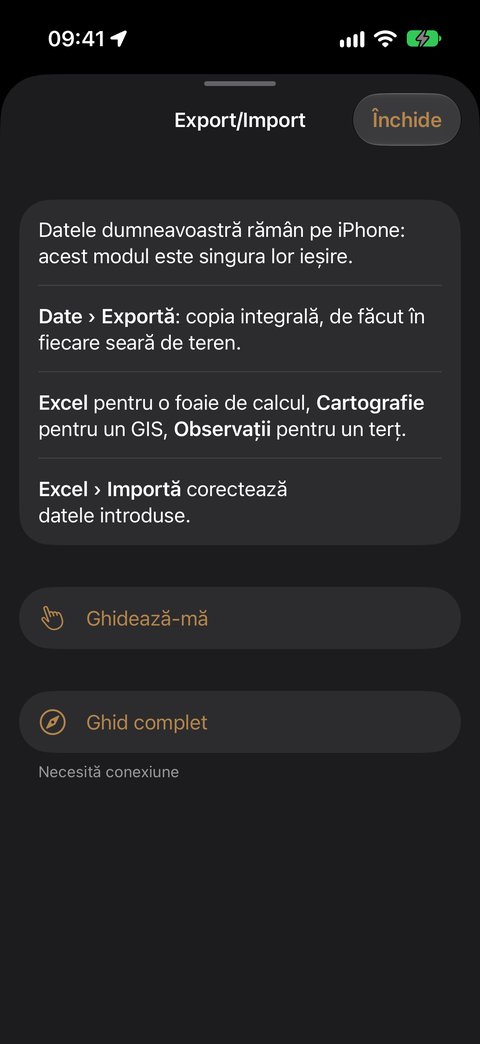
În dreapta sus pe ecranul principal al fiecărui modul, la stânga săgeții ↩, butonul ? deschide o fișă scurtă:
- trei până la cinci puncte de reținut, lizibile fără rețea;
- Ghidează-mă, dacă în acest modul mai rămâne de făcut o etapă a parcursului;
- Ghid complet, care deschide în Safari ghidul modulului pe acest site, în limba aplicației. Acest link este singurul care necesită conexiune și semnalează acest lucru.
| Modul | Ce spune fișa | Ghid complet |
|---|---|---|
| Domenii | ce este un domeniu, crearea lui, banda, parametrii de analiză | Domenii |
| Cartografiere | parcelă și traseu, cele două moduri de a desena, rețeaua | Cartografiere |
| Observații | creare, acțiuni gratuite și cu 1 credit, procedura suprafeței de probă | Observații |
| Busolă | harta orizontală și vizarea ridicată, alegerea țintei, distanța rămasă | Busolă |
| Analiză | perioadă și parcele, Diagnostic, raport Word | Analiză |
| Unelte | iPhone-uri compatibile, măsurători de distanță, diametru și înălțime | Unelte |
| Export/Import | copia integrală, exporturile după utilizare, corecturi din Excel | Export/Import |
| Setări | reglaje generale, relascop, credite, ajutor | Setări |
6. Reluarea de la început a Primilor pași
Setări ▸ Ajutor ▸ Reîncepe Primii pași resetează parcursul, după confirmare. Schimbarea se face în doi timpi:
- Imediat: progresul o ia de la capăt, iar placa revine pe ecranul de pornire. Etapele atestate de datele dumneavoastră se rebifează pe loc. Cele care se bazează pe o acțiune trebuie refăcute: 5, 9, 10 și 11.
- La următoarea pornire a aplicației: ecranul de bun venit și baloanele revin.
Datele dumneavoastră nu sunt afectate.
7. Ce face parcursul cu datele și creditele dumneavoastră
Parcursul lucrează pe datele dumneavoastră reale: nu există nici domeniu de probă, nici mod demonstrativ. Domeniul și măsurătorile introduse urmându-l sunt ale dumneavoastră și rămân ale dumneavoastră.
El însuși nu scrie nimic în datele dumneavoastră: deschide ecrane, afișează texte și își reține propriul progres. Funcționează fără conexiune.
Etapele 7 și 8 consumă câte 1 credit, la fel ca în afara parcursului, din cele 50 de credite oferite. Celelalte etape sunt gratuite. Vedeți creditele.
8. Întrebări frecvente
Placa Primii pași a dispărut. Parcursul este finalizat sau l-ați ascuns. Rămâne accesibil din Setări ▸ Ajutor ▸ Primii pași.
O etapă nu se bifează. Verificați mai întâi banda: etapa se citește în domeniul activ. Pentru etapa 1, domeniul trebuie să fie plasat pe hartă. Pentru etapa 5, ținta trebuie să fie un punct al rețelei, ales în Busolă.
Ghidează-mă mă duce la altă etapă. Lipsește o etapă prealabilă: ea este ghidată mai întâi.
Nu mai văd niciun balon. Baloanele apar doar pentru etapa ghidată. Apăsați Ghidează-mă pe etapă, din parcurs sau din fișa „?” a modulului.
Trebuie să urmez parcursul pentru a folosi aplicația? Nu. Dacă știți deja aplicația, apăsați Mai târziu, apoi Ascunde de pe ecranul de pornire în parcurs.