
Guide e video
Iniziare bene e aiuto nell'app
Forest Assist ti accompagna nell'app stessa, senza rete. Un percorso di undici tappe ti conduce dal tuo primo dominio alla tua prima esportazione, e ogni modulo ha il suo aiuto «?».
1. Dove trovare Iniziare bene
Tre strade portano al percorso:
| Accesso | Quando | Che cosa fa |
|---|---|---|
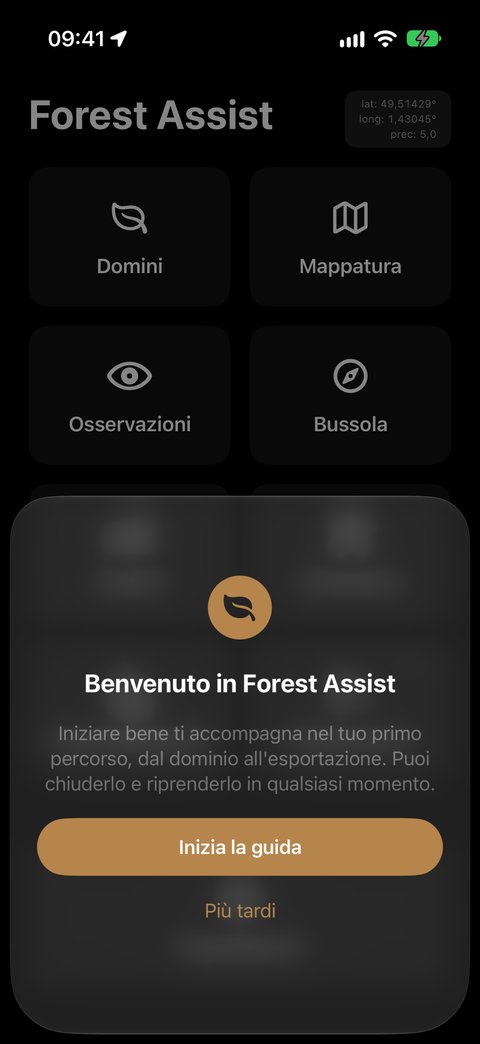
| Benvenuto in Forest Assist | al primo avvio, finché non esiste alcun dominio | Inizia la guida apre il percorso; Più tardi chiude la schermata di benvenuto, che non ritorna |
| Riquadro Iniziare bene della schermata iniziale | finché il percorso non è né terminato né nascosto | apre il percorso; il suo badge indica i tuoi progressi, per esempio 3 / 11 |
| Impostazioni ▸ Help ▸ Iniziare bene | sempre | apre il percorso, anche se terminato o nascosto |
2. Le undici tappe
Il percorso si svolge in tre tempi. È pensato per durare diversi giorni: chiudilo quando vuoi, riprende da dove eri rimasto.
| Tempo | Tappa | Si spunta quando… |
|---|---|---|
| Preparare, in ufficio | 1. Crea il tuo dominio | il dominio attivo è collocato sulla mappa |
| 2. Traccia una particella | una particella del dominio attivo conta almeno tre punti | |
| 3. Crea la griglia della particella | questa particella ha almeno un punto della griglia | |
| 4. Tara il relascopio | è registrata una taratura | |
| Misurare, in bosco | 5. Raggiungi un punto della griglia | la Bussola ti porta a meno di 10 m dal punto, o poco più se il GPS è meno preciso |
| 6. Crea un'osservazione | il dominio attivo ha un'osservazione | |
| 7. Rileva un'area di saggio | un'area di saggio ha almeno un rilievo con il gesto Fustaia | |
| 8. Monitora un albero | un albero monitorato ha il suo primo passaggio | |
| Rendicontare, al rientro | 9. Leggi la diagnosi | apri la Diagnosi |
| 10. Esporta il rapporto Word | il rapporto è creato | |
| 11. Esporta i tuoi dati | è fatta una prima esportazione |
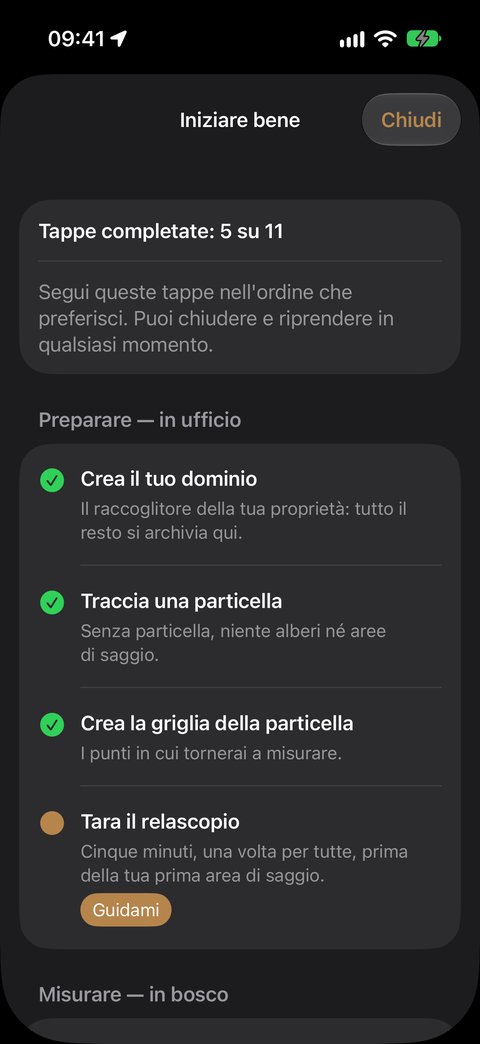
Le tappe si spuntano da sole, in base a ciò che fai nell'app: non c'è nulla da convalidare. Una tappa spuntata resta tale, anche se poi elimini il dato che la attesta.
Un indicatore dà lo stato di ogni tappa:
| Indicatore | Stato |
|---|---|
| Cerchio vuoto | Da fare |
| Cerchio pieno | In corso |
| Spunta verde | Fatta |
| Spunta grigia | Saltata |
L'ordine è indicativo: segui quello che preferisci. Contano solo le vere dipendenze. Servono per esempio una particella e un'osservazione per rilevare un'area di saggio. Una tappa che ne attende un'altra resta visibile, con la dicitura Prima di questo: seguita da ciò che manca.
3. Agire su una tappa
Guidami compare sulla tappa in corso. Per le altre azioni, fai scorrere la riga verso sinistra, oppure tienila premuta:
| Azione | Effetto |
|---|---|
| Guidami | chiude il percorso, apre il modulo giusto e mostra i fumetti della tappa. Se manca una tappa preliminare, è quella a essere guidata |
| Leggi la guida | apre la scheda «?» del modulo della tappa |
| Salta | mette da parte la tappa: conta come fatta nei progressi |
| Riprendi | rimette da fare una tappa saltata |
In fondo alla schermata, Nascondi dalla schermata iniziale toglie il riquadro; il percorso resta accessibile da Impostazioni ▸ Help.
Quando le undici tappe sono fatte o saltate, la schermata mostra Iniziare bene completato e il riquadro scompare dalla schermata iniziale.
4. I fumetti
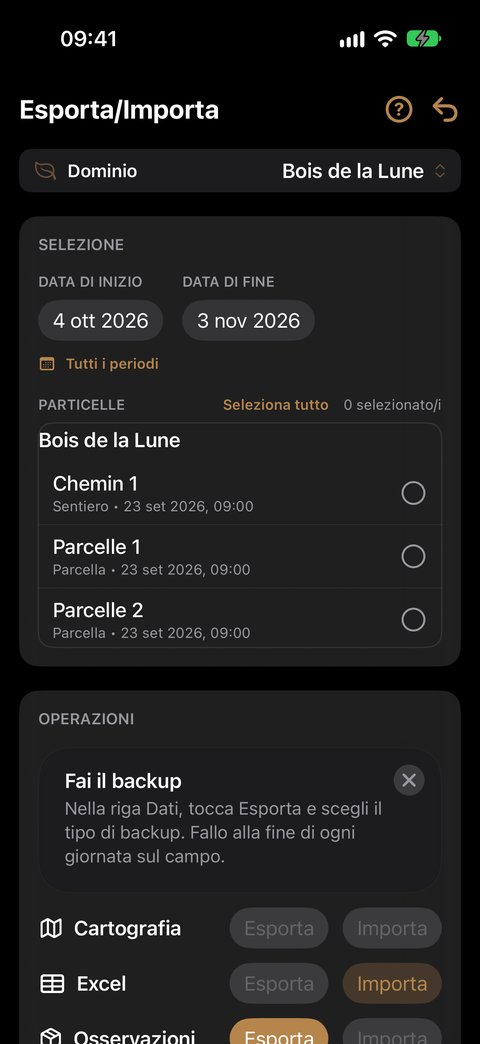
Dopo Guidami, un fumetto compare vicino al comando da toccare e dice che cosa fare, in due frasi al massimo. Altri prendono il testimone man mano che avanzi, in base a ciò che la schermata mostra.
Quattro cose da sapere:
- Solo la tappa guidata mostra i fumetti. Senza Guidami, l'app resta com'è.
- Un fumetto non blocca nulla: puoi toccare qualsiasi altro comando.
- Se un comando è in grigio, il fumetto dice perché: Area di saggio fuori da una particella, Nuova osservazione quando la tua posizione corrisponde a un altro dominio…
- Nessun fumetto su una schermata di puntamento. Fotocamera, relascopio e realtà aumentata restano sgombri: il fumetto si posa sul pulsante che vi conduce.
I fumetti della tappa si cancellano non appena è fatta o saltata.
5. L'aiuto «?» di ogni modulo
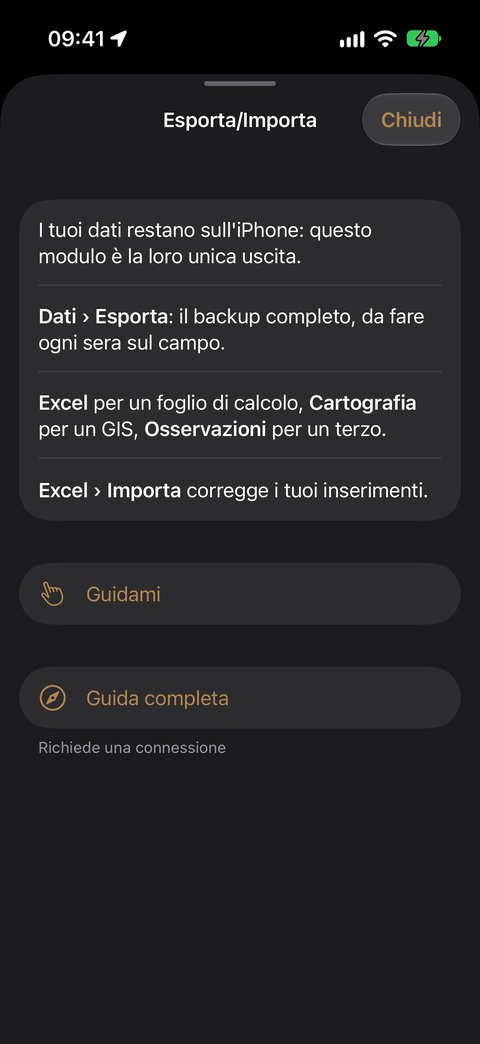
In alto a destra nella schermata principale di ogni modulo, a sinistra della freccia ↩, il pulsante ? apre una scheda breve:
- da tre a cinque punti da ricordare, leggibili senza rete;
- Guidami, se in questo modulo resta da fare una tappa del percorso;
- Guida completa, che apre in Safari la guida del modulo su questo sito, nella lingua dell'app. Questo link è l'unico a richiedere una connessione, e lo segnala.
| Modulo | Che cosa dice la scheda | Guida completa |
|---|---|---|
| Domini | che cos'è un dominio, la sua creazione, il banner, i parametri di analisi | Domini |
| Mappatura | particella e sentiero, i due modi di tracciare, la griglia | Mappatura |
| Osservazioni | creazione, azioni gratuite e a 1 credito, procedura dell'area di saggio | Osservazioni |
| Bussola | mappa in orizzontale e mira in verticale, scelta del bersaglio, distanza restante | Bussola |
| Analisi | periodo e particelle, Diagnosi, rapporto Word | Analisi |
| Strumenti | iPhone compatibili, misure di distanza, di diametro e di altezza | Strumenti |
| Esporta/Importa | backup completo, le esportazioni secondo l'uso, correzioni da Excel | Esporta/Importa |
| Impostazioni | regolazioni generali, relascopio, crediti, aiuto | Impostazioni |
6. Ricomincia Iniziare bene
Impostazioni ▸ Help ▸ Ricomincia Iniziare bene azzera il percorso, dopo conferma. Il cambiamento avviene in due tempi:
- Subito: i progressi ripartono e il riquadro torna sulla schermata iniziale. Le tappe attestate dai tuoi dati si rispuntano all'istante. Quelle che si basano su un gesto sono da rifare: 5, 9, 10 e 11.
- Al prossimo avvio dell'app: la schermata di benvenuto e i fumetti ritornano.
I tuoi dati non vengono toccati.
7. Che cosa fa il percorso dei tuoi dati e dei tuoi crediti
Il percorso lavora sui tuoi dati reali: non c'è né dominio di prova né modalità dimostrativa. Il dominio e le misure inseriti seguendolo sono tuoi e tali restano.
Il percorso in sé non scrive nulla nei tuoi dati: apre schermate, mostra testi e conserva i propri progressi. Funziona offline.
Le tappe 7 e 8 consumano 1 credito ciascuna, come fuori dal percorso, sui 50 crediti offerti. Le altre tappe sono gratuite. Vedi i crediti.
8. Domande frequenti
Il riquadro Iniziare bene è scomparso. Il percorso è terminato, oppure lo hai nascosto. Resta accessibile da Impostazioni ▸ Help ▸ Iniziare bene.
Una tappa non si spunta. Controlla prima il banner: la tappa si legge nel dominio attivo. Per la tappa 1, il dominio deve essere collocato sulla mappa. Per la tappa 5, il bersaglio deve essere un punto della griglia, scelto nella Bussola.
Guidami mi porta su un'altra tappa. Manca una tappa preliminare: è quella a essere guidata per prima.
Non vedo più fumetti. I fumetti compaiono solo per la tappa guidata. Tocca Guidami sulla tappa, dal percorso o dalla scheda «?» del modulo.
Bisogna seguire il percorso per usare l'app? No. Se conosci già l'app, tocca Più tardi, poi Nascondi dalla schermata iniziale nel percorso.