
Poradniki i filmy
Pierwsze kroki i pomoc w aplikacji
Forest Assist towarzyszy ci w samej aplikacji, bez sieci. Przewodnik złożony z jedenastu kroków prowadzi cię od pierwszej domeny do pierwszego eksportu, a każdy moduł ma swoją pomoc „?”.
1. Gdzie znaleźć Pierwsze kroki
Prowadzą do nich trzy drogi:
| Dostęp | Kiedy | Co robi |
|---|---|---|
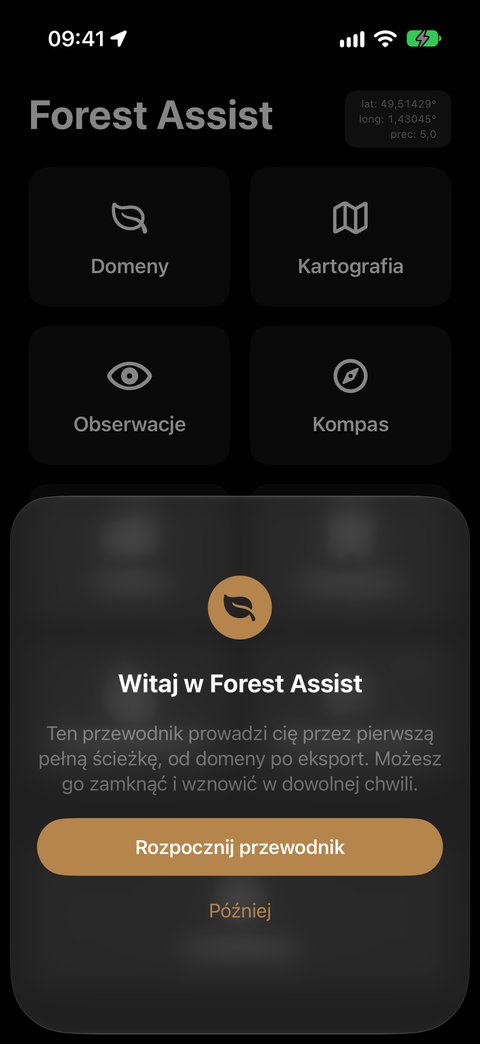
| Witaj w Forest Assist | przy pierwszym uruchomieniu, dopóki nie istnieje żadna domena | Rozpocznij przewodnik otwiera przewodnik; Później zamyka ekran powitalny, który już nie wraca |
| Kafelek Pierwsze kroki na ekranie głównym | dopóki przewodnik nie jest ukończony ani ukryty | otwiera przewodnik; plakietka kafelka pokazuje twoje postępy, na przykład 3 / 11 |
| Ustawienia ▸ Pomoc ▸ Pierwsze kroki | zawsze | otwiera przewodnik, nawet ukończony lub ukryty |
2. Jedenaście kroków
Przewodnik ma trzy etapy. Jest pomyślany na kilka dni: zamknij go, kiedy chcesz, a wznowi się tam, gdzie skończyłeś.
| Etap | Krok | Zaznacza się, gdy… |
|---|---|---|
| Przygotowanie, w biurze | 1. Utwórz swoją domenę | domena aktywna jest umieszczona na mapie |
| 2. Narysuj działkę | działka domeny aktywnej ma co najmniej trzy punkty | |
| 3. Utwórz siatkę na działce | ta działka ma co najmniej jeden punkt siatki | |
| 4. Skalibruj relaskop | zapisana jest kalibracja | |
| Pomiar, w lesie | 5. Dojdź do punktu siatki | Kompas doprowadza cię na mniej niż 10 m od punktu lub nieco dalej, jeśli GPS jest mniej dokładny |
| 6. Utwórz obserwację | domena aktywna ma obserwację | |
| 7. Zmierz powierzchnię próbną | powierzchnia próbna ma co najmniej jeden pomiar gestem Drzewostan | |
| 8. Śledź drzewo | monitorowane drzewo ma swój pierwszy pomiar | |
| Opracowanie, po powrocie | 9. Przeczytaj diagnozę | otwierasz Diagnozę |
| 10. Eksportuj raport Word | raport jest utworzony | |
| 11. Eksportuj swoje dane | wykonany jest pierwszy eksport |
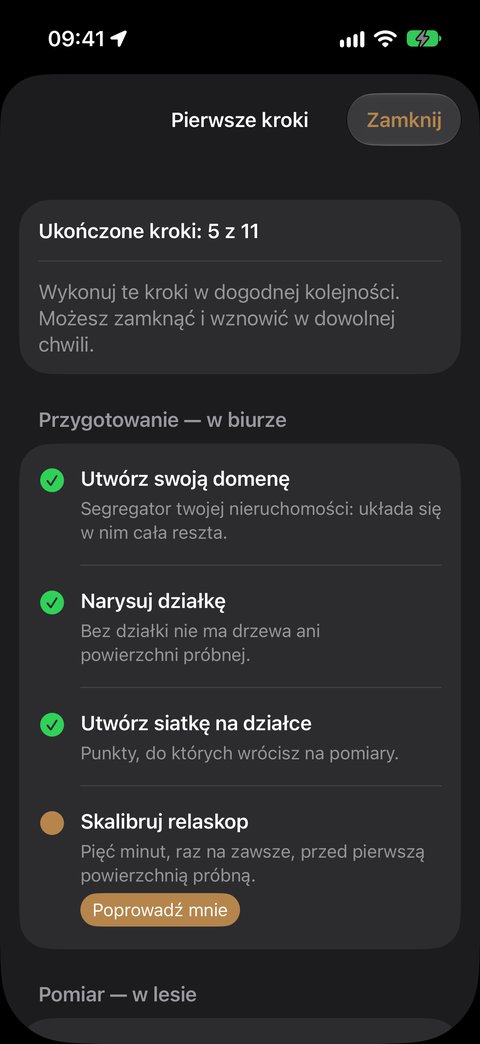
Kroki zaznaczają się same, na podstawie tego, co robisz w aplikacji: nie trzeba niczego zatwierdzać. Zaznaczony krok pozostaje zaznaczony, nawet jeśli później usuniesz potwierdzające go dane.
Stan każdego kroku pokazuje wskaźnik:
| Wskaźnik | Stan |
|---|---|
| Pusty okrąg | Do zrobienia |
| Pełne koło | W toku |
| Zielony ptaszek | Zrobiony |
| Szary ptaszek | Pominięty |
Kolejność jest orientacyjna: wybierz taką, jaka ci odpowiada. Liczą się tylko rzeczywiste zależności. Na przykład do pomiaru powierzchni próbnej potrzebne są działka i obserwacja. Krok czekający na inny pozostaje widoczny, z dopiskiem Najpierw:, po którym podane jest to, czego brakuje.
3. Działania na kroku
Poprowadź mnie wyświetla się przy kroku w toku. Aby użyć pozostałych działań, przesuń wiersz w lewo lub przytrzymaj go:
| Działanie | Skutek |
|---|---|
| Poprowadź mnie | zamyka przewodnik, otwiera właściwy moduł i wyświetla dymki kroku. Jeśli brakuje kroku wstępnego, to on jest prowadzony |
| Przeczytaj pomoc | otwiera kartę „?” modułu, którego dotyczy krok |
| Pomiń | odkłada krok na bok: w postępach liczy się jak zrobiony |
| Wznów | przywraca pominięty krok do zrobienia |
Na dole ekranu Ukryj na ekranie głównym usuwa kafelek; przewodnik pozostaje dostępny przez Ustawienia ▸ Pomoc.
Gdy wszystkie jedenaście kroków jest zrobionych lub pominiętych, ekran pokazuje Pierwsze kroki ukończone, a kafelek znika z ekranu głównego.
4. Dymki
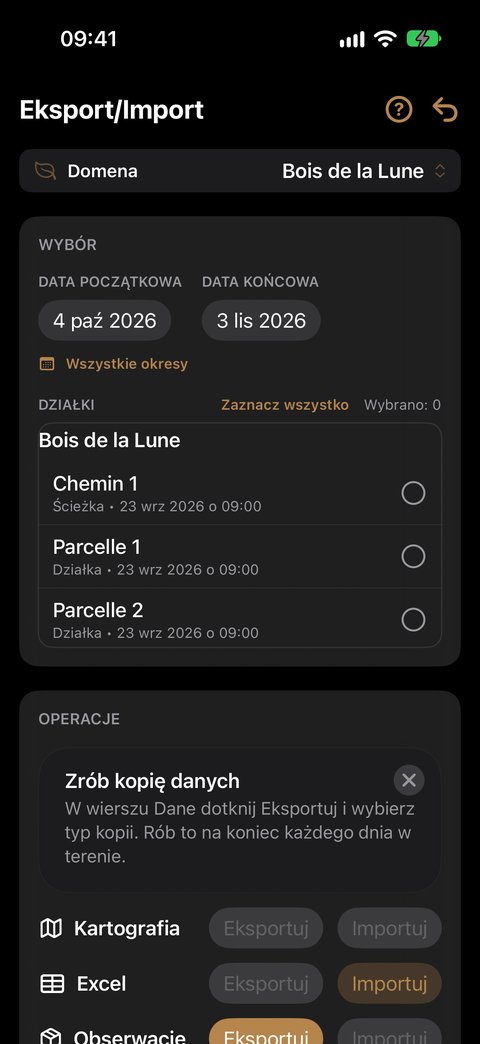
Po Poprowadź mnie przy elemencie do dotknięcia wyświetla się dymek i mówi, co zrobić, w najwyżej dwóch zdaniach. W miarę postępów pałeczkę przejmują kolejne dymki, zależnie od tego, co pokazuje ekran.
Cztery rzeczy, które warto wiedzieć:
- Tylko prowadzony krok pokazuje dymki. Bez Poprowadź mnie aplikacja pozostaje bez zmian.
- Dymek niczego nie blokuje: możesz dotknąć dowolnego innego elementu.
- Jeśli element jest wyszarzony, dymek mówi dlaczego: Powierzchnia próbna poza działką, Nowa obserwacja, gdy twoja pozycja odpowiada innej domenie…
- Żadnych dymków na ekranie celowania. Kamera, relaskop i rzeczywistość rozszerzona pozostają odsłonięte: dymek pojawia się przy przycisku, który do nich prowadzi.
Dymki kroku znikają, gdy tylko krok zostanie zrobiony lub pominięty.
5. Pomoc „?” w każdym module
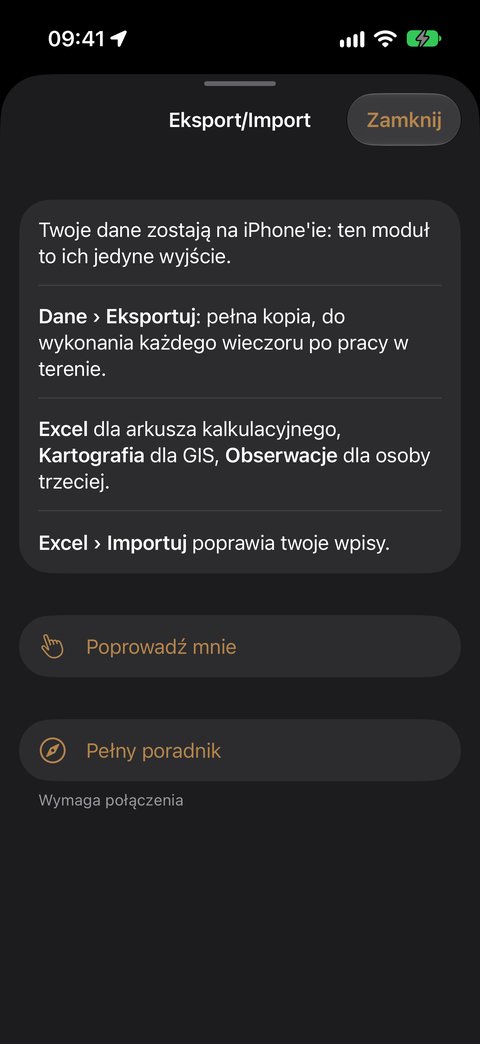
W prawym górnym rogu głównego ekranu każdego modułu, na lewo od strzałki ↩, przycisk ? otwiera krótką kartę:
- od trzech do pięciu punktów do zapamiętania, dostępnych bez sieci;
- Poprowadź mnie, jeśli w tym module pozostał krok przewodnika do zrobienia;
- Pełny poradnik, który otwiera w Safari poradnik modułu na tej stronie, w języku aplikacji. Tylko ten link wymaga połączenia i sygnalizuje to.
| Moduł | Co mówi karta | Pełny poradnik |
|---|---|---|
| Domeny | czym jest domena, jej tworzenie, pasek, parametry analizy | Domeny |
| Kartografia | działka i ścieżka, dwa sposoby rysowania, siatka | Kartografia |
| Obserwacje | tworzenie, czynności bezpłatne i za 1 kredyt, postępowanie na powierzchni próbnej | Obserwacje |
| Kompas | mapa trzymana płasko i celowanie pionowo, wybór celu, pozostała odległość | Kompas |
| Analiza | okres i działki, Diagnoza, raport Word | Analiza |
| Narzędzia | zgodne iPhone'y, pomiary odległości, średnicy i wysokości | Narzędzia |
| Eksport/Import | pełna kopia zapasowa, eksporty według zastosowania, poprawki z Excela | Eksport/Import |
| Ustawienia | ustawienia ogólne, relaskop, kredyty, pomoc | Ustawienia |
6. Zacznij Pierwsze kroki od nowa
Ustawienia ▸ Pomoc ▸ Zacznij Pierwsze kroki od nowa zeruje przewodnik, po potwierdzeniu. Zmiana następuje w dwóch etapach:
- Od razu: postępy zaczynają się od początku, a kafelek wraca na ekran główny. Kroki potwierdzone przez twoje dane natychmiast zaznaczają się ponownie. Te, które opierają się na czynności, trzeba powtórzyć: 5, 9, 10 i 11.
- Przy następnym uruchomieniu aplikacji: wracają ekran powitalny i dymki.
Twoje dane pozostają nienaruszone.
7. Co przewodnik robi z twoimi danymi i kredytami
Przewodnik działa na twoich prawdziwych danych: nie ma ani domeny testowej, ani trybu demonstracyjnego. Domena i pomiary wprowadzone podczas przewodnika są twoje i takie pozostają.
Sam przewodnik niczego nie zapisuje w twoich danych: otwiera ekrany, wyświetla teksty i zapamiętuje własne postępy. Działa offline.
Kroki 7 i 8 zużywają po 1 kredycie, tak samo jak poza przewodnikiem, z 50 kredytów otrzymanych gratis. Pozostałe kroki są bezpłatne. Zob. kredyty.
8. Najczęściej zadawane pytania
Kafelek Pierwsze kroki zniknął. Przewodnik jest ukończony albo został przez ciebie ukryty. Pozostaje dostępny przez Ustawienia ▸ Pomoc ▸ Pierwsze kroki.
Krok się nie zaznacza. Najpierw sprawdź pasek: krok odczytywany jest w domenie aktywnej. Dla kroku 1 domena musi być umieszczona na mapie. Dla kroku 5 celem musi być punkt siatki, wybrany w Kompasie.
Poprowadź mnie przenosi mnie do innego kroku. Brakuje kroku wstępnego: to on jest prowadzony jako pierwszy.
Nie widzę już dymków. Dymki pojawiają się tylko przy prowadzonym kroku. Dotknij Poprowadź mnie przy kroku, w przewodniku albo na karcie „?” modułu.
Czy trzeba przejść przewodnik, aby korzystać z aplikacji? Nie. Jeśli znasz już aplikację, dotknij Później, a następnie Ukryj na ekranie głównym w przewodniku.