
Guías y vídeos
Primeros pasos y ayuda en la aplicación
Forest Assist le acompaña en la propia aplicación, sin cobertura. Un recorrido de once pasos le lleva de su primer dominio a su primera exportación, y cada módulo tiene su ayuda «?».
1. Dónde encontrar el recorrido guiado
Tres caminos llevan a él:
| Acceso | Cuándo | Lo que hace |
|---|---|---|
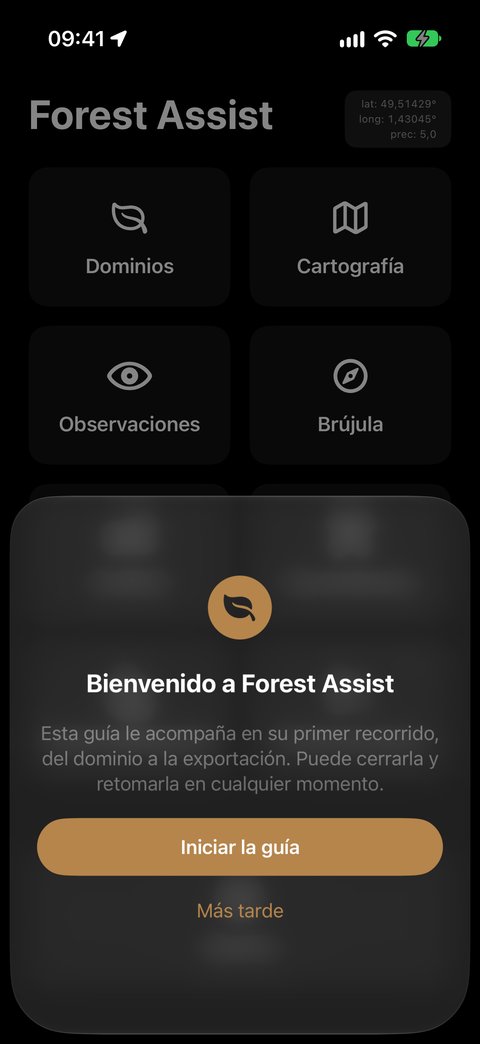
| Bienvenido a Forest Assist | en el primer inicio, mientras no exista ningún dominio | Iniciar la guía abre el recorrido; Más tarde cierra la bienvenida, que no vuelve |
| Mosaico Primeros pasos de la pantalla de inicio | mientras el recorrido no esté terminado ni oculto | abre el recorrido; su insignia indica su progreso, por ejemplo 3 / 11 |
| Ajustes ▸ Ayuda ▸ Primeros pasos | siempre | abre el recorrido, aunque esté terminado u oculto |
2. Los once pasos
El recorrido sigue tres fases. Está pensado para durar varios días: ciérrelo cuando quiera, se reanuda donde lo dejó.
| Fase | Paso | Se marca cuando… |
|---|---|---|
| Preparar, en la oficina | 1. Crear su dominio | el dominio activo está situado en el mapa |
| 2. Trazar una parcela | una parcela del dominio activo tiene al menos tres puntos | |
| 3. Mallar la parcela | esa parcela tiene al menos un punto de malla | |
| 4. Calibrar el relascopio | hay una calibración guardada | |
| Medir, en el monte | 5. Llegar a un punto de malla | la Brújula le lleva a menos de 10 m del punto, o algo más si el GPS es menos preciso |
| 6. Crear una observación | el dominio activo tiene una observación | |
| 7. Levantar una parcela de muestreo | una parcela de muestreo tiene al menos un inventario con el gesto Fustal | |
| 8. Seguir un árbol | un árbol seguido tiene su primer paso | |
| Informar, a la vuelta | 9. Leer el diagnóstico | abre el Diagnóstico |
| 10. Exportar el informe Word | el informe está creado | |
| 11. Exportar sus datos | se ha hecho una primera exportación |
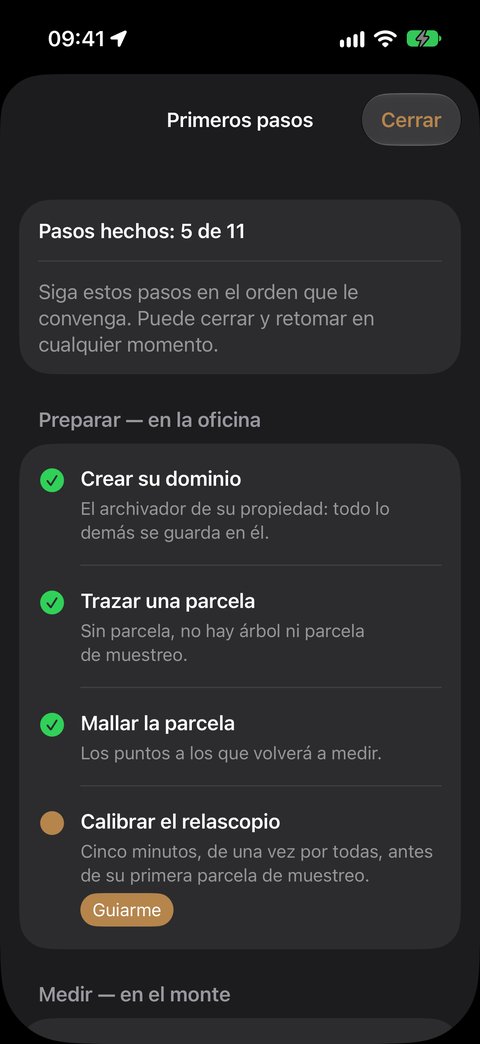
Los pasos se marcan solos, según lo que haga en la aplicación: no hay nada que validar. Un paso marcado sigue marcado, aunque después elimine el dato que lo acredita.
Una pastilla da el estado de cada paso:
| Pastilla | Estado |
|---|---|
| Círculo vacío | Pendiente |
| Círculo lleno | En curso |
| Marca verde | Hecho |
| Marca gris | Omitido |
El orden es orientativo: siga el que le convenga. Solo cuentan las dependencias reales. Por ejemplo, hacen falta una parcela y una observación para levantar una parcela de muestreo. Un paso que espera a otro sigue visible, con la mención Antes: seguida de lo que falta.
3. Actuar sobre un paso
Guiarme se muestra en el paso en curso. Para las demás acciones, deslice la línea hacia la izquierda o manténgala pulsada:
| Acción | Efecto |
|---|---|
| Guiarme | cierra el recorrido, abre el módulo adecuado y muestra los globos del paso. Si falta un paso previo, es ese el que se guía |
| Leer la ayuda | abre la ficha «?» del módulo del paso |
| Omitir | deja el paso de lado: cuenta como hecho en el progreso |
| Reanudar | vuelve a poner como pendiente un paso omitido |
En la parte inferior de la pantalla, Ocultar de la pantalla de inicio retira el mosaico; el recorrido sigue accesible desde Ajustes ▸ Ayuda.
Cuando los once pasos están hechos u omitidos, la pantalla muestra Primeros pasos completados y el mosaico desaparece de la pantalla de inicio.
4. Los globos
Después de Guiarme, un globo aparece cerca del control que debe pulsar y dice qué hacer, en dos frases como máximo. Otros toman el relevo a medida que avanza, según lo que muestra la pantalla.
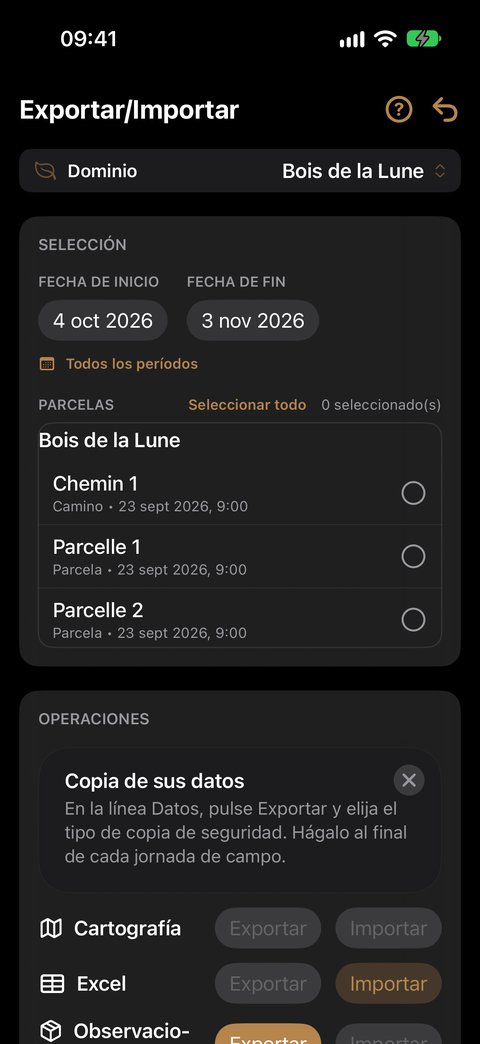
Cuatro cosas que saber:
- Solo el paso guiado muestra globos. Sin Guiarme, la aplicación sigue tal cual.
- Un globo no bloquea nada: puede pulsar cualquier otro control.
- Si un control está en gris, el globo dice por qué: Parcela de muestreo fuera de una parcela, Nueva observación cuando su posición corresponde a otro dominio…
- Ningún globo en una pantalla de visada. Cámara, relascopio y realidad aumentada quedan despejados: el globo se coloca en el botón que lleva a ellos.
Los globos del paso desaparecen en cuanto está hecho u omitido.
5. La ayuda «?» de cada módulo
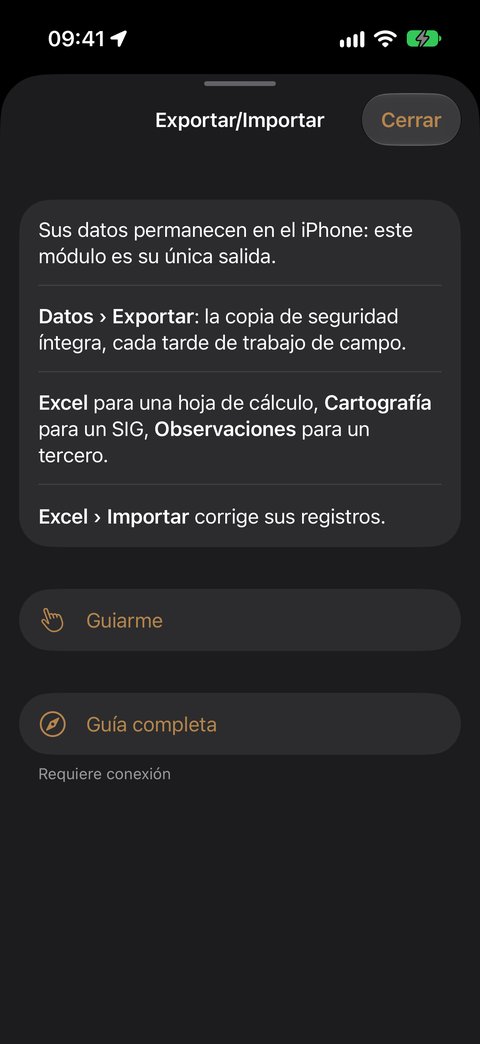
Arriba a la derecha de la pantalla principal de cada módulo, a la izquierda de la flecha ↩, el botón ? abre una ficha breve:
- de tres a cinco puntos que recordar, legibles sin cobertura;
- Guiarme, si queda un paso del recorrido por hacer en este módulo;
- Guía completa, que abre en Safari la guía del módulo en este sitio, en el idioma de la aplicación. Este enlace es el único que requiere conexión, y lo indica.
| Módulo | Lo que dice la ficha | Guía completa |
|---|---|---|
| Dominios | qué es un dominio, su creación, la banda, los parámetros de análisis | Dominios |
| Cartografía | parcela y camino, las dos formas de trazar, la malla | Cartografía |
| Observaciones | creación, acciones gratuitas y de 1 crédito, cómo proceder con la parcela de muestreo | Observaciones |
| Brújula | mapa en horizontal y visada en vertical, elección del objetivo, distancia restante | Brújula |
| Análisis | periodo y parcelas, Diagnóstico, informe Word | Análisis |
| Herramientas | iPhone compatibles, mediciones de distancia, de diámetro y de altura | Herramientas |
| Exportar/Importar | copia de seguridad íntegra, las exportaciones según el uso, correcciones desde Excel | Exportar/Importar |
| Ajustes | ajustes generales, relascopio, créditos, ayuda | Ajustes |
6. Reiniciar el recorrido guiado
Ajustes ▸ Ayuda ▸ Reiniciar los primeros pasos pone el recorrido a cero, tras una confirmación. El cambio se hace en dos tiempos:
- De inmediato: el progreso vuelve a empezar y el mosaico regresa a la pantalla de inicio. Los pasos que sus datos acreditan se marcan de nuevo enseguida. Los que dependen de una acción hay que repetirlos: 5, 9, 10 y 11.
- La próxima vez que abra la aplicación: vuelven la bienvenida y los globos.
Sus datos no se tocan.
7. Lo que el recorrido hace con sus datos y sus créditos
El recorrido trabaja con sus datos reales: no hay dominio de prueba ni modo de demostración. El dominio y las mediciones que introduzca al seguirlo son suyos y lo siguen siendo.
El recorrido en sí no escribe nada en sus datos: abre pantallas, muestra textos y recuerda su propio progreso. Funciona sin conexión.
Los pasos 7 y 8 consumen 1 crédito cada uno, igual que fuera del recorrido, de los 50 créditos que le regalamos. Los demás pasos son gratuitos. Vea los créditos.
8. Preguntas frecuentes
El mosaico Primeros pasos ha desaparecido. El recorrido está terminado, o usted lo ha ocultado. Sigue accesible desde Ajustes ▸ Ayuda ▸ Primeros pasos.
Un paso no se marca. Compruebe primero la banda: el paso se lee en el dominio activo. Para el paso 1, el dominio debe estar situado en el mapa. Para el paso 5, el objetivo debe ser un punto de malla, elegido en la Brújula.
Guiarme me lleva a otro paso. Falta un paso previo: es ese el que se guía primero.
Ya no veo ningún globo. Los globos solo aparecen en el paso guiado. Pulse Guiarme en el paso, desde el recorrido o desde la ficha «?» del módulo.
¿Hay que seguir el recorrido para usar la aplicación? No. Si ya conoce la aplicación, pulse Más tarde y después Ocultar de la pantalla de inicio en el recorrido.