
Guias e vídeos
Domínios — organizar as suas propriedades
Em poucas palavras: um domínio é uma propriedade ou um maciço florestal. É o arquivador onde o Forest Assist arruma tudo o resto: parcelas, caminhos, observações, espécies.
É portanto o primeiro ecrã a abrir depois de instalar a aplicação.
Criar o seu primeiro domínio
- No ecrã inicial, toque em Domínios.
- Toque em Adicionar um domínio.
- Preencha a secção Informações: Nome, Localidade, Código postal.
- Desdobre a secção Localização e coloque o domínio no mapa (ver abaixo). As secções Localização, Responsável do domínio e Gestor florestal abrem-se recolhidas: toque no seu título para as desdobrar.
- Toque em Guardar.
Nenhum campo é obrigatório. Mas um domínio sem posição não poderá ser reconhecido automaticamente quando estiver no local: reserve o minuto necessário.
Colocar o domínio no mapa
Três formas de o fazer, na secção Localização:
| Método | Como |
|---|---|
| Com o dedo | Toque no mapa no local pretendido. As coordenadas preenchem-se sozinhas. |
| Pelo código postal | Centrar no código postal leva o mapa para a localidade introduzida. |
| A partir da sua posição | Centrar na minha posição se já estiver no local. |
Também pode escrever diretamente a Latitude e a Longitude: o mapa acompanha.
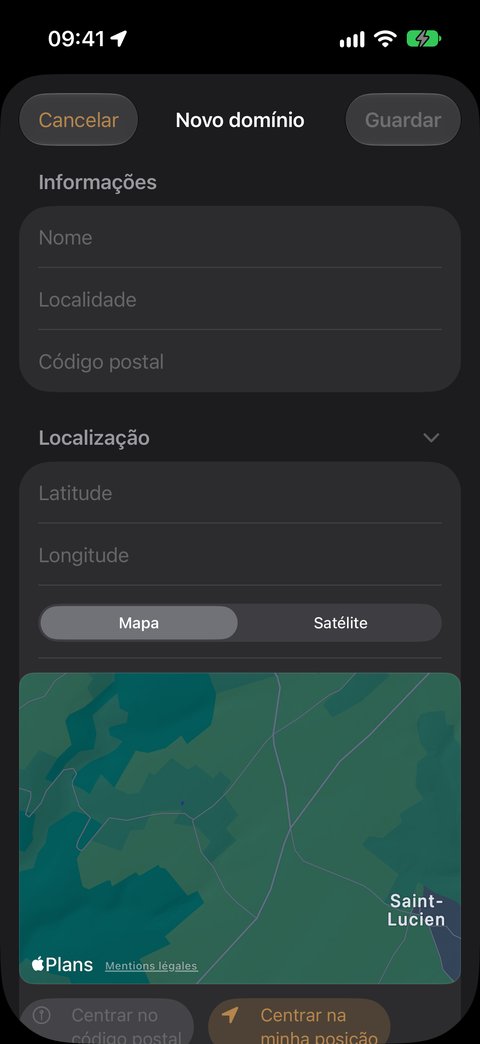
O seletor Tipo de mapa alterna entre Mapa e Satélite. A vista de satélite é muitas vezes a mais expressiva para localizar uma orla ou um caminho de acesso.
Registar os seus contactos
Duas fichas de contacto por domínio:
- Responsável do domínio — o proprietário, ou o seu mandatário;
- Gestor florestal — o técnico especializado.
Para cada um: nome próprio, apelido, telefone, e-mail. O botão Obter da agenda preenche os quatro campos de uma só vez, a partir da lista de contactos do seu iPhone.
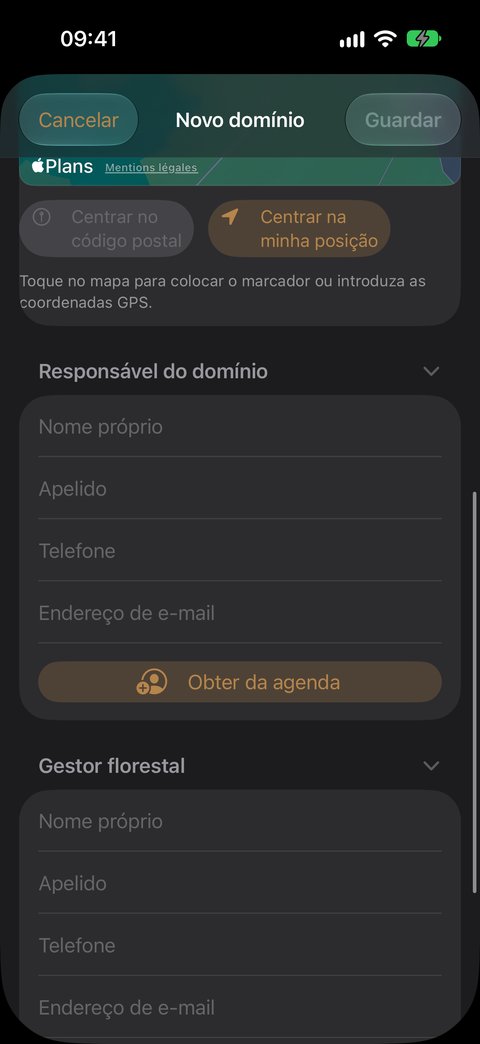
Estas informações acompanham as suas exportações: o destinatário de um levantamento sabe quem contactar.
Encontrar um domínio
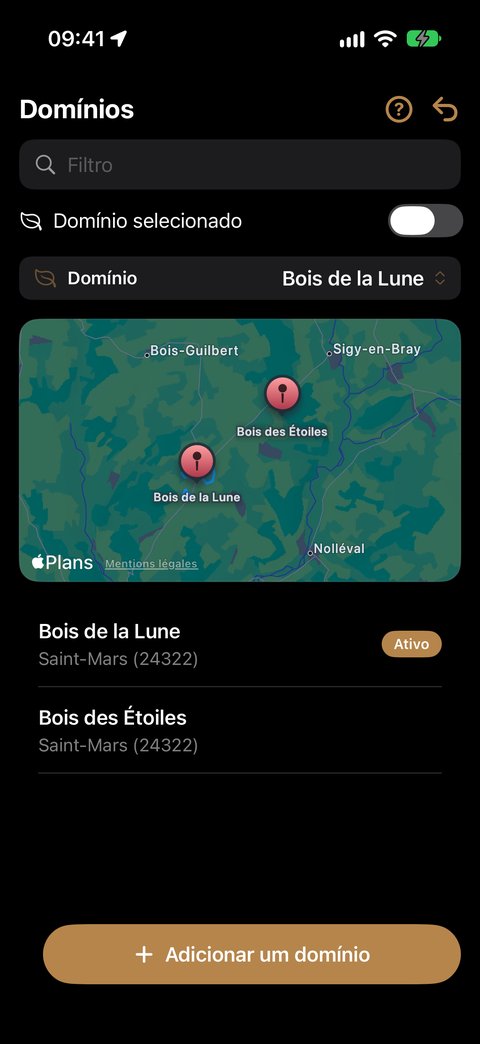
O ecrã Domínios lista os seus domínios por ordem alfabética, com:
- um mapa no topo, se pelo menos um domínio estiver situado — os seus domínios aparecem nele como marcadores, e as suas parcelas como polígonos assim que as tiver desenhado;
- um campo de pesquisa que filtra pelo nome, pela localidade e pelo código postal;
- um interruptor para mostrar apenas o domínio ativo — útil quando gere muitos.
Toque num domínio da lista para o abrir e modificar; desdobre as suas secções para ver o detalhe.
Escolher o domínio em que trabalha
A faixa Domínio: ⟨nome⟩ no topo do ecrã designa o domínio ativo. É ele que determina o que vê em Cartografia, Observações e Exportações.
Toque nela para o mudar. A sua escolha é mantida quando sai da aplicação.
Eliminar um domínio
Deslize a linha do domínio para a esquerda na lista e depois Eliminar — ou abra o domínio e toque em Eliminar o domínio. Confirme com Eliminar o domínio; Manter o domínio cancela.
É bom saber
- Vários domínios podem ter o mesmo nome, mas partilhariam então o mesmo álbum de fotografias na sua fototeca (FA-⟨nome⟩). Prefira nomes distintos.
- Mudar o nome de um domínio não muda o nome do seu álbum de fotografias: as fotografias já tiradas ficam no álbum antigo, as seguintes irão para um novo.
E a seguir
- Desenhar as suas parcelas e os seus caminhos — indispensável para medir árvores e parcelas de amostragem.
- Voltar ao guia de primeiros passos