
Guias e vídeos
Exportar/Importar — exportar, guardar e corrigir os seus dados
Em poucas palavras: o Forest Assist não sincroniza os seus dados de campo: ficam no seu iPhone (só o seu saldo de créditos passa pelo iCloud). Este módulo é a porta de saída dos seus dados — e a única. É também através dele que corrige os seus registos a partir do Excel.
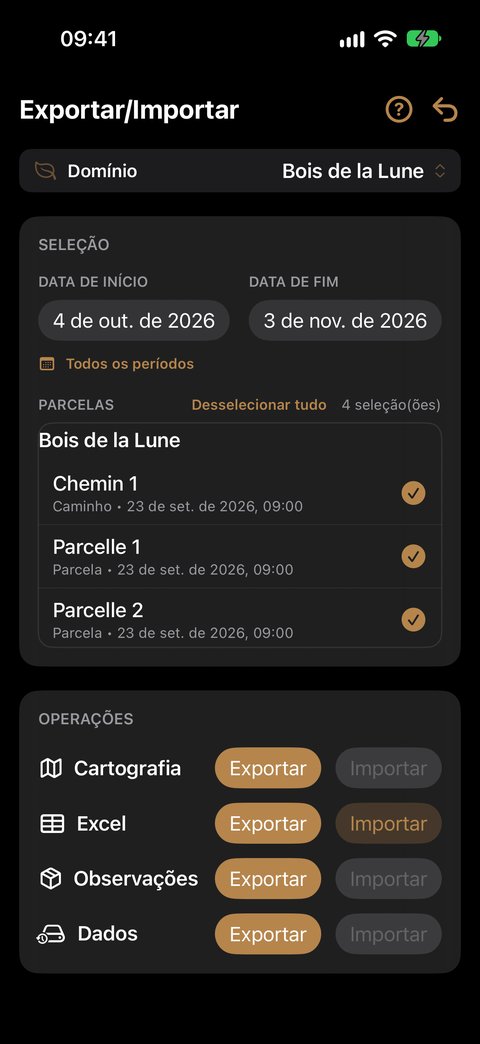
A secção OPERAÇÕES é uma tabela: uma linha por natureza de dados — Cartografia, Excel, Percurso, Dados —, e em frente de cada uma um botão Exportar e um botão Importar. Um botão desativado não está disponível: hoje, só existe a importação Excel. A tabela abaixo diz-lhe que linha escolher.
| Quer… | Utilize |
|---|---|
| ver as suas parcelas num SIG (QGIS, Google Earth…) | Cartografia › Exportar |
| transmitir um levantamento completo a um terceiro, legível tal como está | Percurso › Exportar |
| trabalhar os seus dados numa folha de cálculo | Excel › Exportar |
| corrigir erros de registo numa folha de cálculo | Excel › Exportar, depois Excel › Importar |
| proteger-se da perda do seu iPhone | Dados › Exportar (cópia integral) |
Cada exportação termina na folha de partilha do iPhone: AirDrop, Ficheiros, e-mail, mensagens… É você que escolhe o destino, a aplicação não conhece nenhum.
Primeiro: a secção SELEÇÃO
No topo do ecrã, define o perímetro:
- o domínio — o da faixa;
- um intervalo de datas (Data de início / Data de fim), limites incluídos. O botão Todos os períodos alarga-o ao conjunto das suas observações neste domínio;
- Parcelas a assinalar, com Selecionar tudo / Desselecionar tudo.
Os botões Exportar das linhas Cartografia e Excel ficam desativados enquanto nenhuma parcela estiver assinalada: é o sinal de que trabalham sobre a sua seleção. Excel › Importar, esse, não depende da seleção: corrige o que o ficheiro contém.
Cartografia › Exportar (KML e GPX)
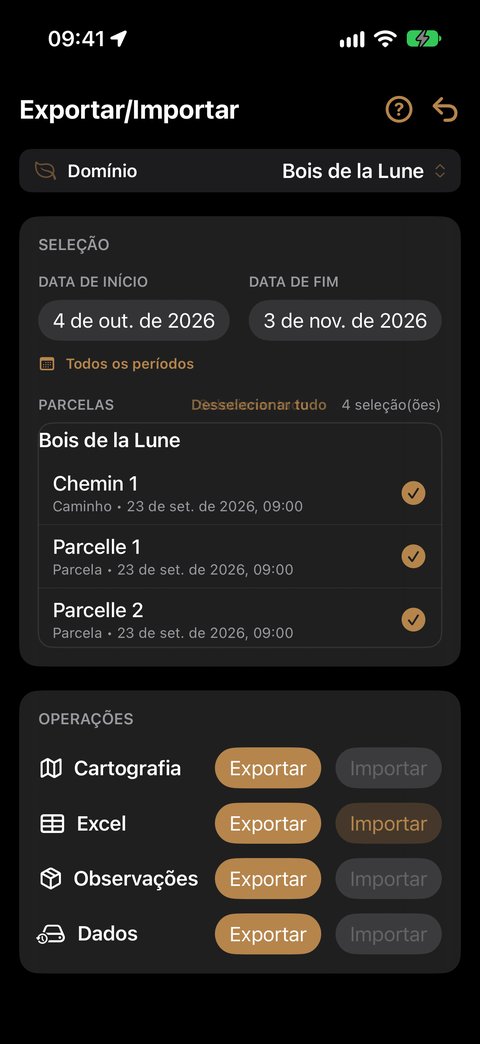
Produz um ficheiro KML por domínio, com as parcelas e os caminhos selecionados.
O KML abre-se no Google Earth, no QGIS e na maioria dos programas de cartografia. As suas parcelas são nele polígonos, os seus caminhos linhas. A precisão GPS de cada ponto é mantida.
Utilização típica: transmitir os seus limites a um topógrafo, a um perito, ou sobrepô-los ao cadastro.
As suas malhas são exportadas também (consulte Colocar uma malha numa parcela):
- no KML, cada parcela com malha tem uma pasta Maillage com um marcador por ponto (M01, M02…);
- é acrescentado um ficheiro GPX: cada ponto de malha torna-se nele um ponto de passagem («Parcela A M01»). É o formato que leem os GPS de campo e as aplicações de caminhada: pode chegar às suas parcelas de amostragem com outro dispositivo que não o iPhone.
Se não houver nenhuma parcela com malha na seleção, só o KML é produzido.
Excel › Exportar
Um livro .xlsx com doze folhas, arrumadas como o menu: primeiro a cartografia — Parcours, Points de parcours, Maillage —, depois as observações — Observations, Notes, Notes vocales, Inventaires, Surface terrière, Taillis PCQM, Bois mort, Pédologie, Relevés.
Relevés dá uma linha por levantamento de área basal: a sua posição — a do marcador no mapa do Percurso —, a sua origem (center: o centro da parcela de amostragem; exit: a posição do telefone no momento de «Sair») e o centro da parcela de amostragem.
Parcours dá uma linha por parcela ou caminho assinalado: a sua descrição, o comprimento do caminho ou a área da parcela em hectares, o número de pontos levantados e de pontos de malha, as suas datas. Points de parcours dá os pontos levantados por ordem (coordenadas, altitude, precisões horizontal e vertical, data). Maillage dá os pontos de malha das parcelas assinaladas (M01, M02…), a sua origem — automático, automático deslocado, manual — e as configurações da última malha automática. Estas três folhas servem para a análise: não se reimportam.
Para cada espécie, o livro dá o código internacional, o género, o nome latino e o nome comum no seu idioma: as suas tabelas dinâmicas e os seus filtros funcionam diretamente.
Utilização típica: calcular um volume, elaborar uma tabela do povoamento, preparar um documento de gestão.
Esta saída respeita a seleção: domínio, datas e parcelas assinaladas. O botão só fica ativo com pelo menos uma parcela assinalada — como Cartografia › Exportar, logo acima. Um domínio que ainda não tenha nenhuma parcela não se exporta portanto para Excel: desenhe ou grave primeiro a sua parcela (consulte o guia Cartografia).
Excel › Importar — corrigir os seus registos
Um erro de registo corrige-se por vezes melhor no escritório, numa folha de cálculo: um diâmetro mal escolhido, uma espécie confundida, uma posição GPS falseada pelo coberto. Excel › Importar relê um livro que exportou e depois corrigiu, e transfere as suas correções para o telefone.
- Excel › Exportar, depois abra o livro no Excel, no Numbers ou no LibreOffice.
- Corrija as células erradas, sem tocar nas colunas de identificador (
observation_id,tree_id,inventory_id…): são elas que designam cada elemento. - Guarde no formato .xlsx, volte a colocar o ficheiro no iPhone (AirDrop, Ficheiros…), depois Excel › Importar e escolha-o.
- A pré-visualização conta as linhas alteradas, recusadas (com o motivo), ignoradas e inalteradas. Nada é escrito enquanto não tocar em Aplicar.
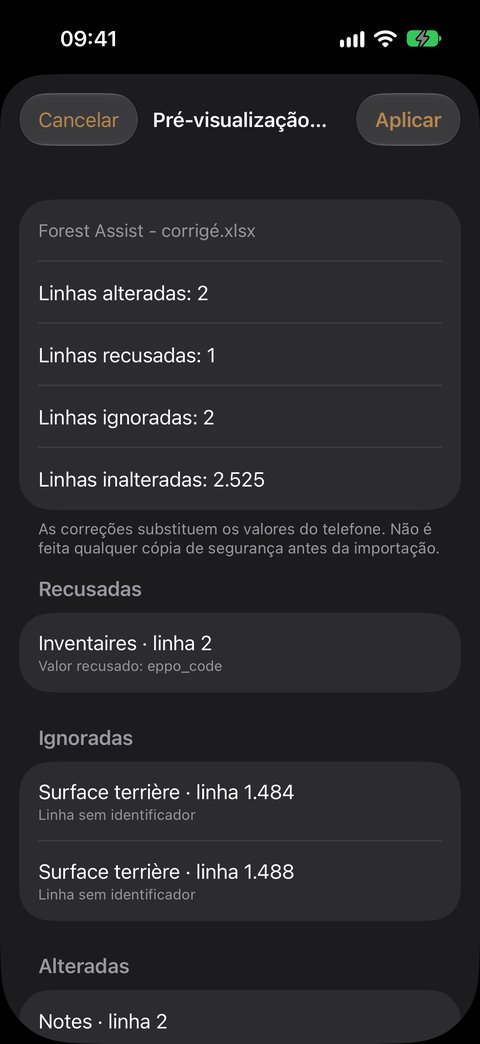
O que se corrige: as árvores de área basal (espécie, tipo, estádio, classe de diâmetro, estado sanitário, faixa de distância), os inventários (espécie e campos do formulário), os pontos de talhadia, as peças de madeira morta, os títulos, notas, transcrições e a pedologia — e as coordenadas GPS de cada linha, que não se modificam na aplicação.
O que nunca muda: os identificadores, as datas, as colunas calculadas (centro da parcela de amostragem, contagens, nomes de espécie derivados). Uma espécie corrige-se pela sua coluna eppo_code, e tem de figurar na lista da parcela.
Depois da correção da posição de uma árvore Árvores, o centro da parcela de amostragem é recalculado, e a posição do levantamento com ele. Uma observação deslocada muda de parcela se a sua nova posição cair noutra — salvo se tiver escolhido a sua parcela à mão.
A posição de um levantamento (folha Relevés) corrige-se quando vem de «Sair» (exit) — é o caso dos levantamentos guardados antes da versão 1.6.11: o seu marcador no mapa não está no centro da parcela de amostragem. Uma posição que já é o centro (center) é calculada: a sua correção é recusada. E se, no mesmo livro, deslocar também uma árvore Árvores do levantamento, o centro é recalculado e a posição do levantamento acompanha-o. Só são aceites os livros exportados desde 3 de outubro de 2026 (títulos de colunas em inglês): exporte de novo um livro mais antigo.
Percurso › Exportar
Destinado a transmitir um levantamento completo a alguém que não tem a aplicação.
Escolha um percurso na lista. A aplicação produz um arquivo ZIP com todas as peças do levantamento, numeradas e datadas pela ordem em que as registou: fotografias, notas de voz, fichas de inventário, levantamentos de área basal.
O destinatário abre o arquivo e segue o seu percurso peça a peça, sem nenhuma ferramenta especial.
Cópia integral — «Dados › Exportar»
É a sua rede de segurança: uma cópia fiel de todos os seus dados, com ou sem os seus ficheiros multimédia.
- Toque em Exportar, linha Dados. A aplicação calcula os tamanhos.
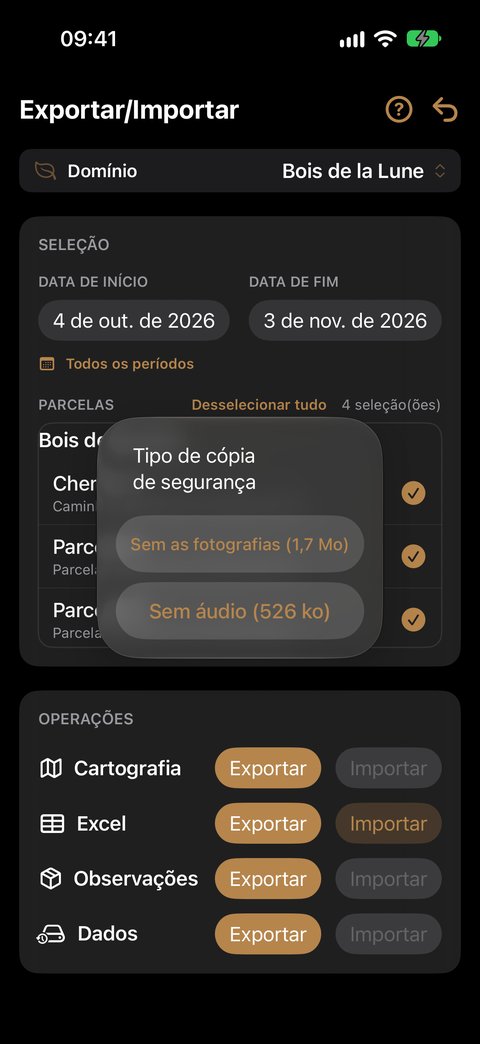
- A janela Tipo de cópia de segurança propõe diretamente três botões, cada um com o seu tamanho:
| Botão | O arquivo contém |
|---|---|
| Completa | os seus dados, as suas notas de voz e as suas fotografias e vídeos |
| Sem as fotografias | os seus dados e as suas notas de voz |
| Sem áudio | apenas os seus dados |
- Toque no botão que escolher: o arquivo é produzido.
Um botão que daria exatamente o mesmo arquivo que o seguinte não é apresentado: sem nenhuma fotografia, por exemplo, Completa não aparece; sem fotografias nem notas de voz, só resta um botão.
O arquivo é guardado no seu iPhone, em Ficheiros, e depois proposto para partilha.
É bom saber
- Uma operação de cada vez: os botões ficam desativados enquanto um arquivo é preparado ou uma importação está em curso.
- Os arquivos não são cifrados. Contêm as posições precisas das suas propriedades, os dados dos seus contactos e as suas fotografias: tenha cuidado com quem os partilha e onde os guarda.
- Uma exportação ou uma importação não consome nenhum crédito, mesmo com saldo nulo.
- Uma exportação não modifica nem elimina nada: pode repeti-la tantas vezes quantas forem necessárias.
A nossa recomendação
| Quando | O quê |
|---|---|
| Fim de cada dia de campo | Cópia integral, enviada para fora do telefone |
| Fim de obra | Excel para a exploração, KML para a cartografia, GPX para encontrar as parcelas de amostragem com GPS |
| Transmissão a um terceiro | Percurso › Exportar, ou Excel |