
Guias e vídeos
Primeiros passos com o Forest Assist
O Forest Assist transforma o seu iPhone num caderno de campo florestal. Utiliza os seus sensores — GPS, bússola, câmara, microfone e o LiDAR nos modelos Pro — para registar o que observa, onde o observa, e sem rede.
Este guia cobre os primeiros passos. Cada módulo tem depois o seu guia detalhado. A própria aplicação também o acompanha, com um percurso em onze etapas e uma ajuda «?» em cada módulo: consulte Primeiros passos e ajuda.
1. Três coisas a saber antes de ir para a floresta
Tudo funciona offline
Nenhuma das suas ações de campo precisa de rede. Os seus dados são guardados no seu iPhone, à medida que avança. Pode trabalhar um dia inteiro no fundo de uma parcela sem a menor barra de cobertura.
Nada sai do seu telefone sem si
O Forest Assist não recolhe nada, não o segue, não envia nada para a Internet. As suas posições, as suas fotografias, as suas notas de voz ficam consigo. Os únicos dados que saem são os que exporta você mesmo, quando decide, para o destino que escolher.
Tudo está associado a um domínio
Um domínio é uma propriedade ou um maciço florestal. É o arquivador onde tudo se arruma: as suas parcelas, os seus caminhos, as suas observações, as suas espécies habituais.
2. O ecrã inicial
No canto superior direito, uma pastilha GPS mostra permanentemente a sua latitude, a sua longitude e a precisão do sinal em metros. Três traços significam que o GPS ainda está a procurar: aguarde alguns segundos a céu aberto.
Sete mosaicos levam aos módulos, mais Definições em baixo e, enquanto durar o percurso guiado, o mosaico Primeiros passos:
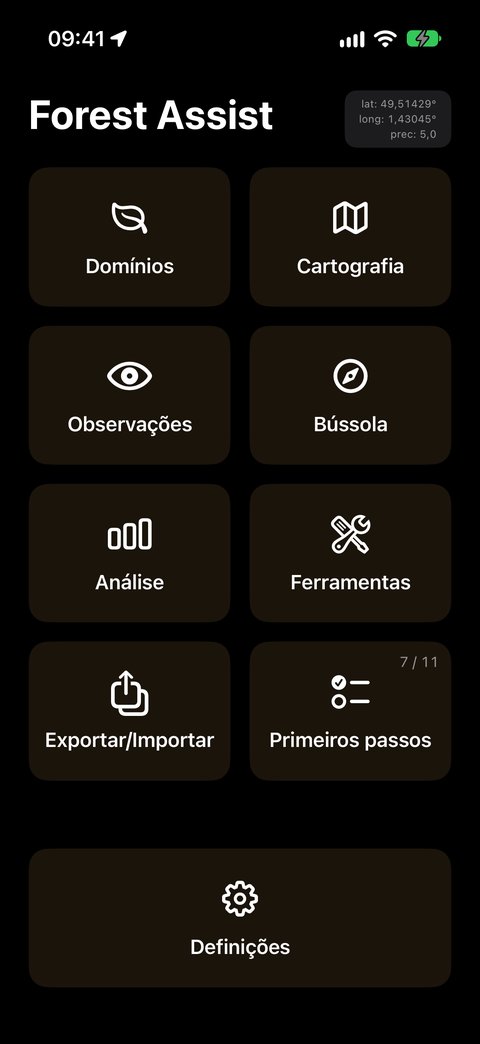
Cada mosaico abre um módulo; a seta ↩ traz sempre de volta aqui.
| Mosaico | Para que serve |
|---|---|
| Domínios | Descrever as suas propriedades, os seus contactos, situá-las no mapa |
| Cartografia | Levantar as suas parcelas e os seus caminhos, por GPS ou à mão |
| Observações | Fotografar, ditar, medir uma árvore, levantar uma parcela de amostragem |
| Bússola | Chegar a um ponto de malha ou a uma árvore acompanhada, manter um rumo |
| Análise | O diagnóstico estatístico das suas parcelas de amostragem, e o seu relatório Word |
| Ferramentas | Medir distância, diâmetro e altura com o LiDAR |
| Exportar/Importar | Exportar os seus dados (cartografia, folha de cálculo, cópia de segurança) e corrigir a partir do Excel |
| Definições | Idioma, unidades, configurações, créditos, equipamento |
| Primeiros passos | O percurso guiado, com o seu progresso; o mosaico desaparece quando estiver concluído ou ocultado |
O guia detalhado de cada módulo está listado no fim desta página.
Em cada módulo, a seta ↩ no canto superior direito traz de volta a este ecrã. Mesmo à sua esquerda, o botão ? abre a ajuda do módulo.
3. A faixa «Domínio»: o seu contexto de trabalho
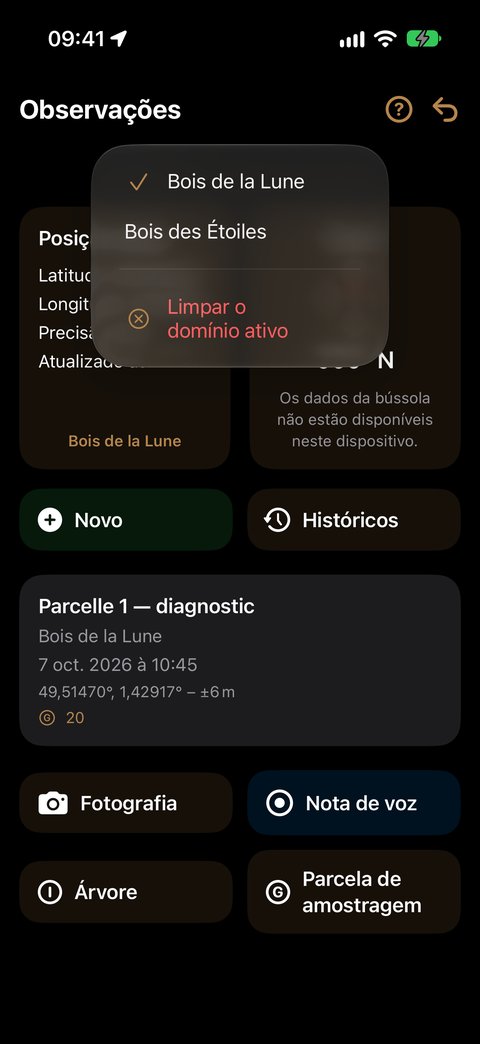
Sob o título da maioria dos ecrãs, uma faixa mostra:
Domínio: ⟨nome⟩ ⌄
É o domínio ativo: aquele em que está a trabalhar neste momento. Determina o que cada ecrã lhe mostra e onde os seus registos são arrumados.
- Toque na faixa para mudar de domínio.
- A opção Limpar o domínio ativo repõe-no a zero.
- A sua escolha é mantida de uma sessão para a outra.
4. A sua primeira meia jornada, por ordem
- Crie o seu domínio. Nome, concelho, código postal. Coloque o marcador no mapa — é esse ponto que permitirá à aplicação reconhecer o domínio quando lá estiver.
- Ajuste o idioma e as unidades em Definições se os valores herdados do seu iPhone não lhe convierem. Os silvicultores trabalham muitas vezes em hectares e em grados.
- Desenhe pelo menos uma parcela em Cartografia. É o passo que muda tudo: Árvore e Parcela de amostragem só se registam numa parcela, e cada medição arruma-se nela sozinha, de acordo com a sua posição.
- Registe uma observação: vá ao ponto, toque em Novo e depois enriqueça-a — Fotografia, Nota de voz, Árvore, Parcela de amostragem…
- Exporte no fim do dia. No mínimo, faça uma cópia integral e guarde-a em segurança fora do telefone.
5. A classificação automática das suas observações
É o mecanismo mais útil da aplicação, e funciona sem que tenha de fazer nada. Atua em dois níveis.
A observação e o seu domínio. Quando toca em Novo, o Forest Assist procura o domínio onde está, por esta ordem:
- Está dentro de uma parcela desenhada? Se sim, é o domínio dessa parcela.
- Caso contrário, há um domínio suficientemente perto? A aplicação escolhe o domínio mais próximo, dentro do limite da Distância de indexação definida nas Definições.
Esse domínio tem de ser o da faixa. Caso contrário — nenhum domínio reconhecido, ou outro que não o domínio ativo — o botão Novo fica desativado: mude de domínio na faixa, ou aproxime-se.
A medição e a sua parcela. Uma Árvore ou uma Parcela de amostragem fica com a parcela onde se encontra no momento da medição. Uma mesma observação — uma volta, um dia — pode portanto atravessar várias parcelas: cada medição mantém a sua. Fora de parcela, a aplicação avisa-o e não propõe a medição.
O título da observação vem pré-preenchido: nome do domínio, data, hora. Pode substituí-lo pelo seu e acrescentar uma Descrição (opcional).
6. Os seus créditos
O Forest Assist oferece-lhe 50 créditos na primeira abertura. Um crédito é consumido por ato de registo, e apenas para dois deles:
| Ação | Custo |
|---|---|
| Árvore — árvore nova ou nova medição (nova passagem) | 1 crédito |
| Parcela de amostragem | 1 crédito por levantamento |
| Fotografia (ou vídeo) | gratuito |
| Criar uma observação | gratuito |
| Nota de voz e a sua transcrição | gratuito |
| Consultar, corrigir, exportar | gratuito, sempre |
O seu saldo aparece em Definições ▸ Geral ▸ Número de observações, na forma restantes / total, com o detalhe por tipo de ação logo abaixo.
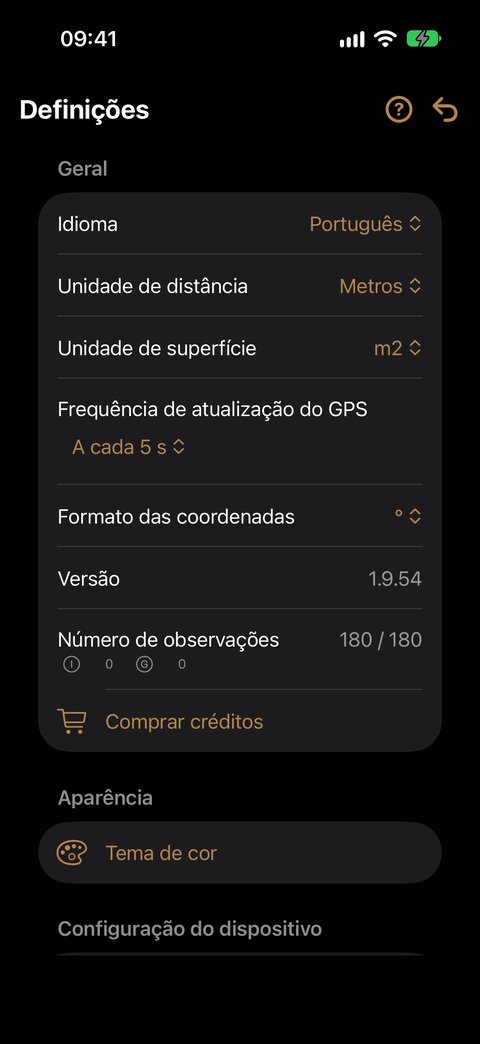
Recarregar: os créditos compram-se na aplicação, através da App Store. Abra Definições ▸ Geral ▸ Comprar créditos, escolha um pack e confirme com a Apple. Recebeu um código? Resgata-se na App Store, através da ligação que o acompanha. Packs e preços: Os créditos.
Três pontos úteis:
- A compra requer ligação à Internet; o consumo, esse, funciona offline.
- Os créditos acumulam-se e não expiram.
- Estão associados à sua conta iCloud: o seu saldo acompanha-o de um dispositivo para o outro.
7. Autorizações pedidas pelo iPhone
A aplicação pede cada autorização no momento em que precisa dela, e explica-lhe porquê. Nenhuma é utilizada para outros fins.
| Autorização | Sem ela |
|---|---|
| Localização | nenhum registo georreferenciado, nenhuma gravação de percurso |
| Câmara | sem fotografia, sem árvore, sem visada |
| Microfone | sem nota de voz |
| Reconhecimento de voz | notas de voz gravadas, mas não transcritas |
| Fotografias | fotografias impossíveis de guardar ou de eliminar |
| Movimento | sem rumo, sem inclinação, sem visada vertical |
| Contactos | introdução manual dos contactos de um domínio (em vez da importação) |
Pode revê-las a qualquer momento em Definições do iPhone ▸ Forest Assist. O ecrã Definições ▸ Configuração do dispositivo ▸ Características do equipamento indica-lhe, capacidade a capacidade, o que está ativo, inativo (a autorizar) ou indisponível no seu modelo.
8. Onde estão os meus dados?
| Dado | Onde fica |
|---|---|
| Domínios, parcelas, observações, árvores acompanhadas, parcelas de amostragem, notas | na aplicação, no seu iPhone |
| Notas de voz | na aplicação, no seu iPhone |
| Fotografias e vídeos | na sua fototeca iOS, álbum FA-⟨nome do domínio⟩ |
Uma cópia de segurança iCloud ou iTunes do seu iPhone leva a aplicação e os seus dados. Para uma cópia que controla, utilize Exportar/Importar ▸ Exportar os dados (cópia integral) (guia Exportar/Importar).
9. Perguntas frequentes
A aplicação funciona sem subscrição? Sim. Não há subscrição nem conta a criar, e o trabalho de campo faz-se offline (só a compra de créditos requer ligação). Compra créditos na aplicação quando precisar, e eles não expiram.
Posso utilizá-la em vários iPhone? Os seus créditos acompanham-no (estão associados à sua conta iCloud, não ao dispositivo). Os seus dados, pelo contrário, ficam no dispositivo: não se sincronizam de um iPhone para o outro.
O que acontece se mudar de iPhone? Restaure o novo dispositivo a partir da sua cópia de segurança iOS habitual: a aplicação e os seus dados regressam. Os seus créditos acompanham-no através da sua conta iCloud.
O GPS é suficientemente preciso sob coberto? A precisão apresentada na pastilha indica-lho permanentemente. Sob coberto denso, degrada-se. Para os percursos, a aplicação afasta automaticamente os pontos aberrantes e funde os pontos redundantes (guia Cartografia).
Em que idiomas? Dez: alemão, inglês, espanhol, francês, italiano, neerlandês, polaco, português, romeno, sueco. A aplicação adota o idioma do seu iPhone, e pode mudá-lo nas Definições.
Os guias detalhados
- Primeiros passos e ajuda — o percurso guiado e o botão «?»
- Domínios — organizar as suas propriedades
- Cartografia — levantar parcelas e caminhos
- Observações — fotografar, ditar, medir árvores e parcelas de amostragem
- Bússola — chegar a um ponto ou a uma árvore, manter um rumo
- Análise — o diagnóstico das suas parcelas de amostragem
- Ferramentas — medir com o LiDAR
- Exportar/Importar — exportar, guardar e corrigir os seus dados
- Definições — configurar a aplicação