
Guias e vídeos
Definições — configurar a aplicação à sua medida
Em poucas palavras: este ecrã não regista nada, configura todo o resto. Três definições merecem cinco minutos logo na instalação; as outras descobrem-se com a utilização.
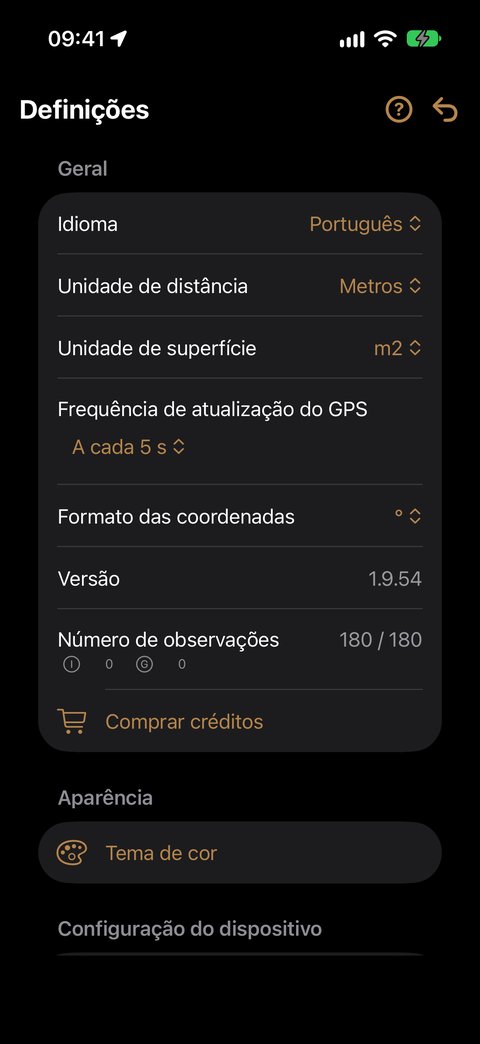
Geral
| Definição | O que faz |
|---|---|
| Idioma | dez idiomas disponíveis. A aplicação adota o do seu iPhone; mude-o aqui se necessário. O efeito é imediato. |
| Unidade de distância | Metros ou Polegadas. |
| Unidade de superfície | m2 ou Hectares. Em hectares, as áreas aparecem à maneira florestal: 2 ha 34 a 17 ca. |
| Frequência de atualização do GPS | de A cada segundo a A cada 15 s. Mais frequente = mais reativo, mas consome mais bateria. A cada 3 s é um bom compromisso. |
| Formato das coordenadas | graus decimais, graus-minutos, graus-minutos-segundos, ou Lambert 93 — o sistema oficial francês, o do cadastro. |
| Versão | a versão instalada, a indicar se nos comunicar um problema. |
| Número de observações | o seu saldo de créditos, restantes / total, com o detalhe por tipo de ação. |
| Comprar créditos | para acrescentar créditos (ver mais abaixo). |
Aparência
Tema de cor propõe três apresentações: Padrão do iPhone, ou o tema Floresta em versão clara (Clareira) ou escura (Pinheiro-preto). O interruptor Seguir a definição do iPhone alterna sozinho entre Clareira e Pinheiro-preto de acordo com o modo claro/escuro do seu iPhone; desligado, força um ou o outro.
Cor das sobreposições ajusta, com uma única escolha, tudo o que se sobrepõe à imagem: o mapa rotativo e a mira das bússolas, a sua retícula, e a retícula da área basal com o rumo e a distância apresentados por baixo. Escolha o que contrasta melhor com o seu terreno.
Configuração do dispositivo
Características do equipamento
Um inventário daquilo de que o seu iPhone é capaz: câmara (com os níveis de zoom realmente disponíveis), LiDAR, GPS, bússola, microfone.
Cada capacidade tem um estado:
| Estado | O que significa |
|---|---|
| 🟢 Ativo | presente e autorizado — tudo funciona |
| 🟠 Inativo | presente mas não autorizado — a desbloquear nas Definições do iPhone |
| ⚫ Não disponível | ausente do seu modelo — nada a fazer |
É o ecrã a abrir primeiro quando uma função não responde: diz-lhe se o problema tem solução ou não.
Configuração do relascópio
Um assistente guia-o em duas etapas:
- Marca de referência — afixe num suporte vertical (parede, porta, ecrã) uma marca horizontal com 2 cm de largura.
- Distância de 1 metro — coloque-se a 1 metro da marca. A distância medida aparece em direto para confirmar a sua posição. Ajuste depois o afastamento das marcas (−/+) até que enquadrem exatamente a marca, e valide.
A definição é memorizada para cada nível de zoom. Cinco minutos, uma única vez.
Observações
Distância de indexação — a definição mais importante da aplicação.
É o raio dentro do qual uma observação acabada de criar se associa automaticamente ao domínio mais próximo, quando não está dentro de nenhuma parcela desenhada.
| Valor | Consequência |
|---|---|
| demasiado pequeno | o botão Novo fica desativado fora das parcelas |
| demasiado grande | as suas observações podem associar-se ao domínio errado, se duas propriedades forem vizinhas |
Vale 50 m por predefinição, medidos a partir do marcador do domínio. Se os seus domínios estiverem próximos uns dos outros, mantenha-a curta; se percorrer grandes maciços sem parcelas desenhadas, aumente-a.
Eliminar as fotografias sem confirmação — se faz muitas triagens, esta opção poupa-lhe uma pergunta a cada eliminação. A usar com prudência: a eliminação retira também a fotografia da sua fototeca.
Entrada por voz
Eliminar as gravações sem confirmação — a mesma lógica que acima, para as notas de voz.
Cartografia
Estas definições dizem respeito à gravação de um percurso.
| Definição | O que faz |
|---|---|
| Emitir uma vibração | o seu iPhone vibra a cada ponto colocado |
| Emitir um som | é tocado um som a cada ponto colocado |
| Escolha do som | Aclamações, Gota, Nota ou Ressalto |
| Intervalo de gravação | 5, 10, 20 ou 30 segundos entre dois pontos |
Malha
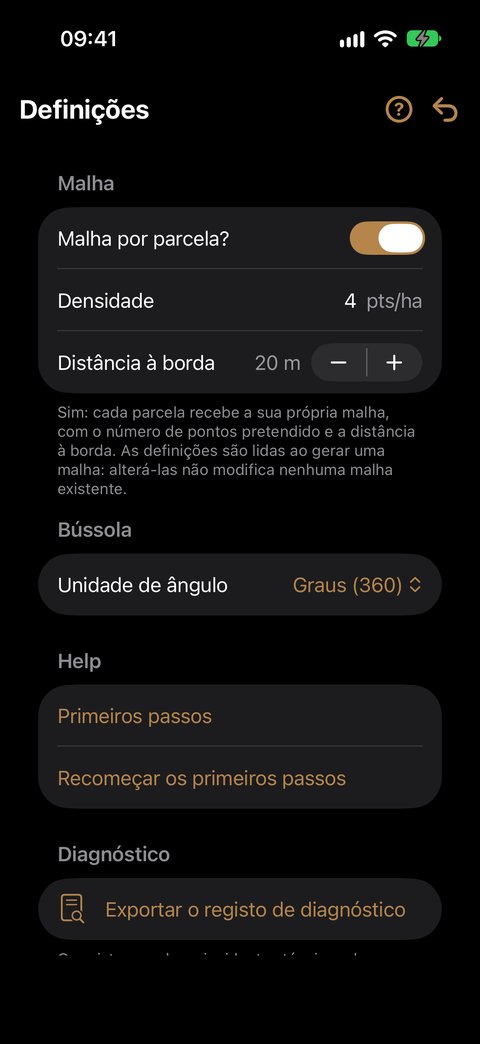
Estas definições comandam a malha automática de uma parcela (consulte o guia Cartografia).
| Definição | O que faz |
|---|---|
| Malha por parcela? | Sim (por predefinição): cada parcela recebe a sua própria grelha. Não: uma grelha única para todo o domínio, partindo do ponto do domínio, recortada pelas parcelas |
| Densidade | número de pontos por hectare (pts/ha), de 0,1 a 50; decimal — 0,5 para uma parcela de amostragem a cada 2 ha. 4 por predefinição |
| Distância à borda | distância mínima entre um ponto e o limite da parcela, de 0 a 100 m em passos de 5; 20 m por predefinição. Desativada quando Malha por parcela? vale Não: não se aplica à grelha do domínio |
Para introduzir a densidade, toque no campo, escreva o valor e depois OK por cima do teclado.
Bússola
| Definição | O que faz |
|---|---|
| Unidade de ângulo | graus (360) ou grados (400) — o uso topográfico e florestal |
A cor das sobreposições ajusta-se em Aparência (acima).
Acrescentar créditos
Geral ▸ Comprar créditos.
- Abra Comprar créditos: o ecrã mostra o seu saldo e os três packs, com o seu preço na sua moeda.
- Toque num pack e depois confirme com a Apple (Face ID, Touch ID ou palavra-passe).
- A mensagem «+50 créditos. Novo saldo: …» confirma. O seu saldo é atualizado de imediato.
Recebeu um código da nossa parte? Resgata-se na App Store, não na aplicação: toque na ligação recebida com o código.
É bom saber:
- A compra requer ligação à Internet. Sem rede, o ecrã indica-o, e os seus créditos restantes continuam utilizáveis offline.
- Os créditos acumulam-se e nunca expiram.
- «Compra a aguardar aprovação»: os créditos são adicionados assim que a compra for aprovada (pedido de compra da Partilha com a família, por exemplo).
- Packs, preços e condições: Os créditos.
Quando o seu saldo se aproxima do fim, a menção «Crédito quase esgotado — comprar créditos» aparece sob o contador; abre o ecrã de compra. A zero, só duas ações ficam suspensas (árvore, parcela de amostragem): os seus dados continuam inteiramente acessíveis e exportáveis.
Help
| Definição | O que faz |
|---|---|
| Primeiros passos | abre o percurso guiado, mesmo concluído ou ocultado do ecrã inicial. |
| Recomeçar os primeiros passos | repõe o percurso a zero, após confirmação. O ecrã de boas-vindas e os balões regressam no próximo arranque da aplicação. Os seus dados não são alterados. |
Tudo é explicado em Primeiros passos e ajuda.
Diagnóstico
Exportar o registo de diagnóstico produz um ficheiro que regista os incidentes técnicos da aplicação — nenhuma posição, nenhum registo de campo. Só sai do seu iPhone se o partilhar: anexe-o ao seu e-mail se nos comunicar um problema.
É bom saber
- Os campos numéricos (densidade, distância de indexação) fecham-se com o botão OK por cima do teclado, ou percorrendo o ecrã.
- Qualquer alteração é imediata: não há botão «Aplicar».
- Não existe reposição dos valores de fábrica. Anote as suas definições antes de experimentar, em particular a Distância de indexação.
- As suas definições estão incluídas nas suas exportações: o destinatário de uma cópia de segurança sabe em que unidades trabalhava.