
Anleitungen & Videos
Erste Schritte und Hilfe in der App
Forest Assist begleitet Sie direkt in der App, ohne Netz. Eine Einführung in elf Schritten führt Sie von Ihrer ersten Domäne bis zu Ihrem ersten Export, und jedes Modul hat seine Hilfe „?“.
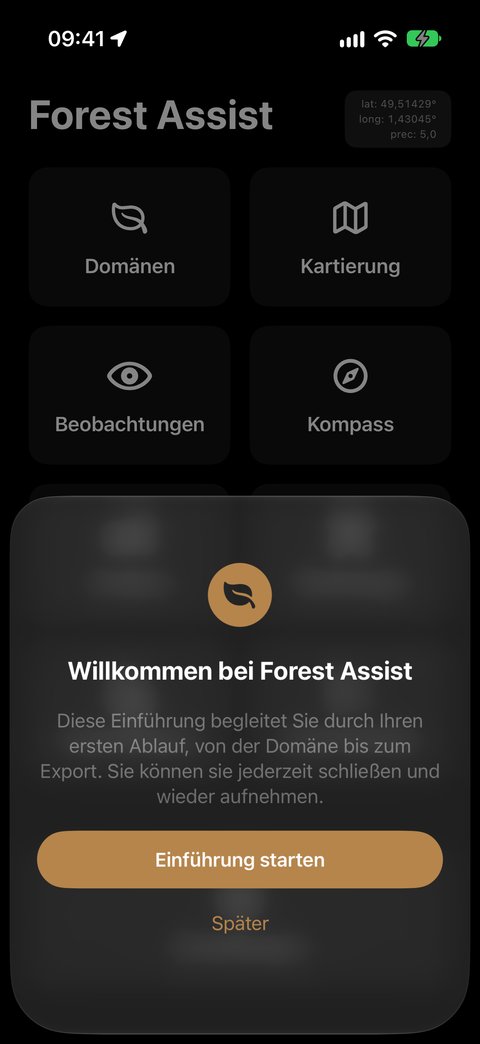
1. Wo Sie die Einführung finden
Drei Wege führen dorthin:
| Zugang | Wann | Was er bewirkt |
|---|---|---|
| Willkommen bei Forest Assist | beim ersten Start, solange keine Domäne existiert | Einführung starten öffnet die Einführung; Später schließt die Begrüßung, die nicht wiederkehrt |
| Kachel Erste Schritte auf dem Startbildschirm | solange die Einführung weder abgeschlossen noch ausgeblendet ist | öffnet die Einführung; ihr Abzeichen zeigt Ihren Fortschritt, zum Beispiel 3 / 11 |
| Einstellungen ▸ Hilfe ▸ Erste Schritte | immer | öffnet die Einführung, auch wenn sie abgeschlossen oder ausgeblendet ist |
2. Die elf Schritte
Die Einführung folgt drei Phasen. Sie ist auf mehrere Tage angelegt: Schließen Sie sie, wann Sie wollen, sie setzt dort fort, wo Sie aufgehört haben.
| Phase | Schritt | Er wird abgehakt, wenn … |
|---|---|---|
| Vorbereiten, im Büro | 1. Ihre Domäne anlegen | die aktive Domäne auf der Karte platziert ist |
| 2. Eine Parzelle zeichnen | eine Parzelle der aktiven Domäne mindestens drei Punkte hat | |
| 3. Parzelle mit Raster versehen | diese Parzelle mindestens einen Rasterpunkt hat | |
| 4. Das Relaskop kalibrieren | eine Kalibrierung gespeichert ist | |
| Messen, im Wald | 5. Einen Rasterpunkt erreichen | der Kompass Sie auf weniger als 10 m an den Punkt heranführt, oder etwas mehr, wenn das GPS ungenauer ist |
| 6. Eine Beobachtung anlegen | die aktive Domäne eine Beobachtung hat | |
| 7. Eine Probefläche aufnehmen | eine Probefläche mindestens eine Aufnahme im Schritt Baumholz hat | |
| 8. Einen Baum verfolgen | ein verfolgter Baum seinen ersten Durchgang hat | |
| Auswerten, nach der Rückkehr | 9. Die Diagnose lesen | Sie die Diagnose öffnen |
| 10. Den Word-Bericht exportieren | der Bericht erstellt ist | |
| 11. Ihre Daten exportieren | ein erster Export erfolgt ist |
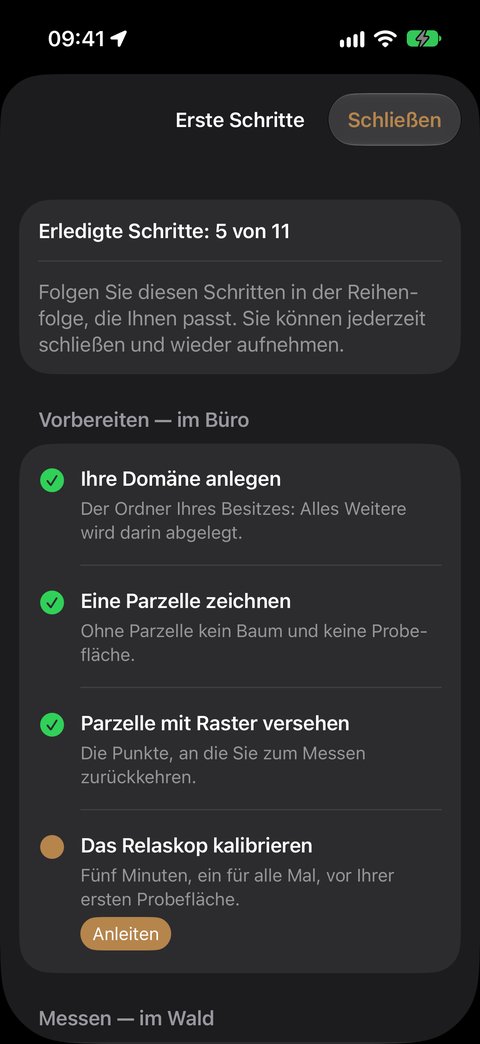
Die Schritte haken sich von selbst ab, je nachdem, was Sie in der App tun: Es gibt nichts zu bestätigen. Ein abgehakter Schritt bleibt abgehakt, auch wenn Sie die Daten, die ihn belegen, später löschen.
Ein Abzeichen zeigt den Status jedes Schritts:
| Abzeichen | Status |
|---|---|
| Leerer Kreis | Offen |
| Voller Kreis | In Arbeit |
| Grüner Haken | Erledigt |
| Grauer Haken | Übersprungen |
Die Reihenfolge ist nur ein Vorschlag: Folgen Sie der, die Ihnen passt. Es zählen nur die echten Abhängigkeiten. Um eine Probefläche aufzunehmen, brauchen Sie zum Beispiel eine Parzelle und eine Beobachtung. Ein Schritt, der auf einen anderen wartet, bleibt sichtbar, mit dem Vermerk Zuvor: und dem, was noch fehlt.
3. Mit einem Schritt arbeiten
Anleiten erscheint beim Schritt in Arbeit. Für die anderen Aktionen wischen Sie die Zeile nach links oder drücken Sie lange darauf:
| Aktion | Wirkung |
|---|---|
| Anleiten | schließt die Einführung, öffnet das richtige Modul und zeigt die Hinweisblasen des Schritts. Fehlt ein vorausgehender Schritt, wird dieser angeleitet |
| Hilfe lesen | öffnet das Blatt „?“ des Moduls des Schritts |
| Überspringen | stellt den Schritt zurück: Er zählt im Fortschritt als erledigt |
| Fortsetzen | setzt einen übersprungenen Schritt wieder auf offen |
Unten auf dem Bildschirm entfernt Vom Startbildschirm ausblenden die Kachel; die Einführung bleibt über Einstellungen ▸ Hilfe erreichbar.
Wenn alle elf Schritte erledigt oder übersprungen sind, zeigt der Bildschirm Erste Schritte abgeschlossen, und die Kachel verschwindet vom Startbildschirm.
4. Die Hinweisblasen
Nach Anleiten erscheint neben dem zu tippenden Bedienelement eine Hinweisblase und sagt in höchstens zwei Sätzen, was zu tun ist. Weitere folgen, während Sie vorankommen, je nachdem, was der Bildschirm zeigt.
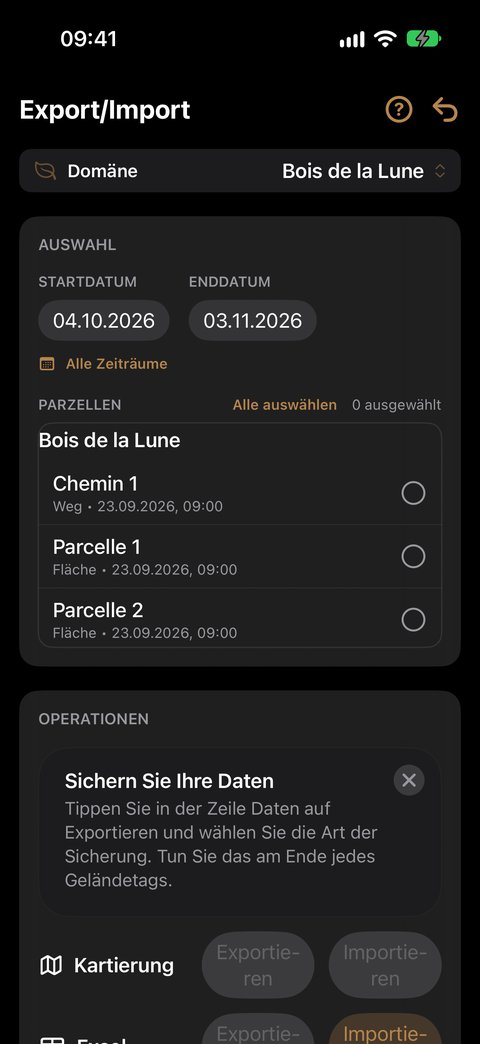
Vier Dinge, die Sie wissen sollten:
- Nur der angeleitete Schritt zeigt Hinweisblasen. Ohne Anleiten bleibt die App, wie sie ist.
- Eine Hinweisblase blockiert nichts: Sie können jedes andere Bedienelement antippen.
- Ist ein Bedienelement ausgegraut, sagt die Hinweisblase, warum: Probefläche außerhalb einer Parzelle, Neue Beobachtung, wenn Ihre Position zu einer anderen Domäne gehört …
- Keine Hinweisblase auf einem Anpeilbildschirm. Kamera, Relaskop und erweiterte Realität bleiben frei: Die Hinweisblase erscheint auf der Schaltfläche, die dorthin führt.
Die Hinweisblasen eines Schritts verschwinden, sobald er erledigt oder übersprungen ist.
5. Die Hilfe „?“ jedes Moduls
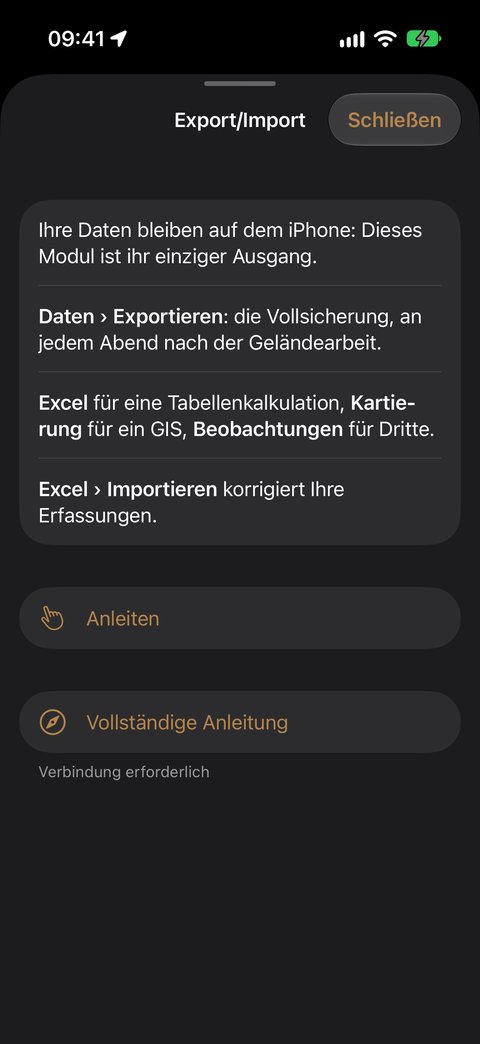
Oben rechts auf dem Hauptbildschirm jedes Moduls, links vom Pfeil ↩, öffnet die Schaltfläche ? ein kurzes Blatt:
- drei bis fünf Punkte, die Sie sich merken sollten, lesbar ohne Netz;
- Anleiten, wenn in diesem Modul noch ein Schritt der Einführung offen ist;
- Vollständige Anleitung, die in Safari die Anleitung des Moduls auf dieser Website öffnet, in der Sprache der App. Nur dieser Link braucht eine Verbindung, und er weist darauf hin.
| Modul | Was das Blatt sagt | Vollständige Anleitung |
|---|---|---|
| Domänen | was eine Domäne ist, ihre Anlage, das Banner, die Analyseparameter | Domänen |
| Kartierung | Parzelle und Weg, die zwei Arten zu zeichnen, das Raster | Kartierung |
| Beobachtungen | Anlegen, kostenlose Aktionen und solche für 1 Einheit, Vorgehen bei der Probefläche | Beobachtungen |
| Kompass | flache Karte und aufrechte Anpeilung, Wahl des Ziels, verbleibende Distanz | Kompass |
| Analyse | Zeitraum und Parzellen, Diagnose, Word-Bericht | Analyse |
| Werkzeuge | kompatible iPhones, Messung von Distanz, Durchmesser und Höhe | Werkzeuge |
| Export/Import | Vollsicherung, die Exporte je nach Verwendung, Korrekturen aus Excel | Export/Import |
| Einstellungen | allgemeine Einstellungen, Relaskop, Guthaben, Hilfe | Einstellungen |
6. Die Einführung neu starten
Einstellungen ▸ Hilfe ▸ Erste Schritte neu starten setzt die Einführung nach einer Bestätigung zurück. Die Änderung erfolgt in zwei Stufen:
- Sofort: Der Fortschritt beginnt von vorn, und die Kachel kehrt auf den Startbildschirm zurück. Die Schritte, die Ihre Daten belegen, werden gleich wieder abgehakt. Die Schritte, die auf einem Vorgang beruhen, sind zu wiederholen: 5, 9, 10 und 11.
- Beim nächsten Start der App: Die Begrüßung und die Hinweisblasen kommen wieder.
Ihre Daten bleiben unberührt.
7. Was die Einführung mit Ihren Daten und Ihrem Guthaben macht
Die Einführung arbeitet mit Ihren echten Daten: Es gibt weder eine Testdomäne noch einen Demomodus. Die Domäne und die Messungen, die Sie dabei erfassen, gehören Ihnen und bleiben Ihre.
Sie selbst schreibt nichts in Ihre Daten: Sie öffnet Bildschirme, zeigt Texte an und merkt sich ihren eigenen Fortschritt. Sie funktioniert offline.
Die Schritte 7 und 8 verbrauchen je 1 Einheit, wie außerhalb der Einführung auch, von den 50 geschenkten Einheiten. Die anderen Schritte sind kostenlos. Siehe Guthaben.
8. Häufige Fragen
Die Kachel Erste Schritte ist verschwunden. Die Einführung ist abgeschlossen, oder Sie haben sie ausgeblendet. Sie bleibt über Einstellungen ▸ Hilfe ▸ Erste Schritte erreichbar.
Ein Schritt wird nicht abgehakt. Prüfen Sie zuerst das Banner: Der Schritt wird in der aktiven Domäne gelesen. Für Schritt 1 muss die Domäne auf der Karte platziert sein. Für Schritt 5 muss das Ziel ein Rasterpunkt sein, im Kompass gewählt.
Anleiten führt mich zu einem anderen Schritt. Es fehlt ein vorausgehender Schritt: Er wird zuerst angeleitet.
Ich sehe keine Hinweisblase mehr. Hinweisblasen erscheinen nur beim angeleiteten Schritt. Tippen Sie beim Schritt auf Anleiten, in der Einführung oder im Blatt „?“ des Moduls.
Muss ich die Einführung durchlaufen, um die App zu nutzen? Nein. Wenn Sie die App schon kennen, tippen Sie auf Später und dann in der Einführung auf Vom Startbildschirm ausblenden.