
Guias e vídeos
Cartografia — levantar parcelas e caminhos
Em poucas palavras: desenha aqui a geometria do seu domínio. Duas naturezas de traçado:
- um Caminho — uma linha: via de acesso, aceiro, limite percorrido;
- uma Parcela — uma superfície fechada.
Antes de começar: tem de estar selecionado um domínio na faixa. Caso contrário, a aplicação responde «Selecione um domínio antes de iniciar uma gravação.»
Método 1 — gravar um percurso a caminhar
É o método de campo: percorre o limite e a aplicação coloca um ponto a intervalos regulares.
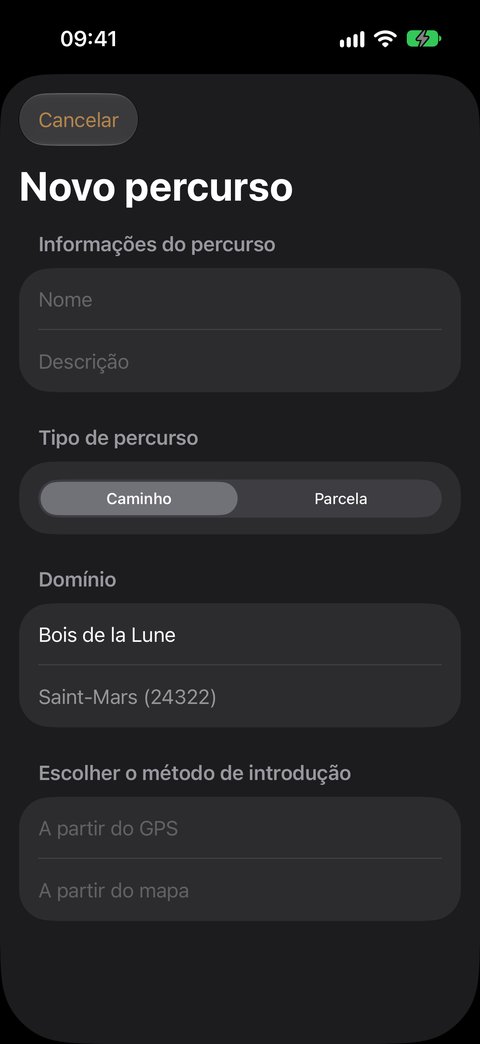
- Abra Cartografia e toque em Novo.
- Preencha o Nome, eventualmente uma Descrição, e escolha o Tipo (Caminho ou Parcela).
- Toque em A partir do GPS: a gravação começa de imediato.
- Caminhe. O painel Percurso ativo mostra o intervalo de amostragem e o número de pontos já colocados.
- Pausar interrompe a colocação de pontos sem terminar o percurso (uma travessia, uma paragem para comer). Retomar recomeça.
- Toque em Parar quando tiver terminado.
Que intervalo escolher? Definições ▸ Cartografia ▸ Intervalo de gravação, de 5 a 30 segundos.
| Intervalo | Adequado para |
|---|---|
| 5 s | limites sinuosos, parcelas pequenas, progressão lenta no sub-bosque |
| 10 s | utilização corrente |
| 20–30 s | vias de acesso longas e retilíneas, deslocação de veículo |
O que a aplicação faz aos seus pontos quando para
Quando toca em Parar, o traçado é limpo automaticamente:
- os pontos aberrantes — aqueles cuja precisão GPS se degradou nitidamente, sob um coberto denso ou no sopé de uma encosta — são afastados;
- os pontos redundantes — dois pontos demasiado próximos um do outro para serem distinguidos tendo em conta a sua precisão — são fundidos num só.
Obtém portanto um traçado mais curto e mais limpo do que o bruto. É intencional.
Método 2 — desenhar uma parcela à mão
Útil a partir do escritório, sobre fundo de satélite, quando os limites são visíveis: orlas, cortes, caminhos.
- Novo, preencha o nome e o tipo, depois A partir do mapa.
- O editor abre-se num mapa vazio: «Adicione um ponto para começar.»
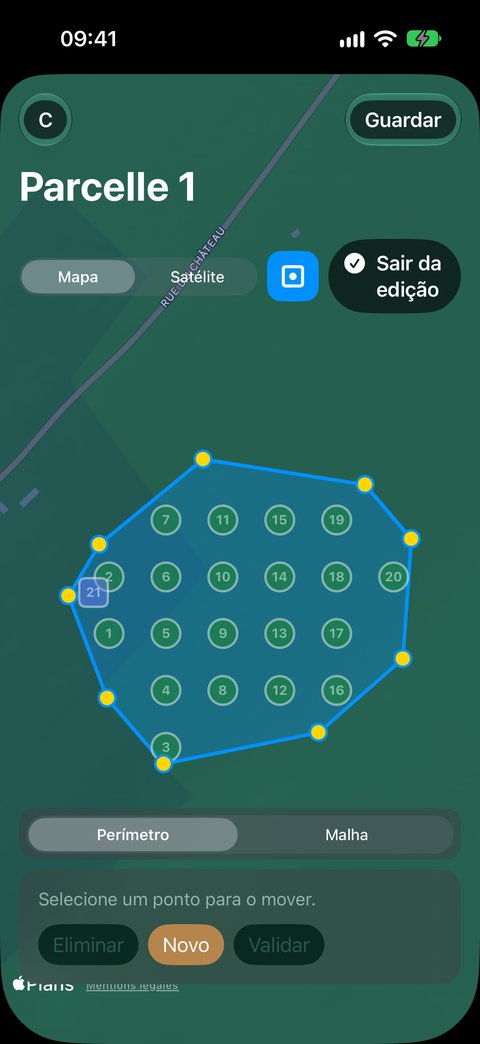
- Passe para Modo de edição e depois coloque e desloque os seus pontos.
- Guardar. (Validar apenas confirma o ponto em curso.)
Corrigir um traçado existente
Toque no botão de mapa de uma linha da lista de percursos — ou toque diretamente numa parcela no mapa do topo: é a parcela mais pequena sob o seu dedo que se abre.
No editor:
| Ação | Como |
|---|---|
| Deslocar um ponto | Selecione-o e depois arraste-o. O mapa bloqueia durante a deslocação, para que o fundo não se mexa sob os seus dedos. Desselecione para recuperar o zoom e a deslocação. |
| Adicionar um ponto | Selecione o ponto anterior e depois Novo. O ponto aparece a meio do segmento seguinte. |
| Eliminar um ponto | Selecione-o e depois Eliminar. |
| Ver a qualidade do levantamento | Mostrar a precisão: cada ponto mostra a precisão GPS de que beneficiou. |
| Mudar de fundo | Mapa ou Satélite. |
Uma ajuda preciosa aparece em fundo, sem poder ser modificada: as parcelas vizinhas do mesmo domínio — desenha um limite vendo os confinantes, sem sobreposição nem lacuna.
Colocar uma malha numa parcela — preparar os seus pontos de medição
A malha coloca numa parcela pontos GPS de referência: os locais onde voltará para medir (parcelas de inventário, pontos de levantamento). Uma vez colocados, a Bússola leva-o até eles.
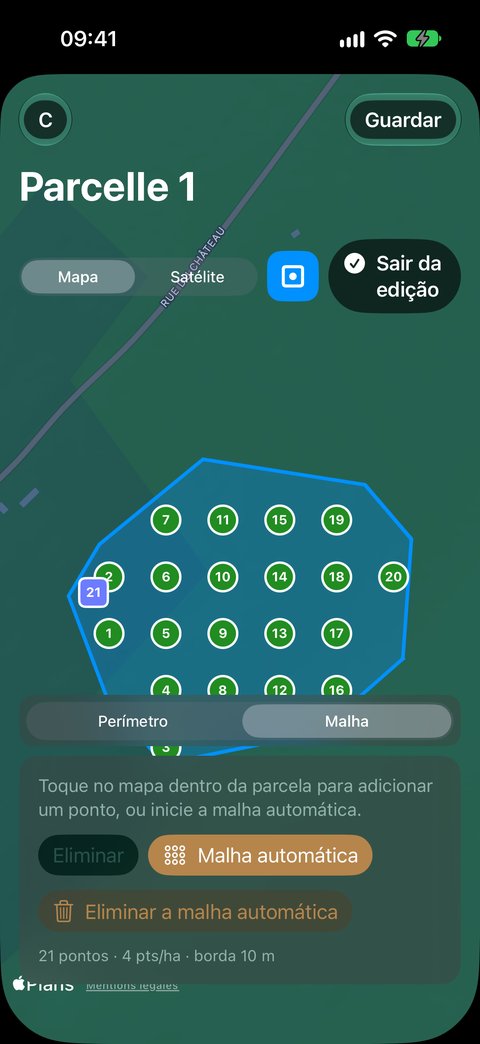
Abra a parcela (botão de mapa da sua linha), passe para Modo de edição e depois escolha Malha no seletor Perímetro | Malha. Este seletor só aparece para uma parcela com pelo menos 3 pontos: um caminho não tem malha.
A malha automática
Toque em Malha automática: a aplicação calcula pontos igualmente distribuídos na parcela, de acordo com as suas configurações em Definições ▸ Malha (consulte o guia Definições):
- Malha por parcela? — Sim (por predefinição): a parcela recebe a sua própria grelha. O número de pontos segue a densidade (por exemplo 4 pontos por hectare: 12 pontos em 3 ha), e nenhum ponto é colocado a menos da distância à borda escolhida (20 m por predefinição). A grelha alinha-se com a forma da parcela.
- Malha por parcela? — Não: uma grelha única para todo o domínio, centrada no ponto do domínio, é recortada pela parcela. Os pontos de duas parcelas vizinhas ficam então alinhados de um lado e do outro do seu limite. Só a densidade conta; a distância à borda não se aplica.
Os pontos são numerados M01, M02… numa ordem que forma um itinerário: percorrem-se fila a fila, em ida e volta, sem voltar atrás. O cálculo demora um a dois segundos numa parcela grande.
Se o cálculo não for concluído, a aplicação diz-lhe porquê: «Parcela demasiado estreita para uma distância à borda de 20 m.», «Indique o ponto da propriedade para usar uma malha da propriedade.»… A malha existente não é então alterada. Se a grelha do domínio tiver mudado desde uma malha, a aplicação avisa-o: «A malha da propriedade mudou desde esta malha: reinicie para a realinhar.»
Ajustar à mão
| Ação | Como |
|---|---|
| Adicionar um ponto | Toque no mapa dentro da parcela. Fora da parcela, o ponto é recusado («Fora da parcela: ponto recusado.»). |
| Deslocar um ponto | Toque nele para o selecionar e depois arraste-o. Largado fora da parcela, volta ao seu lugar. |
| Eliminar um ponto | Selecione-o e depois Eliminar. Os outros pontos mantêm o seu número. |
Os marcadores leem-se num relance: redondo = ponto automático, redondo com círculo = ponto automático que deslocou, quadrado = ponto adicionado à mão, laranja = ponto fora da parcela ou demasiado perto da borda (após uma modificação do limite).
Reiniciar ou eliminar a malha automática
- Reiniciar a malha automática substitui todos os pontos automáticos — incluindo os que deslocou. Os pontos adicionados à mão são mantidos. A aplicação pede-lhe confirmação e diz-lhe quantos pontos saem e quantos ficam.
- Eliminar a malha automática retira todos os pontos automáticos e mantém os pontos adicionados à mão, com o seu número. Também aqui é pedida uma confirmação.
Tal como para o limite, nada é guardado antes de Guardar: Cancelar abandona tudo.
Ler a lista de percursos
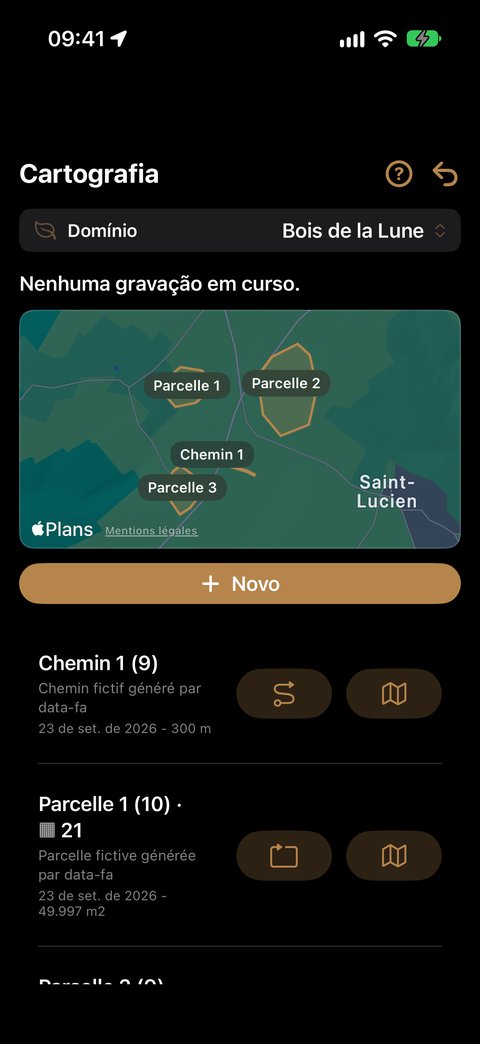
Cada linha indica:
- o nome seguido do número de pontos entre parênteses — a densidade do seu levantamento; para uma parcela com malha, o número de pontos de malha após o símbolo ▦ (
Parcela A (5) · ▦ 12); - o tipo (Caminho ou Parcela);
- a data da última modificação;
- a medida: um comprimento em metros para um caminho, uma área para uma parcela.
A área aparece na unidade escolhida nas Definições. Em hectares, é apresentada à maneira florestal: 2 ha 34 a 17 ca.
É bom saber
- Mudar o tipo depois é possível, através do botão de alternância Caminho ⇄ Parcela da sua linha: um traçado levantado como caminho pode tornar-se uma parcela, e vice-versa, sem perder os pontos. Tocar na linha abre o seu detalhe, para lhe mudar o nome.
- Uma parcela só fica fechada e utilizável a partir de 3 pontos. Abaixo disso, não aparece e não pode receber medições.
- O percurso em gravação não pode ser eliminado: pare-o primeiro.
- Eliminar um percurso apaga todos os seus pontos GPS — a aplicação pede-lhe confirmação. No caso de uma parcela, saem também a sua malha e a sua lista de espécies.
- A lista e o mapa só mostram os percursos do domínio ativo.
E a seguir
- Registar as suas observações — as suas árvores e parcelas de amostragem vão agora arrumar-se sozinhas na sua parcela.
- Chegar aos seus pontos de malha com a Bússola.
- Exportar a sua cartografia em KML para a abrir num SIG — e a sua malha em GPX para um GPS de campo.
- Voltar ao guia de primeiros passos