
Guides & vidéos
Prise en main et aide dans l'application
Forest Assist vous accompagne dans l'application même, sans réseau. Un parcours de onze étapes vous conduit de votre premier domaine à votre premier export, et chaque module a son aide « ? ».
1. Où trouver la prise en main
Trois chemins y mènent :
| Accès | Quand | Ce qu'il fait |
|---|---|---|
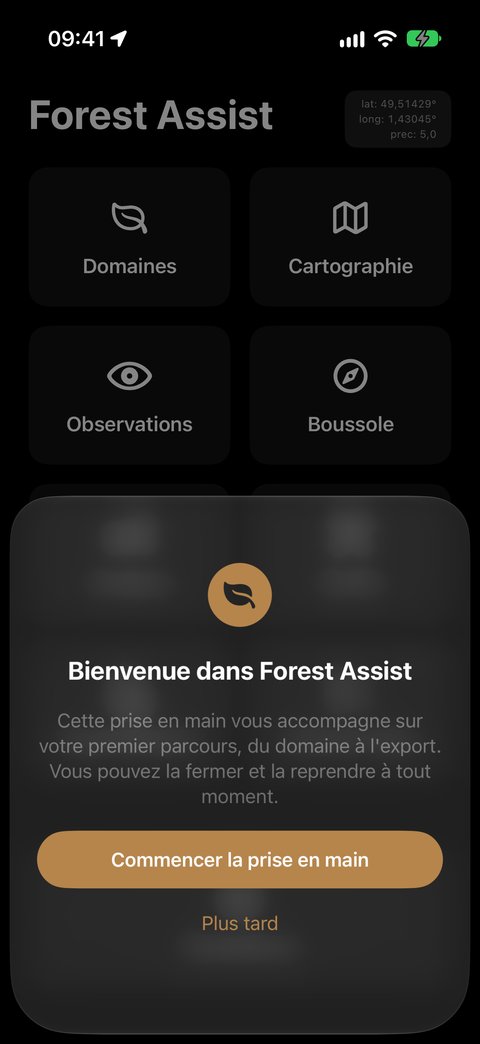
| Bienvenue dans Forest Assist | au premier lancement, tant qu'aucun domaine n'existe | Commencer la prise en main ouvre le parcours ; Plus tard ferme l'accueil, qui ne revient pas |
| Tuile Prise en main de l'écran d'accueil | tant que le parcours n'est ni terminé ni masqué | ouvre le parcours ; son badge indique votre progression, par exemple 3 / 11 |
| Paramètres ▸ Aide ▸ Prise en main | toujours | ouvre le parcours, même terminé ou masqué |
2. Les onze étapes
Le parcours suit trois temps. Il est fait pour durer plusieurs jours : fermez-le quand vous voulez, il reprend où vous en étiez.
| Temps | Étape | Elle se coche quand… |
|---|---|---|
| Préparer, au bureau | 1. Créer votre domaine | le domaine actif est placé sur la carte |
| 2. Tracer une parcelle | une parcelle du domaine actif compte au moins trois points | |
| 3. Mailler la parcelle | cette parcelle porte au moins un point de maillage | |
| 4. Calibrer le relascope | un calibrage est enregistré | |
| Mesurer, en forêt | 5. Rejoindre un point de maillage | la Boussole vous amène à moins de 10 m du point, ou un peu plus si le GPS est moins précis |
| 6. Créer une observation | le domaine actif a une observation | |
| 7. Relever une placette | une placette porte au moins un relevé au geste Bois | |
| 8. Suivre un arbre | un arbre suivi a son premier passage | |
| Restituer, au retour | 9. Lire le diagnostic | vous ouvrez le Diagnostic |
| 10. Exporter le rapport Word | le rapport est créé | |
| 11. Exporter vos données | un premier export est fait |
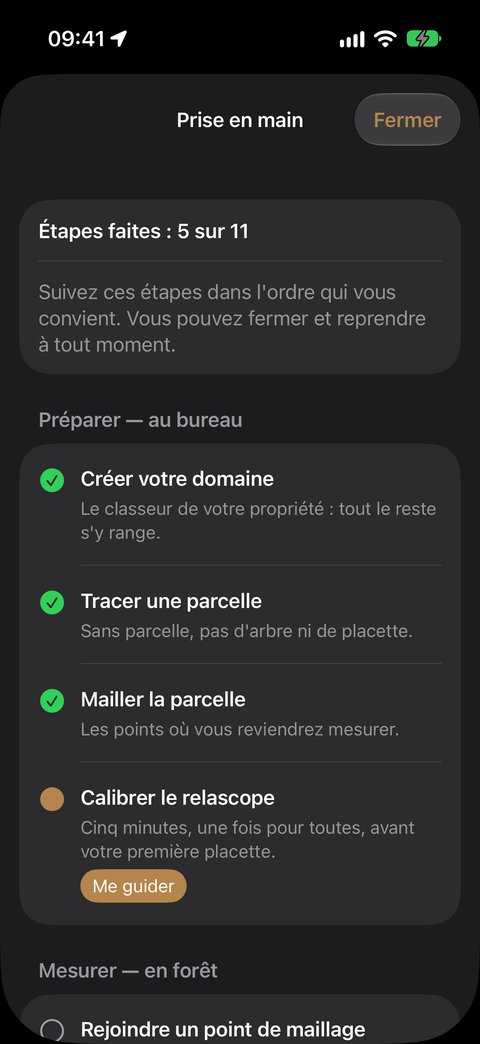
Les étapes se cochent seules, d'après ce que vous faites dans l'application : il n'y a rien à valider. Une étape cochée le reste, même si vous supprimez ensuite la donnée qui l'atteste.
Une pastille donne l'état de chaque étape :
| Pastille | État |
|---|---|
| Cercle vide | À faire |
| Cercle plein | En cours |
| Coche verte | Faite |
| Coche grise | Passée |
L'ordre est indicatif : suivez celui qui vous convient. Seules comptent les vraies dépendances. Il faut par exemple une parcelle et une observation pour relever une placette. Une étape qui attend une autre reste visible, avec la mention Avant cela : suivie de ce qui manque.
3. Agir sur une étape
Me guider s'affiche sur l'étape en cours. Pour les autres actions, faites glisser la ligne vers la gauche, ou appuyez longuement dessus :
| Action | Effet |
|---|---|
| Me guider | ferme le parcours, ouvre le bon module et affiche les bulles de l'étape. S'il manque une étape préalable, c'est elle qui est guidée |
| Lire l'aide | ouvre la fiche « ? » du module de l'étape |
| Passer | met l'étape de côté : elle compte comme faite dans la progression |
| Reprendre | remet à faire une étape passée |
En bas de l'écran, Masquer de l'accueil retire la tuile ; le parcours reste accessible par Paramètres ▸ Aide.
Quand les onze étapes sont faites ou passées, l'écran affiche Prise en main terminée et la tuile disparaît de l'accueil.
4. Les bulles
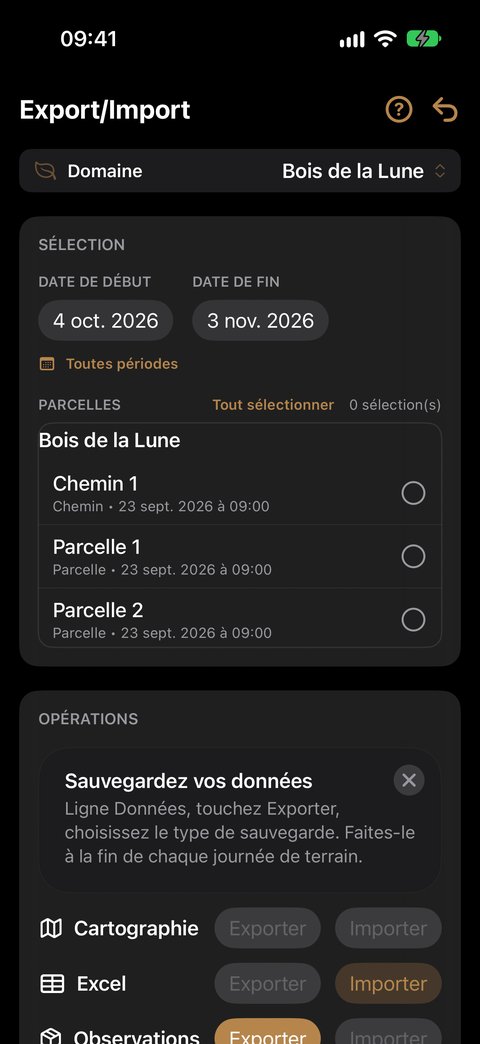
Après Me guider, une bulle s'affiche près de la commande à toucher et dit quoi faire, en deux phrases au plus. D'autres prennent le relais à mesure que vous avancez, d'après ce que l'écran montre.
Quatre choses à savoir :
- Seule l'étape guidée montre des bulles. Sans Me guider, l'application reste telle quelle.
- Une bulle ne bloque rien : vous pouvez toucher n'importe quelle autre commande.
- Si une commande est grisée, la bulle dit pourquoi : Placette hors d'une parcelle, Nouveau quand votre position correspond à un autre domaine…
- Aucune bulle sur un écran de visée. Caméra, relascope et réalité augmentée restent dégagés : la bulle se pose sur le bouton qui y mène.
Les bulles de l'étape s'effacent dès qu'elle est faite ou passée.
5. L'aide « ? » de chaque module
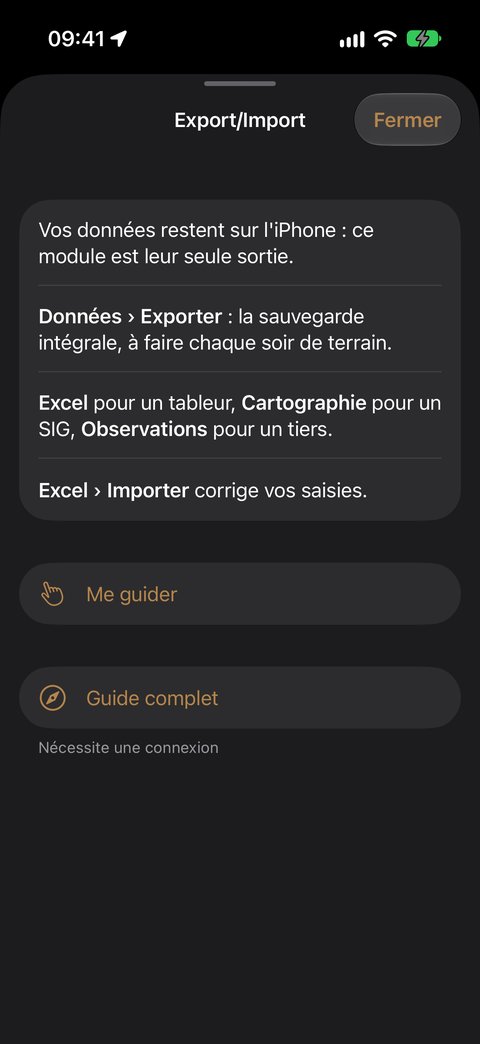
En haut à droite de l'écran principal de chaque module, à gauche de la flèche ↩, le bouton ? ouvre une fiche courte :
- trois à cinq points à retenir, lisibles sans réseau ;
- Me guider, si une étape du parcours reste à faire dans ce module ;
- Guide complet, qui ouvre dans Safari le guide du module sur ce site, dans la langue de l'application. Ce lien est le seul à demander une connexion, et il le signale.
| Module | Ce que dit la fiche | Guide complet |
|---|---|---|
| Domaines | ce qu'est un domaine, sa création, le bandeau, les paramètres d'analyse | Domaines |
| Cartographie | parcelle et chemin, les deux façons de tracer, le maillage | Cartographie |
| Observations | création, actions gratuites et à 1 crédit, marche à suivre de la placette | Observations |
| Boussole | carte à plat et visée redressée, choix de la cible, distance restante | Boussole |
| Analyse | période et parcelles, Diagnostic, rapport Word | Analyse |
| Outils | iPhone compatibles, mesures de distance, de diamètre et de hauteur | Outils |
| Export/Import | sauvegarde intégrale, les exports selon l'usage, corrections depuis Excel | Export/Import |
| Paramètres | réglages généraux, relascope, crédits, aide | Paramètres |
6. Recommencer la prise en main
Paramètres ▸ Aide ▸ Recommencer la prise en main remet le parcours à zéro, après confirmation. Le changement se fait en deux temps :
- Tout de suite : la progression repart et la tuile revient sur l'accueil. Les étapes que vos données attestent se recochent aussitôt. Celles qui reposent sur un geste sont à refaire : 5, 9, 10 et 11.
- Au prochain lancement de l'application : l'accueil et les bulles reviennent.
Vos données ne sont pas touchées.
7. Ce que le parcours fait de vos données et de vos crédits
Le parcours travaille sur vos vraies données : il n'y a ni domaine d'essai ni mode de démonstration. Le domaine et les mesures saisis en le suivant sont les vôtres et le restent.
Lui-même n'écrit rien dans vos données : il ouvre des écrans, affiche des textes et retient sa propre progression. Il fonctionne hors connexion.
Les étapes 7 et 8 consomment 1 crédit chacune, comme hors du parcours, sur les 50 crédits offerts. Les autres étapes sont gratuites. Voir les crédits.
8. Questions fréquentes
La tuile Prise en main a disparu. Le parcours est terminé, ou vous l'avez masqué. Il reste accessible par Paramètres ▸ Aide ▸ Prise en main.
Une étape ne se coche pas. Vérifiez d'abord le bandeau : l'étape se lit dans le domaine actif. Pour l'étape 1, le domaine doit être placé sur la carte. Pour l'étape 5, la cible doit être un point de maillage, choisi dans la Boussole.
Me guider m'emmène sur une autre étape. Il manque une étape préalable : c'est elle qui est guidée d'abord.
Je ne vois plus de bulle. Les bulles ne paraissent que pour l'étape guidée. Touchez Me guider sur l'étape, depuis le parcours ou depuis la fiche « ? » du module.
Faut-il suivre le parcours pour utiliser l'application ? Non. Si vous connaissez déjà l'application, touchez Plus tard, puis Masquer de l'accueil dans le parcours.