
Guias e vídeos
Observações — o caderno de campo
Em poucas palavras: uma observação é o seu caderno para uma volta ou um dia num domínio. Abre-a uma vez e depois arruma nela tudo o que faz pelo caminho: fotografias, notas ditadas, árvores medidas, parcelas de amostragem levantadas.
É o coração da aplicação.
O ecrã
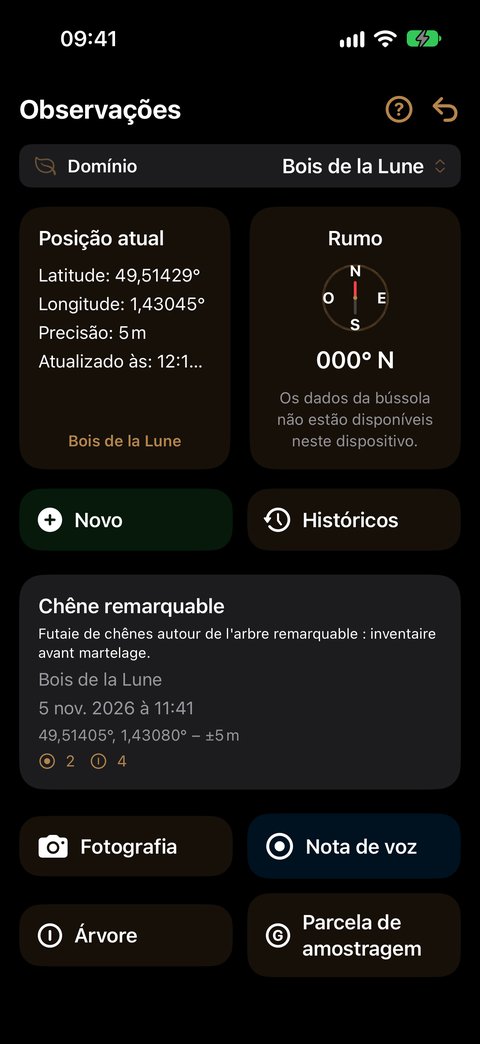
Três zonas, de cima para baixo:
- A faixa Domínio — o seu contexto de trabalho.
- Um painel: à esquerda a sua Posição atual (latitude, longitude, altitude, precisão), à direita o seu Rumo. Sob a posição, a aplicação mostra o domínio que reconhece nesse local — toque nele para o tornar ativo com um só gesto. Fora de qualquer domínio, mostra «Nenhum domínio nesta posição».
- As ações: Novo e Históricos, depois o cartão da observação atual (título, descrição, domínio, data, posição e número de elementos registados) e, por baixo, as quatro ações de enriquecimento.
Criar uma observação
- Vá para o terreno, no domínio onde trabalha.
- Verifique que a faixa mostra esse domínio. Caso contrário, toque no domínio reconhecido sob a sua posição: a faixa alinha-se.
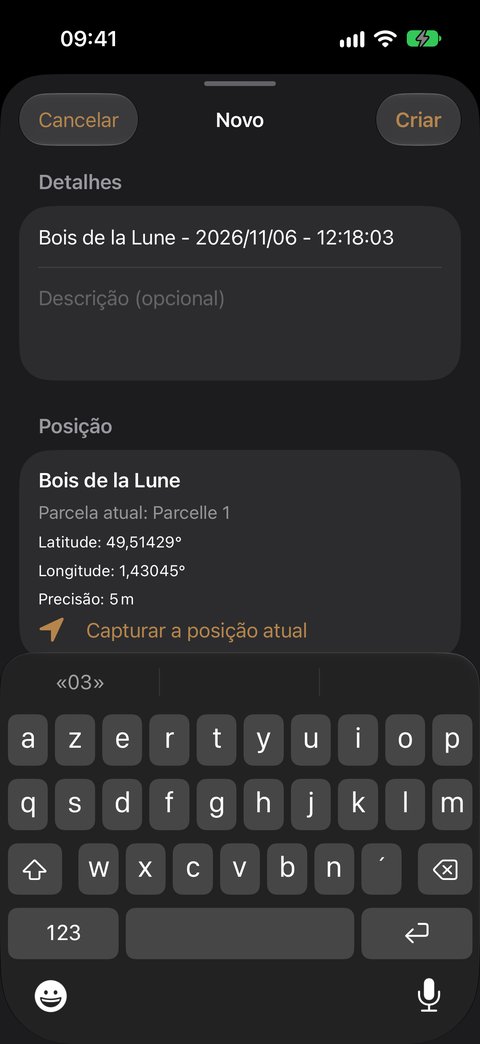
- Toque em Novo.
- O Título já está preenchido e selecionado: nome do domínio, data e hora. Mantenha-o, ou escreva o seu — substitui de imediato o título proposto.
- Acrescente, se quiser, uma Descrição (opcional): o objetivo da volta, a obra, o tempo…
- Em Posição, a aplicação lembra o domínio, a parcela onde se encontra («Parcela atual») e as suas coordenadas. Capturar a posição atual repete a medição se o GPS acabou de melhorar.
- Toque em Criar.
A nova observação torna-se a observação atual: todas as ações aplicam-se a ela.
Criar uma observação não custa nenhum crédito.
Enriquecer a observação atual
Todas as ações aplicam-se à observação apresentada no cartão da observação atual. Para mudar de observação, passe por Históricos. Escolha o que quer fazer: cada ação tem o seu guia detalhado, ilustrado ecrã a ecrã.
A contagem dos créditos está detalhada na página Os créditos.
O detalhe de uma observação
Toque no cartão da observação atual — ou numa observação em Históricos — para a abrir em ecrã inteiro. Um seletor Mapa / Lista no topo do ecrã alterna entre duas vistas. A observação abre-se no Mapa assim que um dos seus elementos estiver localizado, na Lista caso contrário. A seta ↩ no canto superior direito traz de volta ao ecrã Observações.
A vista Mapa
Cada elemento localizado aparece nela: fotografias, vídeos, notas de voz, árvores, parcelas de amostragem. O ponto de criação está marcado como Partida, e um traço liga os elementos pela ordem em que os registou: revê a sua volta.
- Vista alargada: um ponto colorido por elemento. Ao aproximar, cada um ganha o seu símbolo — máquina fotográfica, câmara de vídeo, microfone, árvore, «G» para uma parcela de amostragem.
- Fundo: Mapa ou Satélite.
- No canto inferior direito, Mostrar as parcelas desenha as parcelas do domínio; Mostrar a malha aparece se uma delas tiver malha. Mostrar ou ocultar um fundo não muda o seu enquadramento.
- Toque num elemento para o abrir: o comentário da fotografia, a pré-visualização do vídeo, a transcrição da nota de voz, a ficha da árvore ou o resumo da parcela de amostragem.
- Uma faixa assinala os elementos sem posição («… elemento(s) sem posição — ver a lista»): só aparecem na vista Lista.
A vista Lista
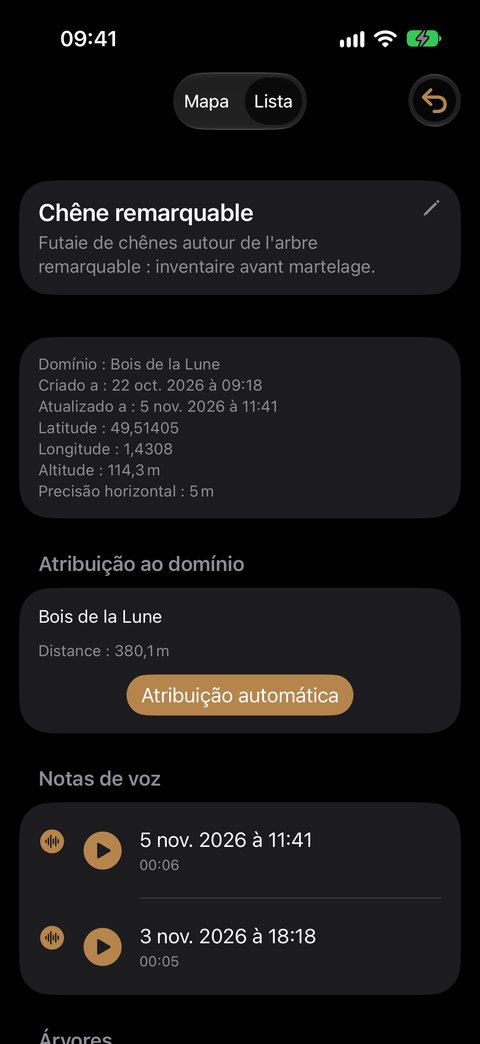
De cima para baixo:
- O título e a descrição: toque neles para os modificar.
- As informações: domínio, datas de criação e de atualização, coordenadas, altitude, precisão.
- Atribuição ao domínio (ver mais abaixo).
- Os elementos recolhidos, arrumados por natureza — Fotografias, Vídeos, Notas de voz — cada linha com a sua data e hora. As secções vazias não aparecem.
- Árvores: uma linha por árvore medida nesta observação, com o seu número, a sua espécie e o seu último diâmetro. Um toque abre a sua ficha.
- Parcela de amostragem: uma linha por levantamento. Um toque abre o seu resumo.
- Notas.
Para retirar uma fotografia, um vídeo ou uma nota de voz, deslize a sua linha para a esquerda e toque em Eliminar.
A associação: o domínio para a observação, a parcela para cada medição
A observação associa-se ao seu domínio, e só a ele: uma volta pode atravessar todo o domínio. A secção Atribuição ao domínio da vista Lista indica esse domínio e a sua distância à observação.
O botão Atribuição automática recalcula o domínio a partir da posição de criação da observação: a parcela desenhada que a contém, ou, na falta dela, o domínio mais próximo dentro do limite da Distância de indexação.
As medições, essas, mantêm cada uma a sua parcela — aquela onde mediu a árvore ou levantou a parcela de amostragem. É ela que arruma a medição na Análise e nas suas exportações. Não tem nada a fazer: fica fixada no momento da medição.
Encontrar as suas observações
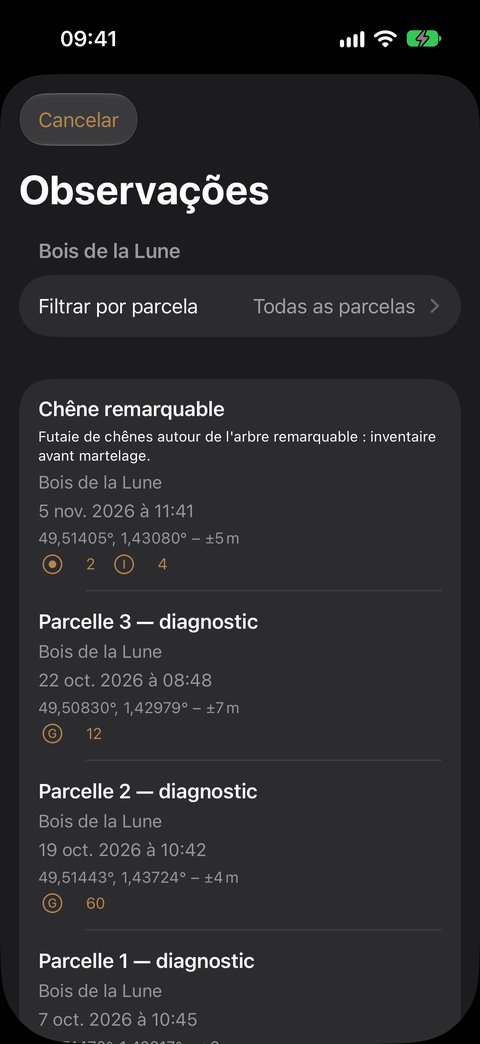
Históricos abre a lista das observações do domínio da faixa. Um filtro, Filtrar por parcela, reduz a lista às observações que têm pelo menos uma medição na parcela escolhida — só essas parcelas lhe são propostas. O seu filtro é mantido.
- Toque numa observação: torna-se a observação atual, e regressa ao ecrã Observações.
- Deslize uma linha para a esquerda: Editar (título e descrição) ou Eliminar.
Eliminar uma observação
Em Históricos, deslize a observação para a esquerda, toque em Eliminar e depois confirme. A eliminação apaga todos os elementos associados.
Eliminar uma observação elimina também as suas fotografias e vídeos da sua fototeca — nada fica para trás. Se a aplicação não conseguir eliminá-los (autorização recusada), a observação também não é eliminada: nunca fica com fotografias órfãs. As passagens de árvores registadas nesta observação são retiradas com ela.
Para as fotografias e as notas de voz eliminadas uma a uma, pode desativar o pedido de confirmação: Definições ▸ Observações ▸ Eliminar as fotografias sem confirmação e Definições ▸ Entrada por voz ▸ Eliminar as gravações sem confirmação.
Perguntas frequentes
Quanto custa um dia de campo? Só Árvore e Parcela de amostragem consomem um crédito, um cada. Criar observações, fotografar, ditar: gratuito. Um dia de acompanhamento de 40 árvores custa 40 créditos. O detalhe: Os créditos.
É preciso uma observação por ponto? Não. Uma observação agrupa o que faz durante uma volta ou um dia, de uma parcela para a outra: cada árvore e cada parcela de amostragem mantém a sua própria parcela. Crie uma nova quando mudar de dia ou de tema.
Posso medir várias árvores na mesma observação? Sim, tantas quantas quiser. Cada árvore tem a sua ficha; voltar a medi-la mais tarde acrescenta uma nova passagem. O guia Árvore explica tudo.
Abandonei um registo a meio, perdi um crédito? Não: um ato abandonado antes de ser guardado não consome nada. Corrigir uma passagem de árvore já guardada é gratuito.
A minha parcela de amostragem fica guardada se sair do ecrã? Sim, assim que tocar em Sair. Saiu cedo demais? Retomar o levantamento reabre o mesmo levantamento, sem novo crédito.
Já não tenho créditos, o que acontece ao meu trabalho? Continua inteiramente acessível: consulta, correção, exportação. Só Árvore e Parcela de amostragem ficam suspensas; fotografias e notas de voz continuam possíveis. Para recarregar: Definições ▸ Geral ▸ Comprar créditos, ou o botão do alerta «Sem crédito» — consulte Os créditos.
Para onde foi a pedologia? Foi retirada provisoriamente do registo; os seus levantamentos existentes são mantidos. Consulte Pedologia.