
Handleidingen & video's
Aan de slag en hulp in de app
Forest Assist begeleidt u in de app zelf, zonder netwerk. Een traject van elf stappen leidt u van uw eerste domein naar uw eerste export, en elke module heeft haar eigen hulp "?".
1. Waar u Aan de slag vindt
Drie wegen leiden ernaartoe:
| Toegang | Wanneer | Wat het doet |
|---|---|---|
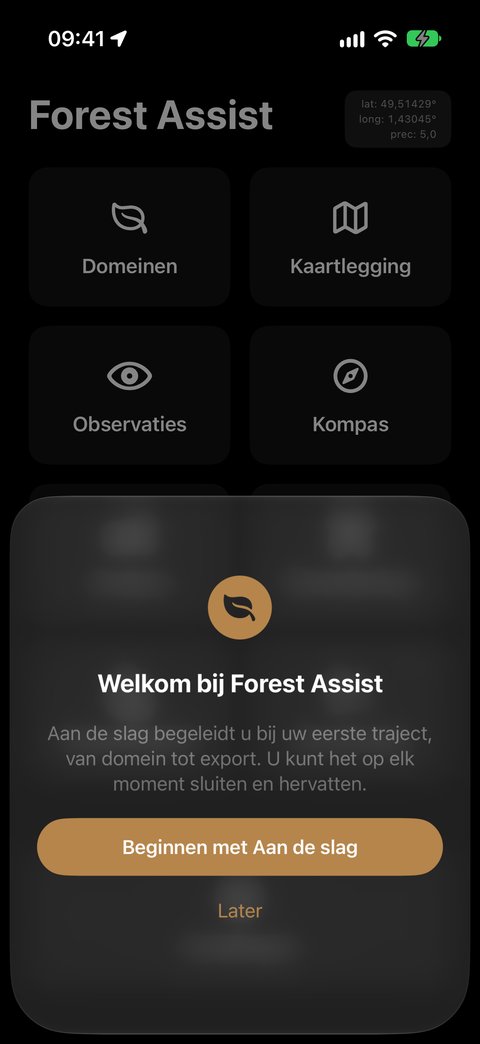
| Welkom bij Forest Assist | bij de eerste keer openen, zolang er geen domein bestaat | Beginnen met Aan de slag opent het traject; Later sluit het welkomstscherm, dat niet terugkomt |
| Tegel Aan de slag op het startscherm | zolang het traject niet voltooid of verborgen is | opent het traject; de badge toont uw voortgang, bijvoorbeeld 3 / 11 |
| Instellingen ▸ Help ▸ Aan de slag | altijd | opent het traject, ook als het voltooid of verborgen is |
2. De elf stappen
Het traject verloopt in drie fasen. Het is bedoeld om meerdere dagen te duren: sluit het wanneer u wilt, het gaat verder waar u gebleven was.
| Fase | Stap | Wordt afgevinkt wanneer… |
|---|---|---|
| Voorbereiden, op kantoor | 1. Uw domein aanmaken | het actieve domein op de kaart is geplaatst |
| 2. Een perceel tekenen | een perceel van het actieve domein minstens drie punten telt | |
| 3. Een raster op het perceel leggen | dit perceel minstens één rasterpunt heeft | |
| 4. De relascoop kalibreren | een kalibratie is opgeslagen | |
| Meten, in het bos | 5. Naar een rasterpunt gaan | het Kompas u tot op minder dan 10 m van het punt brengt, of iets meer als de GPS minder nauwkeurig is |
| 6. Een observatie aanmaken | het actieve domein een observatie heeft | |
| 7. Een proefvlak opnemen | een proefvlak minstens één opname met de handeling Boomhout heeft | |
| 8. Een boom volgen | een gevolgde boom zijn eerste ronde heeft | |
| Rapporteren, bij terugkomst | 9. De diagnose lezen | u de Diagnose opent |
| 10. Het Word-rapport exporteren | het rapport is aangemaakt | |
| 11. Uw gegevens exporteren | een eerste export is gemaakt |
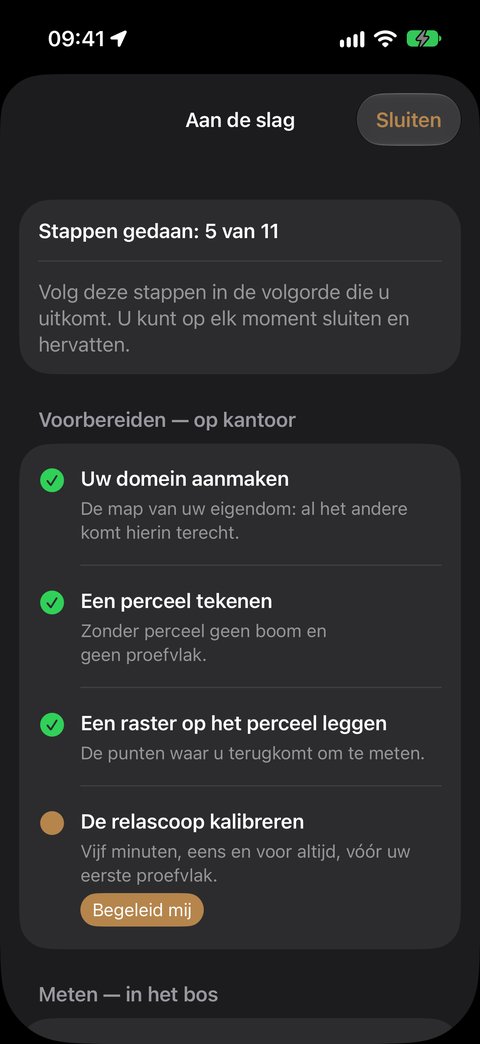
De stappen worden vanzelf afgevinkt, op basis van wat u in de app doet: u hoeft niets te bevestigen. Een afgevinkte stap blijft afgevinkt, ook als u daarna de gegevens verwijdert die haar bevestigen.
Een indicator toont de status van elke stap:
| Indicator | Status |
|---|---|
| Lege cirkel | Te doen |
| Volle cirkel | Bezig |
| Groen vinkje | Gedaan |
| Grijs vinkje | Overgeslagen |
De volgorde is indicatief: volg de volgorde die u uitkomt. Alleen de echte afhankelijkheden tellen. Zo zijn een perceel en een observatie nodig om een proefvlak op te nemen. Een stap die op een andere wacht, blijft zichtbaar, met de vermelding Eerst: gevolgd door wat ontbreekt.
3. Iets doen met een stap
Begeleid mij verschijnt op de stap die bezig is. Voor de andere acties veegt u de regel naar links, of houdt u hem ingedrukt:
| Actie | Effect |
|---|---|
| Begeleid mij | sluit het traject, opent de juiste module en toont de ballonnen van de stap. Ontbreekt er een voorafgaande stap, dan wordt die begeleid |
| Help lezen | opent de helpkaart "?" van de module van de stap |
| Overslaan | zet de stap opzij: ze telt in de voortgang als gedaan |
| Hervatten | zet een overgeslagen stap weer op te doen |
Onderaan het scherm haalt Verbergen op startscherm de tegel weg; het traject blijft bereikbaar via Instellingen ▸ Help.
Wanneer de elf stappen gedaan of overgeslagen zijn, toont het scherm Aan de slag voltooid en verdwijnt de tegel van het startscherm.
4. De ballonnen
Na Begeleid mij verschijnt een ballon bij de knop waarop u moet tikken en zegt wat u moet doen, in hooguit twee zinnen. Andere ballonnen nemen het over naarmate u vordert, op basis van wat het scherm toont.
Vier dingen om te weten:
- Alleen de begeleide stap toont ballonnen. Zonder Begeleid mij blijft de app zoals ze is.
- Een ballon blokkeert niets: u kunt op elke andere knop tikken.
- Als een knop grijs is, zegt de ballon waarom: Proefvlak buiten een perceel, Nieuwe observatie wanneer uw positie bij een ander domein hoort…
- Geen ballon op een richtscherm. Camera, relascoop en augmented reality blijven vrij: de ballon staat bij de knop die erheen leidt.
De ballonnen van de stap verdwijnen zodra die gedaan of overgeslagen is.
5. De hulp "?" van elke module
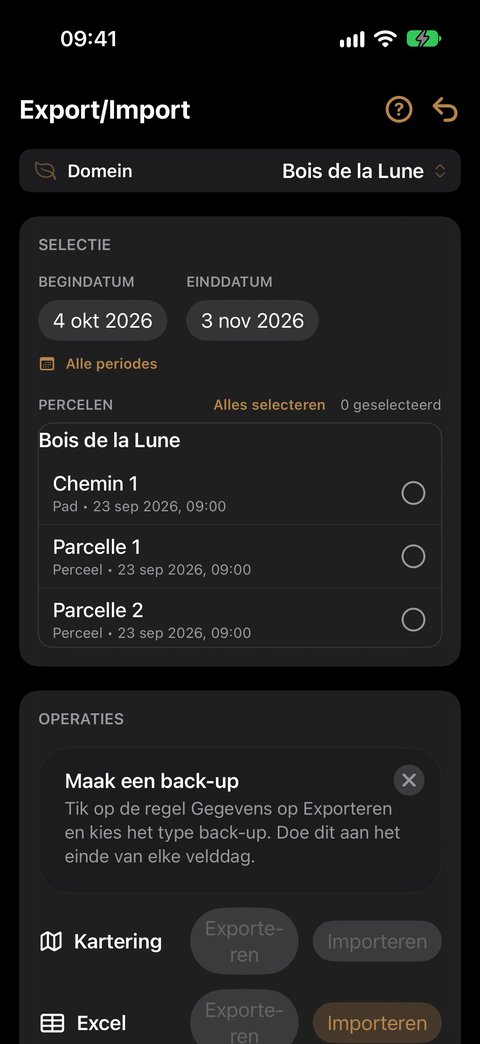
Rechtsboven op het hoofdscherm van elke module, links van de pijl ↩, opent de knop ? een korte helpkaart:
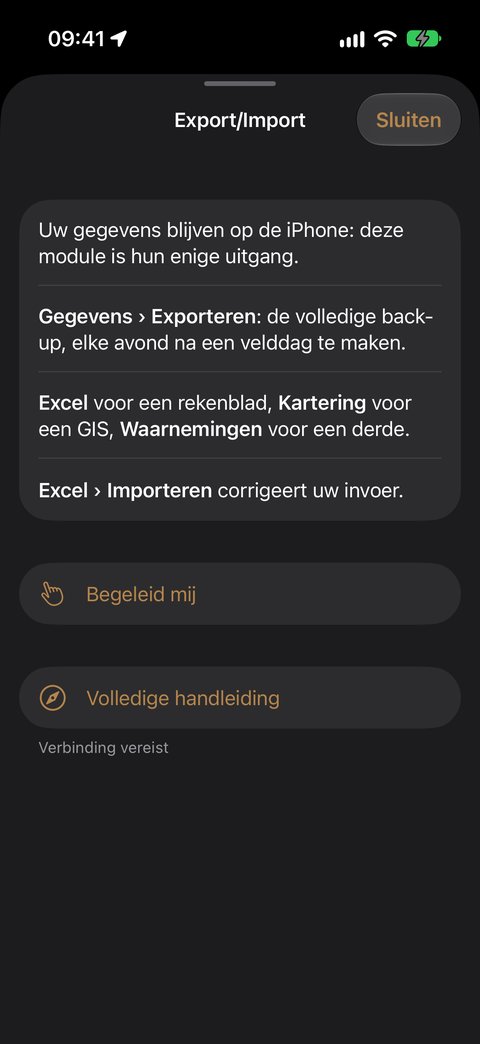
- drie tot vijf punten om te onthouden, leesbaar zonder netwerk;
- Begeleid mij, als er in deze module nog een stap van het traject te doen is;
- Volledige handleiding, die in Safari de handleiding van de module op deze site opent, in de taal van de app. Deze link is de enige die een verbinding vraagt, en hij meldt dat.
| Module | Wat de helpkaart zegt | Volledige handleiding |
|---|---|---|
| Domeinen | wat een domein is, het aanmaken ervan, de banner, de analyseparameters | Domeinen |
| Kaartlegging | perceel en pad, de twee manieren van tekenen, het raster | Kaartlegging |
| Observaties | aanmaken, gratis acties en acties voor 1 credit, werkwijze voor het proefvlak | Observaties |
| Kompas | kaart plat en richten rechtop, keuze van het doel, resterende afstand | Kompas |
| Analyse | periode en percelen, Diagnose, Word-rapport | Analyse |
| Gereedschap | geschikte iPhones, metingen van afstand, diameter en hoogte | Gereedschap |
| Export/Import | volledige back-up, de exports per gebruik, correcties vanuit Excel | Export/Import |
| Instellingen | algemene instellingen, relascoop, credits, help | Instellingen |
6. Aan de slag opnieuw starten
Instellingen ▸ Help ▸ Aan de slag opnieuw starten zet het traject terug op nul, na bevestiging. De wijziging verloopt in twee fasen:
- Meteen: de voortgang begint opnieuw en de tegel komt terug op het startscherm. De stappen die uw gegevens bevestigen, worden meteen weer afgevinkt. De stappen die op een handeling berusten, moet u opnieuw doen: 5, 9, 10 en 11.
- De volgende keer dat u de app opent: het welkomstscherm en de ballonnen komen terug.
Uw gegevens blijven ongemoeid.
7. Wat het traject met uw gegevens en credits doet
Het traject werkt met uw echte gegevens: er is geen proefdomein en geen demonstratiemodus. Het domein en de metingen die u invoert terwijl u het volgt, zijn van u en blijven dat.
Zelf schrijft het traject niets in uw gegevens: het opent schermen, toont teksten en onthoudt zijn eigen voortgang. Het werkt offline.
De stappen 7 en 8 verbruiken elk 1 credit, net als buiten het traject, van de 50 credits die u cadeau krijgt. De andere stappen zijn gratis. Zie de credits.
8. Veelgestelde vragen
De tegel Aan de slag is verdwenen. Het traject is voltooid, of u hebt het verborgen. Het blijft bereikbaar via Instellingen ▸ Help ▸ Aan de slag.
Een stap wordt niet afgevinkt. Controleer eerst de banner: de stap wordt afgelezen in het actieve domein. Voor stap 1 moet het domein op de kaart zijn geplaatst. Voor stap 5 moet het doel een rasterpunt zijn, gekozen in het Kompas.
Begeleid mij brengt me naar een andere stap. Er ontbreekt een voorafgaande stap: die wordt eerst begeleid.
Ik zie geen ballonnen meer. De ballonnen verschijnen alleen bij de begeleide stap. Tik op Begeleid mij bij de stap, vanuit het traject of vanuit de helpkaart "?" van de module.
Moet ik het traject volgen om de app te gebruiken? Nee. Kent u de app al, tik dan op Later en daarna op Verbergen op startscherm in het traject.