
Guias e vídeos
Bússola — encontrar um ponto, manter um rumo
Em poucas palavras: a Bússola não regista nada. Leva-o de volta ao que já registou — ou faz-lhe manter uma direção. É o módulo que se abre quando se procura algo.
Três utilizações:
- chegar a um ponto de malha — um local de medição colocado numa parcela a partir da Cartografia;
- encontrar uma árvore acompanhada — uma árvore medida cuja posição levantou, para voltar a medi-la;
- seguir um azimute: aceiro a abrir, linha de sondagem, direção de marcação.
Uma bússola que muda de aspeto
O Forest Assist alterna sozinho entre duas apresentações, consoante a forma como segura o seu iPhone:
| Segura o iPhone… | Obtém |
|---|---|
| na horizontal, na palma da mão, como uma bússola de bolso | o mapa rotativo |
| na vertical, à sua frente, como um visor | a mira com a câmara |
Não há nenhum botão para passar de uma à outra: muda de gesto, o ecrã acompanha. Uma zona de tolerância evita que a apresentação salte quando segura o dispositivo de lado.
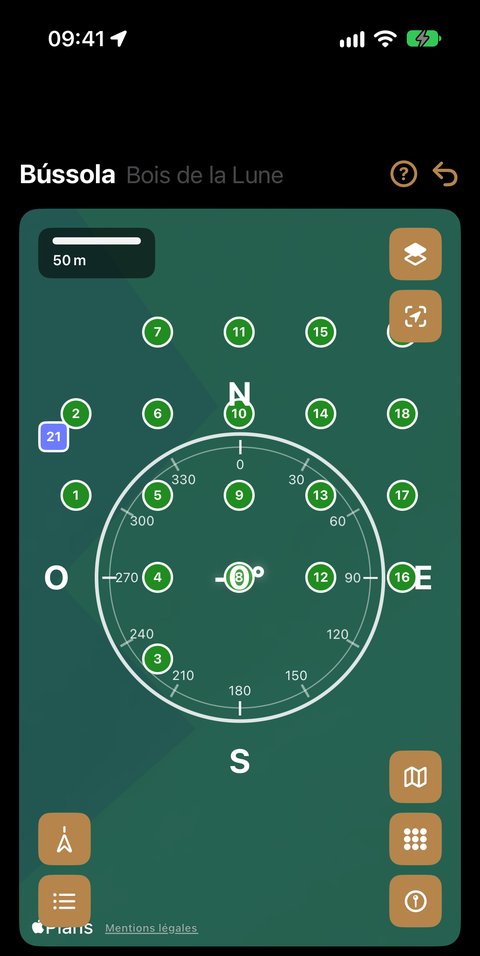
Na horizontal — o mapa rotativo
No topo do ecrã, ao lado do título, a aplicação mostra o nome do domínio em que trabalha.
A rosa dos ventos rodeia o mapa. Os comandos disponíveis:
| Comando | Efeito |
|---|---|
| Fixo / Móvel | o mapa fica orientado a norte, ou roda consigo |
| Mostrar as parcelas | sobrepõe as suas parcelas ao mapa |
| Mostrar a malha | mostra os pontos de malha do domínio ativo, numerados; o ponto visado está a vermelho (visível por predefinição) |
| Mostrar os registos | sobrepõe as suas observações (o mesmo símbolo para todas) e as suas árvores acompanhadas, como pictograma numerado A1, A2… |
| Recentrar | volta à sua posição sem mudar o seu nível de zoom |
| Estilo de mapa | Mapa ou Satélite |
Uma escala no fundo do mapa dá-lhe as distâncias reais.
Na vertical — a mira com a câmara
A imagem da câmara aparece, com uma retícula e um marcador de alvo. Avance mantendo o marcador centrado: está na direção certa.
O ecrã mostra permanentemente a distância que falta até ao seu alvo. Um zoom ajustável permite visar um ponto afastado.
A aplicação guia-o também por voz (VoiceOver): «Vire ligeiramente à direita para alinhar o marcador.»
Escolher o que procura
Toque no botão Alvo para escolher o seu alvo:
Um ponto de malha
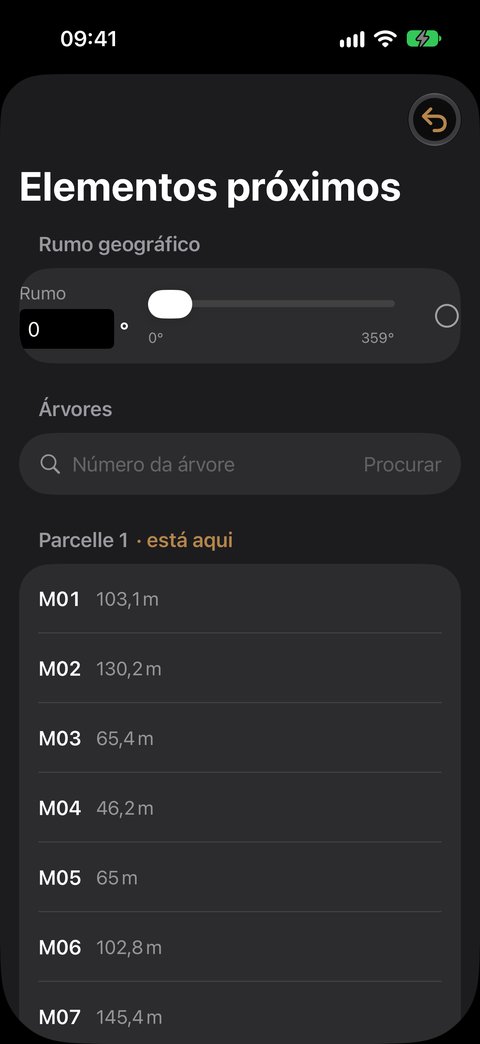
A lista Elementos próximos propõe-lhe os pontos de malha situados a menos de 200 m de si, agrupados por parcela: a parcela onde se encontra vem em primeiro lugar («· está aqui»), as outras seguem por ordem alfabética. Em cada parcela, os pontos estão ordenados por número — M01, M02…, a ordem de percurso — com a sua distância.
Selecione um: a aplicação mostra permanentemente a sua direção e a sua distância até ele, e o seu código (M01) no mapa.
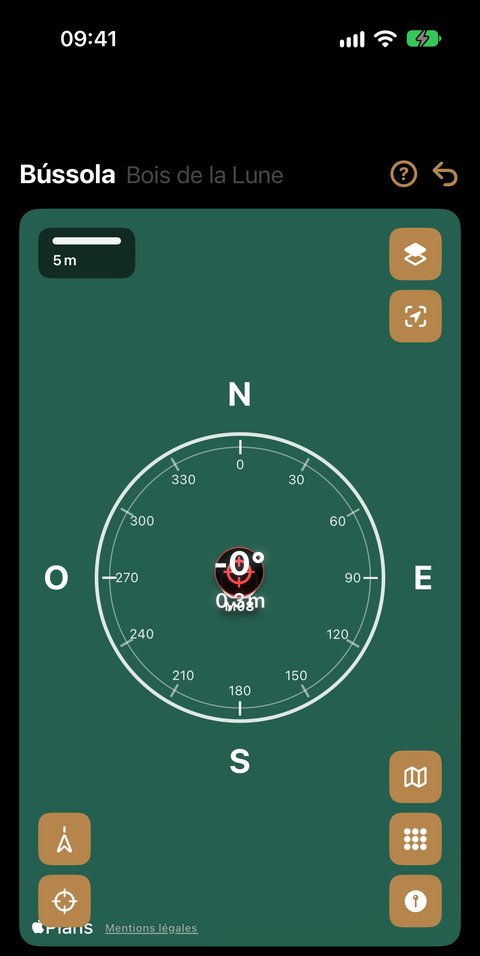
É a utilização principal: chegar às suas parcelas de amostragem uma a uma, sob coberto, onde o GPS sozinho não basta.
Se a lista estiver vazia, a aplicação diz-lhe porquê: nenhuma malha neste domínio (crie uma a partir da Cartografia), posição do telefone ainda desconhecida, ou nenhum ponto a menos de 200 m.
Uma árvore acompanhada
A secção Árvores da mesma lista propõe, parcela a parcela, as suas árvores acompanhadas a menos de 200 m — aquelas cuja posição foi levantada (📍). Conhece o seu número? Introduza-o e toque em Procurar. Uma árvore cortada, derrubada ou sem posição não é proposta.
Também pode partir da própria árvore: a sua ficha propõe Guiar até esta árvore, que a torna o alvo da Bússola.
Um rumo geográfico
Introduza um valor com o teclado ou com o cursor: a aplicação guia-o nessa direção, sem distância (segue uma linha, não um ponto).
O botão Eliminar RUMO apaga o alvo em curso.
Graus ou grados?
Muitos silvicultores trabalham em grados (400 para uma volta completa) em vez de graus. A escolha faz-se em Definições ▸ Bússola ▸ Unidade de ângulo, e aplica-se em todo o lado: bússola, ferramentas de medição.
Ajustar a legibilidade
Uma retícula branca desaparece num céu de inverno; uma retícula escura perde-se sob coberto. Uma única cor ajusta-se em Definições ▸ Aparência ▸ Cor das sobreposições: vale para o mapa rotativo, a mira e a retícula — e também para a retícula da área basal.
É bom saber
- Calibração: se o rumo parecer errado, descreva um oito com o seu iPhone, com o braço estendido. É a calibração padrão do magnetómetro iOS.
- Sob uma linha elétrica, junto a uma vedação metálica ou dentro de um veículo, o rumo é perturbado. Afaste-se alguns metros.
- A camada das parcelas mostra as de todos os seus domínios, não só as do ativo: em deslocação, vê também as propriedades vizinhas que registou.
- A lista só propõe os pontos e as árvores do domínio ativo; mude de domínio na faixa para visar noutro lado.
- A lista é calculada quando é aberta: a caminhar, feche-a e volte a abri-la para ver os pontos e as árvores que entraram no raio de 200 m.
- O módulo nunca modifica os seus dados: limita-se a lê-los.