
Guide e video
Esporta/Importa — esportare, salvare e correggere i tuoi dati
In breve: Forest Assist non sincronizza i tuoi dati di campo: restano sul tuo iPhone (solo il tuo saldo di crediti passa da iCloud). Questo modulo è la porta d'uscita dei tuoi dati — e l'unica. È anche da qui che correggi le tue registrazioni da Excel.
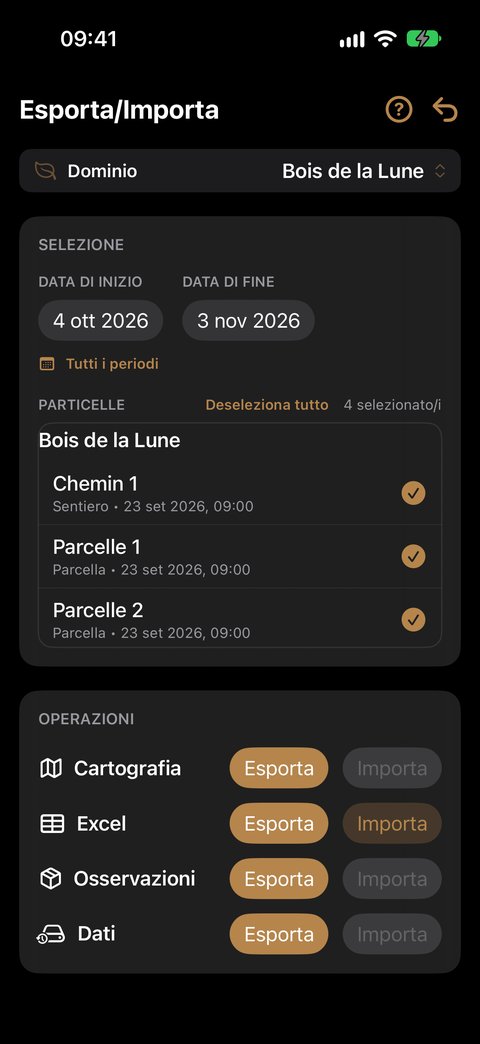
La sezione OPERAZIONI è una tabella: una riga per tipo di dati — Cartografia, Excel, Osservazioni, Dati —, e di fronte a ciascuna un pulsante Esporta e un pulsante Importa. Un pulsante disattivato non è disponibile: oggi esiste solo l'importazione Excel. La tabella qui sotto ti dice quale riga scegliere.
| Vuoi… | Usa |
|---|---|
| vedere le tue particelle in un GIS (QGIS, Google Earth…) | Cartografia › Esporta |
| trasmettere un rilievo completo a terzi, leggibile così com'è | Osservazioni › Esporta |
| lavorare i tuoi dati in un foglio di calcolo | Excel › Esporta |
| correggere errori di inserimento in un foglio di calcolo | Excel › Esporta, poi Excel › Importa |
| proteggerti dalla perdita del tuo iPhone | Dati › Esporta (backup completo) |
Ogni esportazione termina con il foglio di condivisione dell'iPhone: AirDrop, File, e-mail, messaggistica… Scegli tu la destinazione, l'app non ne conosce nessuna.
Prima di tutto: la sezione SELEZIONE
In alto nella schermata, definisci il perimetro:
- il dominio — quello del banner;
- un intervallo di date (Data di inizio / Data di fine), estremi inclusi. Il pulsante Tutti i periodi lo estende a tutte le tue osservazioni su questo dominio;
- delle Particelle da spuntare, con Seleziona tutto / Deseleziona tutto.
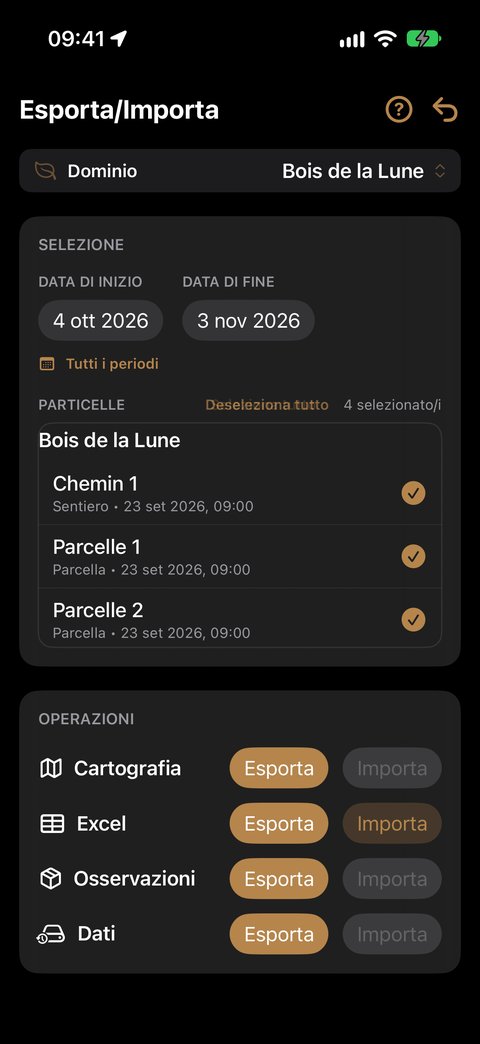
I pulsanti Esporta delle righe Cartografia ed Excel restano disattivati finché nessuna particella è spuntata: è il segno che lavorano sulla tua selezione. Excel › Importa, invece, non dipende dalla selezione: corregge ciò che contiene il file.
Cartografia › Esporta (KML e GPX)
Produce un file KML per dominio, con le particelle e i sentieri selezionati.
Il KML si apre in Google Earth, QGIS, e nella maggior parte dei software di cartografia. Le tue particelle vi sono poligoni, i tuoi sentieri linee. La precisione GPS di ogni punto viene conservata.
Uso tipico: trasmettere i tuoi confini a un geometra, a un perito, o sovrapporli al catasto.
Le tue griglie vengono esportate insieme (vedi Posare una griglia su una particella):
- nel KML, ogni particella con griglia ha una cartella Maillage (griglia) con un segnaposto per punto (M01, M02…);
- viene aggiunto un file GPX: ogni punto della griglia vi diventa un waypoint («Particella A M01»). È il formato letto dai GPS da campo e dalle app di escursionismo: puoi raggiungere le tue aree di saggio con un dispositivo diverso dall'iPhone.
Se nella selezione non c'è alcuna particella con griglia, viene prodotto solo il KML.
Excel › Esporta
Una cartella di lavoro .xlsx di dodici fogli, ordinati come il menu (i nomi dei fogli sono in francese qualunque sia la lingua dell'app): prima la cartografia — Parcours (percorsi), Points de parcours (punti di percorso), Maillage (griglia) —, poi le osservazioni — Observations (osservazioni), Notes (note), Notes vocales (note vocali), Inventaires (inventari), Surface terrière (area basimetrica), Taillis PCQM (ceduo), Bois mort (legno morto), Pédologie (pedologia), Relevés (rilievi).
Relevés dà una riga per rilievo di area basimetrica: la sua posizione — quella del segnaposto sulla mappa del percorso —, la sua origine (center: il centro dell'area di saggio; exit: la posizione del telefono al momento di «Esci») e il centro dell'area di saggio.
Parcours dà una riga per ogni particella o sentiero spuntato: la sua descrizione, la lunghezza del sentiero o la superficie della particella in ettari, il numero di punti rilevati e di punti della griglia, le sue date. Points de parcours ne dà i punti rilevati in ordine (coordinate, altitudine, precisioni orizzontale e verticale, data). Maillage dà i punti della griglia delle particelle spuntate (M01, M02…), la loro origine — automatico, automatico spostato, manuale — e le regolazioni dell'ultima griglia automatica. Questi tre fogli servono all'analisi: non si reimportano.
Per ogni specie, la cartella di lavoro dà il codice internazionale, il genere, il nome latino e il nome comune nella tua lingua: le tue tabelle pivot e i tuoi filtri funzionano direttamente.
Uso tipico: calcolare un volume, compilare una tabella del popolamento, preparare un documento di gestione.
Questa esportazione rispetta la selezione: dominio, date e particelle spuntate. Il pulsante si attiva solo con almeno una particella spuntata — come Cartografia › Esporta, appena sopra. Un dominio che non ha ancora alcuna particella non si esporta quindi verso Excel: disegna o registra prima la sua particella (vedi la guida Mappatura).
Excel › Importa — correggere le tue registrazioni
Un errore di inserimento a volte si corregge meglio in ufficio, in un foglio di calcolo: un diametro scelto male, una specie confusa, una posizione GPS falsata dalla copertura. Excel › Importa rilegge una cartella di lavoro che hai esportato e poi corretto, e riporta le tue correzioni nel telefono.
- Excel › Esporta, poi apri la cartella di lavoro in Excel, Numbers o LibreOffice.
- Correggi le celle errate, senza toccare le colonne degli identificativi (
observation_id,tree_id,inventory_id…): sono loro a designare ogni elemento. - Salva in formato .xlsx, rimetti il file sull'iPhone (AirDrop, File…), poi Excel › Importa e sceglilo.
- L'anteprima conta le righe modificate, rifiutate (con il motivo), ignorate e invariate. Non viene scritto nulla finché non tocchi Applica.
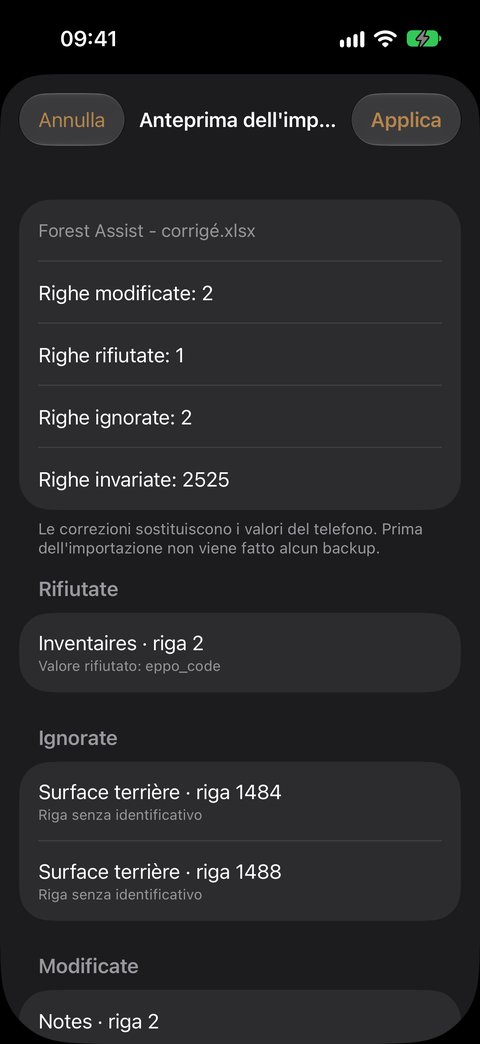
Che cosa si corregge: gli alberi dell'area basimetrica (specie, tipo, stadio, classe di diametro, stato sanitario, fascia di distanza), gli inventari (specie e campi del modulo), i punti di ceduo, i pezzi di legno morto, i titoli, le note, le trascrizioni e la pedologia — e le coordinate GPS di ogni riga, che non si modificano nell'app.
Che cosa non cambia mai: gli identificativi, le date, le colonne calcolate (centro dell'area di saggio, conteggi, nomi di specie derivati). Una specie si corregge con la sua colonna eppo_code, e deve figurare nell'elenco della particella.
Dopo la correzione della posizione di un albero di Fustaia, il centro dell'area di saggio viene ricalcolato, e con esso la posizione del rilievo. Un'osservazione spostata cambia particella se la sua nuova posizione cade in un'altra — a meno che tu non avessi scelto la sua particella a mano.
La posizione di un rilievo (foglio Relevés) si corregge quando proviene da «Esci» (exit) — è il caso dei rilievi registrati prima della versione 1.6.11: il loro segnaposto sulla mappa non è al centro dell'area di saggio. Una posizione che è già il centro (center) è calcolata: la sua correzione viene rifiutata. E se, nella stessa cartella di lavoro, sposti anche un albero di Fustaia del rilievo, il centro viene ricalcolato e la posizione del rilievo lo raggiunge. Sono accettate solo le cartelle di lavoro esportate dal 3 ottobre 2026 (titoli delle colonne in inglese): esporta di nuovo una cartella più vecchia.
Osservazioni › Esporta
Pensata per trasmettere un rilievo completo a qualcuno che non ha l'app.
Scegli un percorso nell'elenco. L'app produce un archivio ZIP che contiene tutti gli elementi del rilievo, numerati e con data e ora nell'ordine in cui li hai registrati: fotografie, note vocali, schede d'inventario, rilievi di area basimetrica.
Il destinatario apre l'archivio e segue il tuo percorso elemento per elemento, senza strumenti particolari.
Backup completo — «Dati › Esporta»
È la tua rete di sicurezza: una copia fedele di tutti i tuoi dati, con o senza i tuoi media.
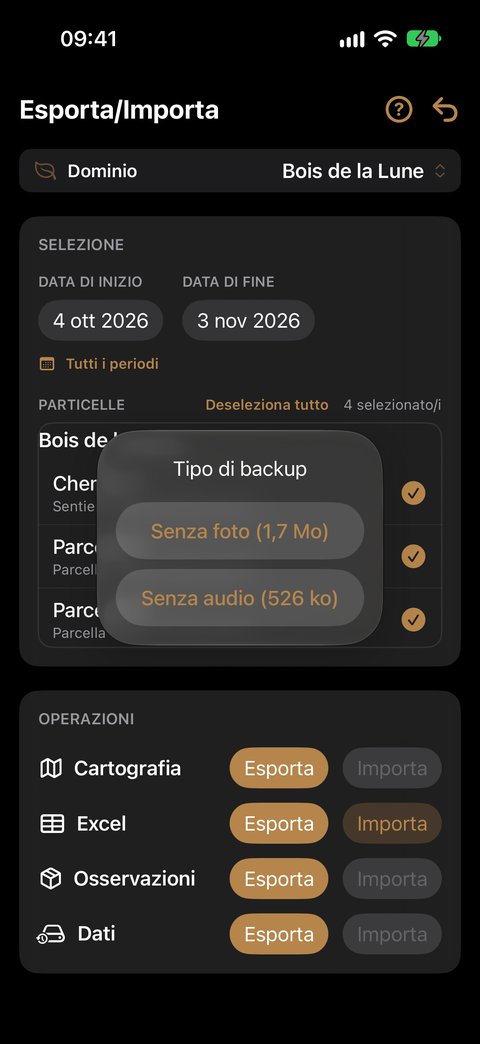
- Tocca Esporta, riga Dati. L'app calcola le dimensioni.
- La finestra Tipo di backup propone direttamente tre pulsanti, ciascuno con la sua dimensione:
| Pulsante | L'archivio contiene |
|---|---|
| Completo | i tuoi dati, le tue note vocali e le tue fotografie e video |
| Senza foto | i tuoi dati e le tue note vocali |
| Senza audio | solo i tuoi dati |
- Tocca il pulsante che preferisci: l'archivio viene prodotto.
Un pulsante che darebbe esattamente lo stesso archivio del successivo non viene mostrato: senza alcuna foto, per esempio, Completo non appare; senza foto né note vocali, resta un solo pulsante.
L'archivio viene salvato sul tuo iPhone, in File, poi proposto per la condivisione.
Buono a sapersi
- Un'operazione alla volta: i pulsanti si disattivano mentre si prepara un archivio o è in corso un'importazione.
- Gli archivi non sono cifrati. Contengono le posizioni precise delle tue proprietà, i recapiti dei tuoi contatti e le tue fotografie: fai attenzione a chi li trasmetti e a dove li archivi.
- Un'esportazione o un'importazione non consuma alcun credito, nemmeno con saldo zero.
- Un'esportazione non modifica né elimina nulla: puoi rilanciarla tutte le volte che serve.
Il nostro consiglio
| Quando | Che cosa |
|---|---|
| Fine di ogni giornata sul campo | Backup completo, inviato fuori dal telefono |
| Fine cantiere | Excel per l'elaborazione, KML per la cartografia, GPX per ritrovare le aree di saggio con il GPS |
| Trasmissione a terzi | Osservazioni › Esporta, o Excel |