
Guide e video
Domini — organizzare le tue proprietà
In breve: un dominio è una proprietà o un complesso forestale. È il raccoglitore in cui Forest Assist archivia tutto il resto: particelle, sentieri, osservazioni, specie.
È quindi la prima schermata da aprire dopo aver installato l'app.
Creare il tuo primo dominio
- Nella schermata iniziale, tocca Domini.
- Tocca Aggiungi dominio.
- Compila la sezione Dettagli: Nome, Comune, CAP.
- Apri la sezione Posizione e colloca il dominio sulla mappa (vedi sotto). Le sezioni Posizione, Responsabile del dominio e Gestore forestale si aprono chiuse: tocca il loro titolo per aprirle.
- Tocca Salva.
Nessun campo è obbligatorio. Ma un dominio senza posizione non potrà essere riconosciuto automaticamente quando sarai sul posto: prenditi il minuto necessario.
Collocare il dominio sulla mappa
Tre modi per farlo, nella sezione Posizione:
| Metodo | Come |
|---|---|
| Con il dito | Tocca la mappa nel punto desiderato. Le coordinate si compilano da sole. |
| Con il CAP | Centra sul CAP porta la mappa sul comune inserito. |
| Dalla tua posizione | Centra sulla mia posizione se sei già sul posto. |
Puoi anche digitare direttamente la Latitudine e la Longitudine: la mappa segue.
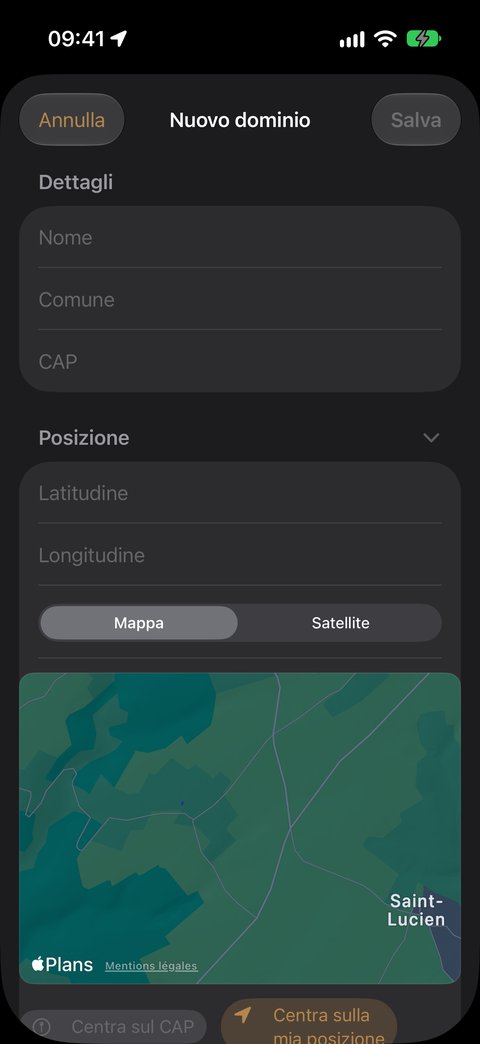
Il selettore Tipo di mappa passa da Mappa a Satellite e viceversa. La vista satellitare è spesso la più eloquente per individuare un margine del bosco o una via d'accesso.
Registrare i tuoi contatti
Due schede di contatto per dominio:
- Responsabile del dominio — il proprietario, o il suo mandatario;
- Gestore forestale — il tecnico professionista.
Per ciascuno: nome, cognome, telefono, e-mail. Il pulsante Importa dai contatti compila i quattro campi in un colpo solo, dalla rubrica del tuo iPhone.
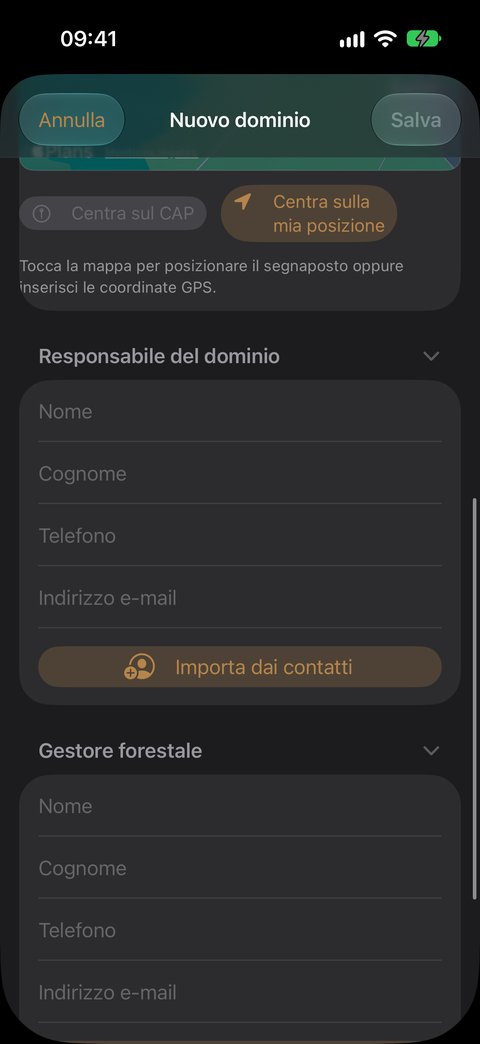
Queste informazioni ti seguono nelle tue esportazioni: il destinatario di un rilievo sa chi contattare.
Ritrovare un dominio
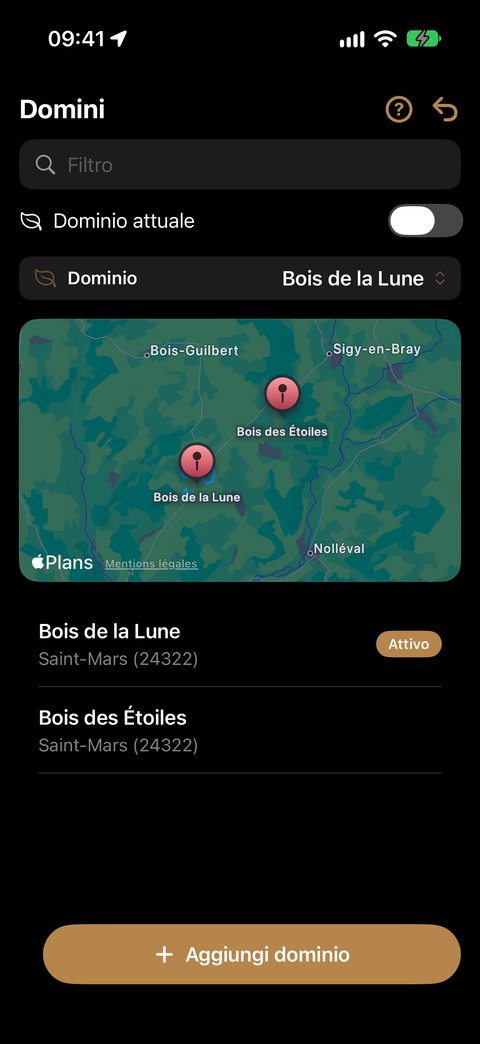
La schermata Domini elenca i tuoi domini in ordine alfabetico, con:
- una mappa in alto, se almeno un dominio è collocato — i tuoi domini vi appaiono come segnaposti, e le loro particelle come poligoni non appena le avrai tracciate;
- un campo di ricerca che filtra per nome, comune e codice postale;
- un interruttore per mostrare solo il dominio attivo — utile quando ne gestisci molti.
Tocca un dominio dell'elenco per aprirlo e modificarlo; apri le sue sezioni per vederne il dettaglio.
Scegliere il dominio in cui lavori
Il banner Dominio: ⟨nome⟩ in alto nella schermata indica il dominio attivo. È lui a determinare ciò che vedi in Mappatura, Osservazioni ed Esportazioni.
Toccalo per cambiarlo. La tua scelta viene conservata quando esci dall'app.
Eliminare un dominio
Fai scorrere la riga del dominio verso sinistra nell'elenco, poi Elimina — oppure apri il dominio e tocca Elimina dominio. Conferma con Elimina dominio; Mantieni il dominio annulla.
Buono a sapersi
- Più domini possono portare lo stesso nome, ma condividerebbero allora lo stesso album fotografico nella tua libreria Foto (FA-⟨nome⟩). Preferisci nomi distinti.
- Rinominare un dominio non rinomina il suo album fotografico: le foto già scattate restano nel vecchio album, le successive andranno in uno nuovo.
E poi
- Tracciare le tue particelle e i tuoi sentieri — indispensabile per misurare alberi e aree di saggio.
- Tornare alla guida per iniziare