
Guide e video
Impostazioni — regolare l'app a modo tuo
In breve: questa schermata non registra nulla, regola tutto il resto. Tre regolazioni meritano cinque minuti fin dall'installazione; le altre si scoprono con l'uso.
Generale
| Regolazione | Che cosa fa |
|---|---|
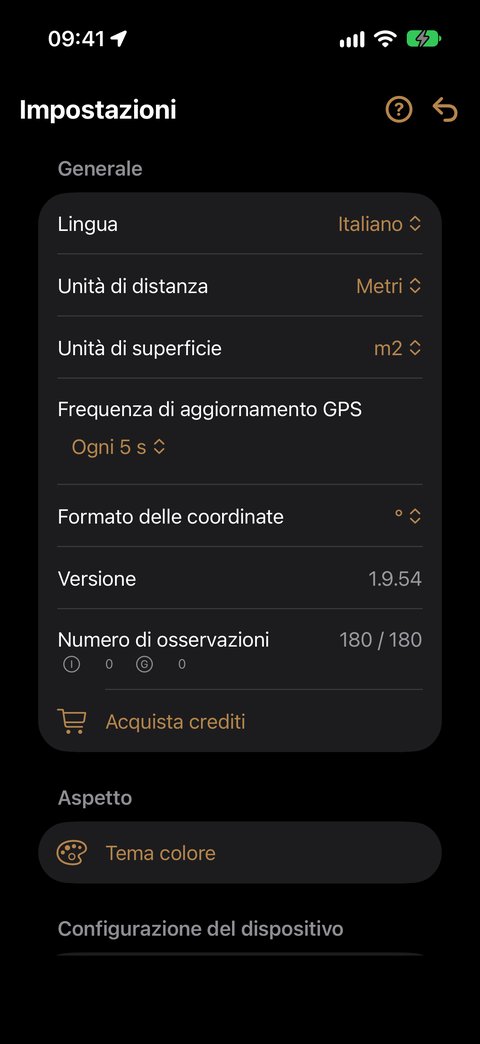
| Lingua | dieci lingue disponibili. L'app adotta quella del tuo iPhone; cambiala qui se serve. L'effetto è immediato. |
| Unità di distanza | Metri o Pollici. |
| Unità di superficie | m2 o Ettari. In ettari, le superfici sono espresse alla maniera forestale: 2 ha 34 a 17 ca. |
| Frequenza di aggiornamento GPS | da Ogni secondo a Ogni 15 s. Più frequente = più reattivo, ma consuma più batteria. Ogni 3 s è un buon compromesso. |
| Formato delle coordinate | gradi decimali, gradi-minuti, gradi-minuti-secondi, o Lambert 93 — il sistema ufficiale francese, quello del catasto. |
| Versione | la versione installata, da indicare se ci segnali un problema. |
| Numero di osservazioni | il tuo saldo di crediti, rimanenti / totale, con il dettaglio per tipo di azione. |
| Acquista crediti | per aggiungere crediti (vedi più sotto). |
Aspetto
Tema colore propone tre presentazioni: Standard iPhone, o il tema Foresta in versione chiara (Radura) o scura (Pino nero). L'interruttore Segui l'impostazione dell'iPhone passa da solo tra Radura e Pino nero secondo la modalità chiara/scura del tuo iPhone; disattivato, imponi l'una o l'altra.
Colore delle sovrapposizioni regola, con una sola scelta, tutto ciò che si sovrappone all'immagine: la mappa rotante e il puntamento delle bussole, il loro reticolo, e il reticolo dell'area basimetrica con la direzione e la distanza mostrate sotto. Scegli ciò che contrasta meglio con il tuo terreno.
Configurazione del dispositivo
Caratteristiche hardware
Un inventario di ciò di cui è capace il tuo iPhone: fotocamera (con i livelli di zoom realmente disponibili), LiDAR, GPS, bussola, microfono.
Ogni funzione ha uno stato:
| Stato | Che cosa significa |
|---|---|
| 🟢 Attivo | presente e autorizzato — tutto funziona |
| 🟠 Inattivo | presente ma non autorizzato — da sbloccare nelle Impostazioni dell'iPhone |
| ⚫ Non disponibile | assente dal tuo modello — non c'è nulla da fare |
È la schermata da aprire per prima quando una funzione non risponde: ti dice se il problema si risolve o no.
Configurazione del relascopio
Un assistente ti guida in due fasi:
- Segno di riferimento — mostra su una superficie verticale (muro, porta, schermo) un segno orizzontale largo 2 cm.
- Distanza di 1 metro — posizionati a 1 metro dal segno. La distanza misurata appare in diretta per confermare la tua posizione. Regola poi la distanza tra i riferimenti (−/+) finché inquadrano esattamente il segno, poi conferma.
La regolazione viene memorizzata per ogni livello di zoom. Cinque minuti, una volta sola.
Osservazioni
Distanza di indicizzazione — la regolazione più importante dell'app.
È il raggio entro il quale un'osservazione appena creata si collega automaticamente al dominio più vicino, quando non ti trovi all'interno di alcuna particella disegnata.
| Valore | Conseguenza |
|---|---|
| troppo piccolo | il pulsante Nuova osservazione resta disattivato fuori dalle particelle |
| troppo grande | le tue osservazioni possono collegarsi al dominio sbagliato, se due proprietà sono vicine |
Vale 50 m per impostazione predefinita, misurati dal segnaposto del dominio. Se i tuoi domini sono vicini gli uni agli altri, tienila corta; se percorri grandi complessi forestali senza particelle disegnate, aumentala.
Elimina le foto senza conferma — se fai molta selezione, questa opzione ti evita una domanda a ogni eliminazione. Da usare con prudenza: l'eliminazione rimuove anche la foto dalla tua libreria Foto.
Dettatura
Elimina le registrazioni senza conferma — stessa logica di sopra, per le note vocali.
Cartografia
Queste regolazioni riguardano la registrazione di un percorso.
| Regolazione | Che cosa fa |
|---|---|
| Emetti una vibrazione | il tuo iPhone vibra a ogni punto posato |
| Emetti un suono | viene riprodotto un suono a ogni punto posato |
| Scelta del suono | Applauso, Goccia, Nota o Rimbalzo |
| Intervallo di registrazione | 5, 10, 20 o 30 secondi tra due punti |
Griglia
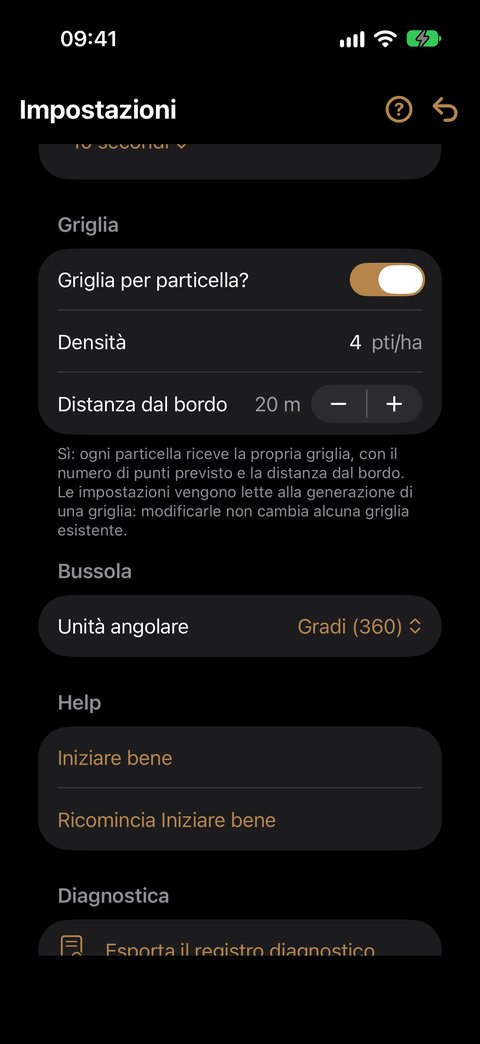
Queste regolazioni guidano la griglia automatica di una particella (vedi la guida Mappatura).
| Regolazione | Che cosa fa |
|---|---|
| Griglia per particella? | Sì (predefinito): ogni particella riceve la propria griglia. No: una griglia unica per tutto il dominio, che parte dal punto del dominio, ritagliata dalle particelle |
| Densità | numero di punti per ettaro (pts/ha), da 0,1 a 50; decimale — 0,5 per un'area di saggio ogni 2 ha. 4 per impostazione predefinita |
| Distanza dal bordo | distanza minima tra un punto e il confine della particella, da 0 a 100 m a passi di 5; 20 m per impostazione predefinita. Disattivata quando Griglia per particella? vale No: non si applica alla griglia del dominio |
Per inserire la densità, tocca il campo, digita il valore, poi OK sopra la tastiera.
Bussola
| Regolazione | Che cosa fa |
|---|---|
| Unità angolare | Gradi (360) o Gon (400) — l'uso topografico e forestale |
Il colore delle sovrapposizioni si regola in Aspetto (sopra).
Aggiungere crediti
Generale ▸ Acquista crediti.
- Apri Acquista crediti: la schermata mostra il tuo saldo e i tre pacchetti, con il loro prezzo nella tua valuta.
- Tocca un pacchetto, poi conferma con Apple (Face ID, Touch ID o password).
- Il messaggio «+50 crediti. Nuovo saldo: …» conferma. Il tuo saldo viene aggiornato immediatamente.
Hai ricevuto un codice da noi? Si usa nell'App Store, non nell'app: tocca il link ricevuto con il codice.
Buono a sapersi:
- L'acquisto richiede una connessione. Senza rete, la schermata lo indica, e i tuoi crediti rimanenti restano utilizzabili offline.
- I crediti si sommano e non scadono mai.
- «Acquisto in attesa di approvazione»: i crediti vengono aggiunti non appena l'acquisto è approvato (richiesta di acquisto di In famiglia, per esempio).
- Pacchetti, prezzi e condizioni: I crediti.
Quando il tuo saldo si avvicina alla fine, sotto il contatore appare la dicitura «Credito quasi esaurito — acquista crediti»; apre la schermata di acquisto. A zero, solo due azioni sono sospese (albero, area di saggio): i tuoi dati restano interamente accessibili ed esportabili.
Help
| Regolazione | Che cosa fa |
|---|---|
| Iniziare bene | apre il percorso guidato, anche se terminato o nascosto dalla schermata iniziale. |
| Ricomincia Iniziare bene | azzera il percorso, dopo conferma. La schermata di benvenuto e i fumetti ritornano al prossimo avvio dell'app. I tuoi dati non vengono toccati. |
Tutto è spiegato in Iniziare bene e aiuto.
Diagnostica
Esporta il registro diagnostico produce un file che registra gli incidenti tecnici dell'app — nessuna posizione, nessun dato inserito. Lascia il tuo iPhone solo se lo condividi: allegalo alla tua e-mail se ci segnali un problema.
Buono a sapersi
- I campi numerici (densità, distanza di indicizzazione) si chiudono con il pulsante OK sopra la tastiera, o facendo scorrere la schermata.
- Ogni modifica è immediata: non c'è un pulsante «Applica».
- Non esiste un ripristino delle impostazioni di fabbrica. Annota le tue regolazioni prima di sperimentare, in particolare la Distanza di indicizzazione.
- Le tue regolazioni sono incluse nelle tue esportazioni: il destinatario di un backup sa in quali unità lavoravi.