
Guide e video
Iniziare bene con Forest Assist
Forest Assist trasforma il tuo iPhone in un taccuino di campo forestale. Usa i suoi sensori — GPS, bussola, fotocamera, microfono e il LiDAR sui modelli Pro — per registrare ciò che osservi, là dove lo osservi, e senza rete.
Questa guida copre i primi passi. Ogni modulo ha poi la sua guida dettagliata. L'app stessa ti accompagna anche, con un percorso in undici tappe e un aiuto «?» in ogni modulo: vedi Iniziare bene e aiuto.
1. Tre cose da sapere prima di andare in bosco
Tutto funziona offline
Nessuna delle tue azioni sul campo richiede la rete. I tuoi dati vengono registrati sul tuo iPhone, man mano. Puoi lavorare un'intera giornata in fondo a una particella senza la minima tacca di copertura.
Nulla esce dal tuo telefono senza di te
Forest Assist non raccoglie nulla, non ti traccia, non invia nulla su Internet. Le tue posizioni, le tue fotografie, le tue note vocali restano da te. Gli unici dati che escono sono quelli che esporti tu stesso, quando lo decidi, verso la destinazione che scegli.
Tutto è collegato a un dominio
Un dominio è una proprietà o un complesso forestale. È il raccoglitore in cui tutto si archivia: le tue particelle, i tuoi sentieri, le tue osservazioni, le tue specie abituali.
2. La schermata iniziale
In alto a destra, un badge GPS mostra in permanenza la tua latitudine, la tua longitudine e la precisione del segnale in metri. Tre trattini significano che il GPS sta ancora cercando: attendi qualche secondo allo scoperto.
Sette riquadri portano ai moduli, più Impostazioni in basso e, per la durata del percorso guidato, il riquadro Iniziare bene:
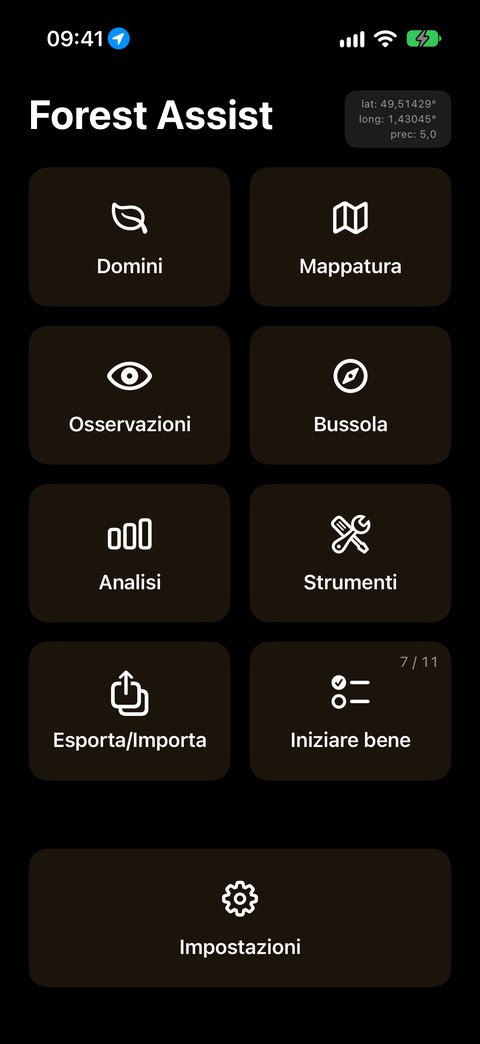
Ogni riquadro apre un modulo; la freccia ↩ riporta sempre qui.
| Riquadro | A che cosa serve |
|---|---|
| Domini | Descrivere le tue proprietà, i loro contatti, collocarle sulla mappa |
| Mappatura | Rilevare le tue particelle e i tuoi sentieri, con il GPS o a mano |
| Osservazioni | Fotografare, dettare, misurare un albero, rilevare un'area di saggio |
| Bussola | Raggiungere un punto della griglia o un albero monitorato, tenere una rotta |
| Analisi | La diagnosi statistica delle tue aree di saggio, e il suo rapporto Word |
| Strumenti | Misurare distanza, diametro e altezza con il LiDAR |
| Esporta/Importa | Esportare i tuoi dati (cartografia, foglio di calcolo, backup) e correggere da Excel |
| Impostazioni | Lingua, unità, regolazioni, crediti, hardware |
| Iniziare bene | Il percorso guidato, con i tuoi progressi; il riquadro scompare quando è terminato o nascosto |
La guida dettagliata di ogni modulo è elencata in fondo a questa pagina.
In ogni modulo, la freccia ↩ in alto a destra ti riporta a questa schermata. Subito alla sua sinistra, il pulsante ? apre l'aiuto del modulo.
3. Il banner «Dominio»: il tuo contesto di lavoro
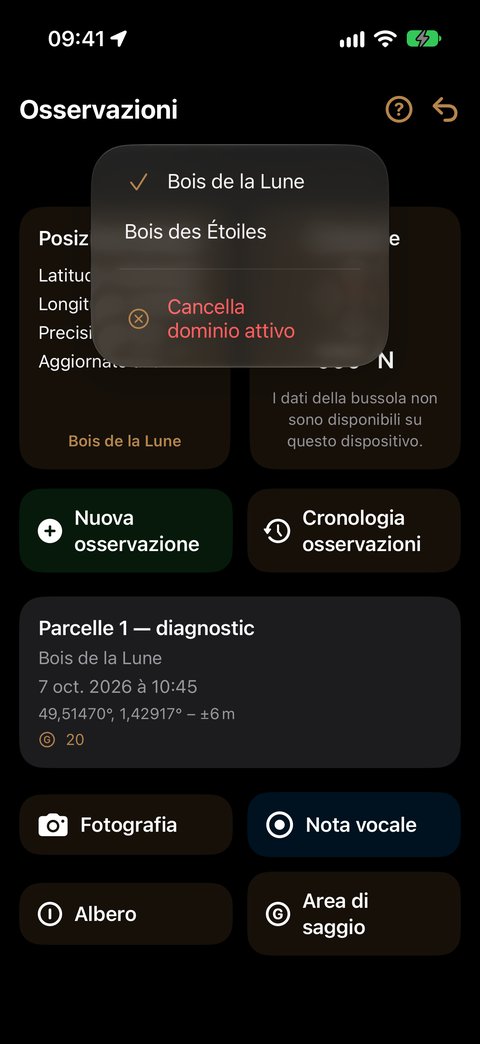
Sotto il titolo della maggior parte delle schermate, un banner mostra:
Dominio: ⟨nome⟩ ⌄
È il dominio attivo: quello in cui stai lavorando in questo momento. Determina ciò che ogni schermata ti mostra e dove vengono archiviate le tue registrazioni.
- Tocca il banner per cambiare dominio.
- La voce Cancella dominio attivo lo azzera.
- La tua scelta viene conservata da una sessione all'altra.
4. La tua prima mezza giornata, in ordine
- Crea il tuo dominio. Nome, comune, codice postale. Colloca il segnaposto sulla mappa — è questo punto che permetterà all'app di riconoscere il dominio quando ci sarai.
- Regola lingua e unità in Impostazioni se i valori ereditati dal tuo iPhone non ti vanno bene. I forestali lavorano spesso in ettari e in gon.
- Traccia almeno una particella in Mappatura. È il passaggio che cambia tutto: Albero e Area di saggio si registrano solo in una particella, e ogni misura vi si archivia da sola, in base alla sua posizione.
- Registra un'osservazione: vai sul punto, tocca Nuova osservazione, poi arricchiscila — Fotografia, Nota vocale, Albero, Area di saggio…
- Esporta a fine giornata. Come minimo, fai un backup completo e mettilo al sicuro fuori dal telefono.
5. La classificazione automatica delle tue osservazioni
È il meccanismo più utile dell'app, e funziona senza che tu debba fare nulla. Agisce su due livelli.
L'osservazione e il suo dominio. Quando tocchi Nuova osservazione, Forest Assist cerca il dominio in cui ti trovi, in quest'ordine:
- Sei all'interno di una particella disegnata? Se sì, è il dominio di quella particella.
- Altrimenti, c'è un dominio abbastanza vicino? L'app sceglie il dominio più vicino, entro il limite della Distanza di indicizzazione regolata nelle Impostazioni.
Questo dominio deve essere quello del banner. Altrimenti — nessun dominio riconosciuto, o un dominio diverso da quello attivo — il pulsante Nuova osservazione resta disattivato: cambia dominio nel banner, o avvicinati.
La misura e la sua particella. Un Albero o un'Area di saggio prende la particella in cui ti trovi al momento della misura. Una stessa osservazione — un giro, una giornata — può quindi attraversare più particelle: ogni misura conserva la propria. Fuori da una particella, l'app te lo segnala e non propone la misura.
Il titolo dell'osservazione è precompilato: nome del dominio, data, ora. Puoi sostituirlo con il tuo, e aggiungere una Descrizione (facoltativa).
6. I tuoi crediti
Forest Assist ti offre 50 crediti alla prima apertura. Un credito viene consumato per atto di registrazione, e solo per due di essi:
| Azione | Costo |
|---|---|
| Albero — nuovo albero o nuova misurazione (nuovo passaggio) | 1 credito |
| Area di saggio | 1 credito per rilievo |
| Fotografia (o video) | gratuito |
| Creare un'osservazione | gratuito |
| Nota vocale e la sua trascrizione | gratuito |
| Consultare, correggere, esportare | gratuito, sempre |
Il tuo saldo è visibile in Impostazioni ▸ Generale ▸ Numero di osservazioni, nella forma rimanenti / totale, con il dettaglio per tipo di azione subito sotto.
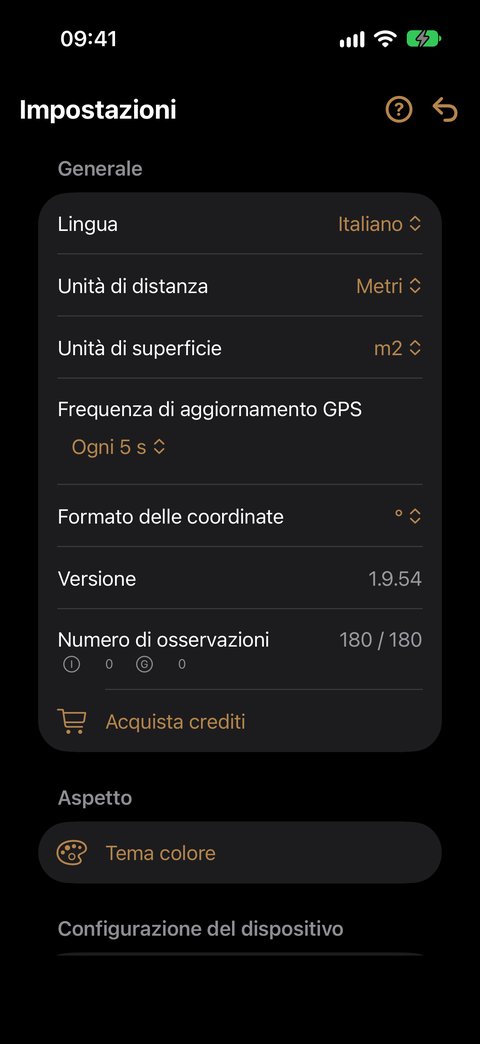
Ricaricare: i crediti si acquistano nell'app, tramite l'App Store. Apri Impostazioni ▸ Generale ▸ Acquista crediti, scegli un pacchetto e conferma con Apple. Hai ricevuto un codice? Si usa nell'App Store, tramite il link che lo accompagna. Pacchetti e prezzi: I crediti.
Tre punti utili:
- L'acquisto richiede una connessione; il consumo, invece, funziona offline.
- I crediti si sommano e non scadono.
- Sono legati al tuo account iCloud: il tuo saldo ti segue da un dispositivo all'altro.
7. Autorizzazioni richieste dall'iPhone
L'app chiede ogni autorizzazione nel momento in cui ne ha bisogno, e ti spiega perché. Nessuna viene usata per altri scopi.
| Autorizzazione | Senza di essa |
|---|---|
| Posizione | nessuna registrazione geolocalizzata, nessuna registrazione di percorso |
| Fotocamera | niente fotografia, niente albero, niente puntamento |
| Microfono | niente nota vocale |
| Riconoscimento vocale | note vocali registrate, ma non trascritte |
| Foto | fotografie impossibili da salvare o da eliminare |
| Movimento | niente rotta, niente inclinazione, niente puntamento verticale |
| Contatti | inserimento manuale dei contatti di un dominio (invece dell'importazione) |
Puoi rivederle in qualsiasi momento in Impostazioni dell'iPhone ▸ Forest Assist. La schermata Impostazioni ▸ Configurazione del dispositivo ▸ Caratteristiche hardware ti dice, funzione per funzione, che cosa è Attivo, Inattivo (da autorizzare) o Non disponibile sul tuo modello.
8. Dove sono i miei dati?
| Dato | Dove si trova |
|---|---|
| Domini, particelle, osservazioni, alberi monitorati, aree di saggio, note | nell'app, sul tuo iPhone |
| Note vocali | nell'app, sul tuo iPhone |
| Fotografie e video | nella tua libreria Foto di iOS, album FA-⟨nome del dominio⟩ |
Un backup iCloud o iTunes del tuo iPhone include l'app e i suoi dati. Per una copia che controlli tu, usa Esporta/Importa ▸ Esporta i dati (backup completo) (guida Esporta/Importa).
9. Domande frequenti
L'app funziona senza abbonamento? Sì. Non c'è alcun abbonamento né account da creare, e il lavoro sul campo si fa offline (solo l'acquisto di crediti richiede una connessione). Acquisti crediti nell'app quando ne hai bisogno, e non scadono.
Posso usarla su più iPhone? I tuoi crediti ti seguono (sono legati al tuo account iCloud, non al dispositivo). I tuoi dati, invece, risiedono sul dispositivo: non si sincronizzano da un iPhone all'altro.
Che cosa succede se cambio iPhone? Ripristina il nuovo dispositivo dal tuo consueto backup iOS: l'app e i suoi dati ritornano. I tuoi crediti ti seguono tramite il tuo account iCloud.
Il GPS è abbastanza preciso sotto copertura? La precisione mostrata nel badge te lo dice in permanenza. Sotto una copertura fitta, si degrada. Per i percorsi, l'app scarta automaticamente i punti aberranti e unisce i punti ridondanti (guida Mappatura).
In quali lingue? Dieci: francese, inglese, italiano, olandese, polacco, portoghese, rumeno, spagnolo, svedese, tedesco. L'app adotta la lingua del tuo iPhone, e puoi cambiarla nelle Impostazioni.
Le guide dettagliate
- Iniziare bene e aiuto — il percorso guidato e il pulsante «?»
- Domini — organizzare le tue proprietà
- Mappatura — rilevare particelle e sentieri
- Osservazioni — fotografare, dettare, misurare alberi e aree di saggio
- Bussola — raggiungere un punto o un albero, tenere una rotta
- Analisi — la diagnosi delle tue aree di saggio
- Strumenti — misurare con il LiDAR
- Esporta/Importa — esportare, salvare e correggere i tuoi dati
- Impostazioni — regolare l'app