
Guide e video
Mappatura — rilevare particelle e sentieri
In breve: qui disegni la geometria del tuo dominio. Due tipi di tracciato:
- un Sentiero — una linea: viabilità, linea tagliafuoco, confine percorso;
- una Parcella — una superficie chiusa.
Prima di cominciare: nel banner deve essere selezionato un dominio. Altrimenti l'app ti risponde «Seleziona un dominio prima di avviare una registrazione.»
Metodo 1 — registrare un percorso camminando
È il metodo da campo: costeggi il confine, l'app posa un punto a intervalli regolari.
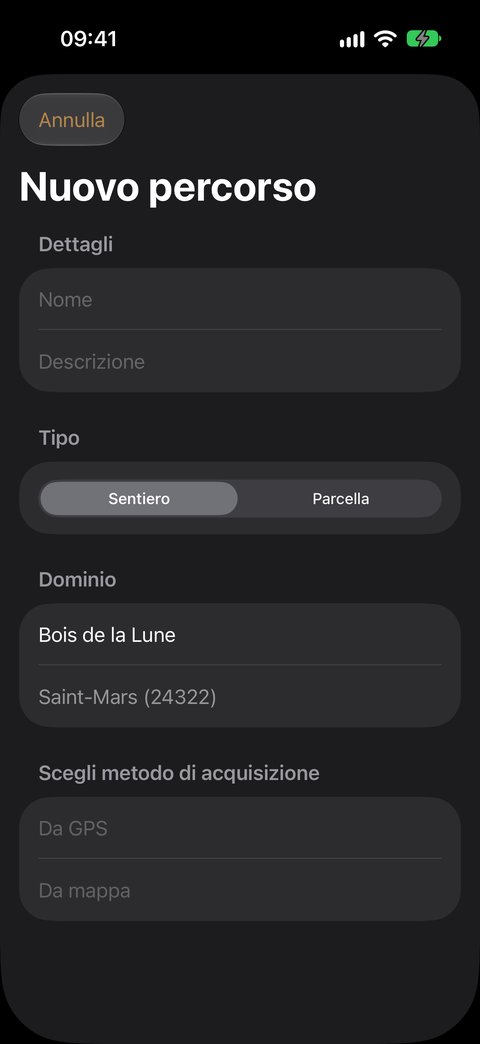
- Apri Mappatura, tocca Nuovo.
- Compila il Nome, eventualmente una Descrizione, scegli il Tipo (Sentiero o Parcella).
- Tocca Da GPS: la registrazione parte subito.
- Cammina. Il pannello Percorso attivo mostra l'intervallo di campionamento e il numero di punti già posati.
- Pausa interrompe la posa dei punti senza terminare il percorso (un attraversamento, una sosta per il pranzo). Riprendi la riavvia.
- Tocca Ferma quando hai finito.
Quale intervallo scegliere? Impostazioni ▸ Cartografia ▸ Intervallo di registrazione, da 5 a 30 secondi.
| Intervallo | Adatto a |
|---|---|
| 5 s | confini sinuosi, piccole particelle, avanzamento lento nel sottobosco |
| 10 s | uso corrente |
| 20–30 s | lunghe strade forestali rettilinee, spostamento in veicolo |
Che cosa fa l'app dei tuoi punti all'arresto
Quando tocchi Ferma, il tracciato viene ripulito automaticamente:
- i punti aberranti — quelli la cui precisione GPS si è nettamente degradata, sotto una copertura fitta o ai piedi di un versante — vengono scartati;
- i punti ridondanti — due punti troppo vicini l'uno all'altro per essere distinti, data la loro precisione — vengono uniti in uno solo.
Ottieni quindi un tracciato più corto e più pulito del dato grezzo. È voluto.
Metodo 2 — disegnare una particella a mano
Utile dall'ufficio, su sfondo satellitare, quando i confini sono visibili: margini del bosco, tagli, sentieri.
- Nuovo, compila nome e tipo, poi Da mappa.
- L'editor si apre su una mappa vuota: «Aggiungi un punto per iniziare.»
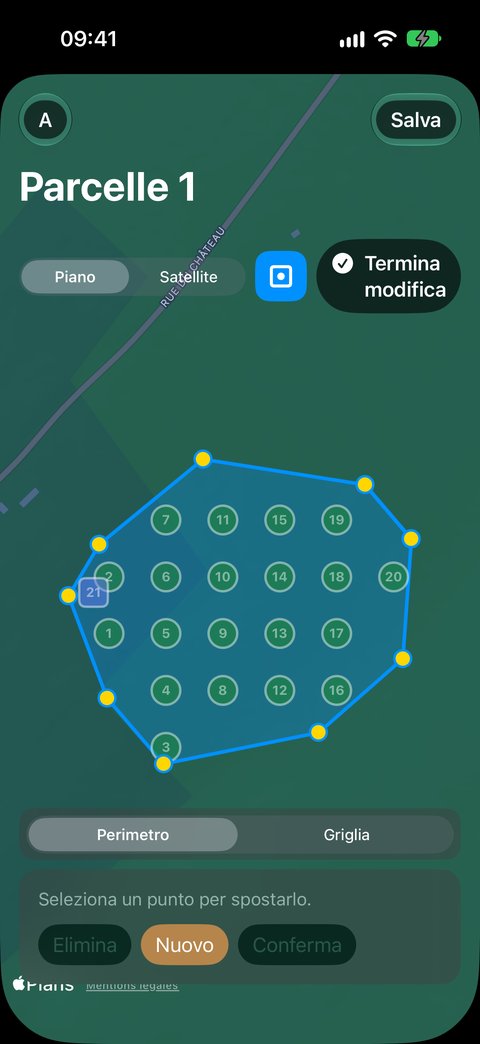
- Passa in Modalità modifica, poi posa e sposta i tuoi punti.
- Salva. (Conferma si limita a confermare il punto in corso.)
Correggere un tracciato esistente
Tocca il pulsante mappa di una riga dell'elenco dei percorsi — oppure tocca direttamente una particella sulla mappa in alto: si apre la particella più piccola sotto il tuo dito.
Nell'editor:
| Azione | Come |
|---|---|
| Spostare un punto | Selezionalo, poi trascinalo. La mappa si blocca durante lo spostamento, perché lo sfondo non si muova sotto le tue dita. Deseleziona per ritrovare zoom e spostamento. |
| Aggiungere un punto | Seleziona il punto precedente, poi Nuovo. Il punto appare a metà del segmento successivo. |
| Eliminare un punto | Selezionalo, poi Elimina. |
| Vedere la qualità del rilievo | Mostra precisione: ogni punto mostra la precisione GPS di cui ha beneficiato. |
| Cambiare sfondo | Piano o Satellite. |
Un aiuto prezioso appare sullo sfondo, senza essere modificabile: le particelle vicine dello stesso dominio — disegni un confine vedendo quelli confinanti, senza sovrapposizioni né buchi.
Posare una griglia su una particella — preparare i punti di misura
La griglia posa in una particella dei punti GPS di riferimento: i luoghi in cui tornerai a misurare (aree di saggio d'inventario, punti di rilievo). Una volta posati, la Bussola ti ci conduce.
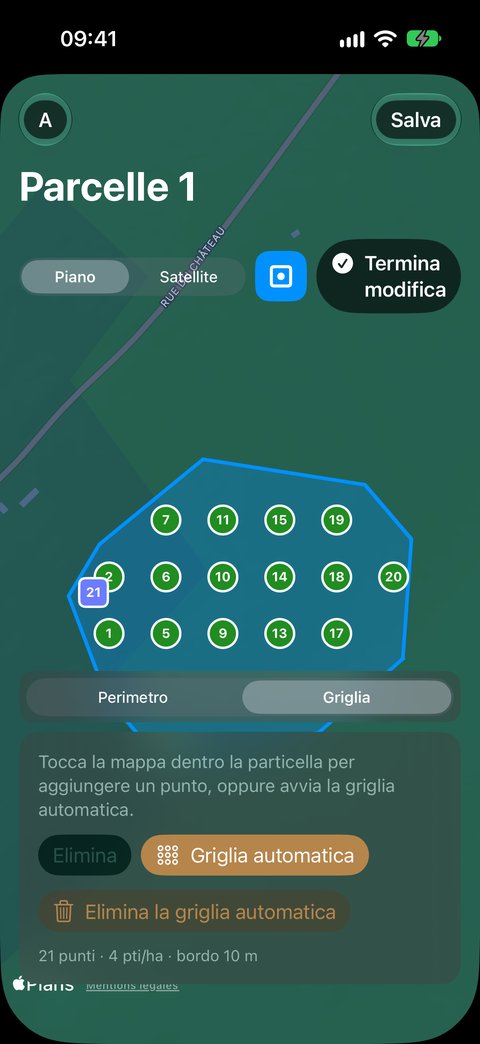
Apri la particella (pulsante mappa della sua riga), passa in Modalità modifica, poi scegli Griglia nel selettore Perimetro | Griglia. Questo selettore appare solo per una particella di almeno 3 punti: un sentiero non ha griglia.
La griglia automatica
Tocca Griglia automatica: l'app calcola dei punti distribuiti uniformemente nella particella, secondo le tue regolazioni di Impostazioni ▸ Griglia (vedi la guida Impostazioni):
- Griglia per particella? — Sì (predefinito): la particella riceve la propria griglia. Il numero di punti segue la Densità (per esempio 4 punti per ettaro: 12 punti su 3 ha), e nessun punto viene posato a meno della Distanza dal bordo scelta (20 m per impostazione predefinita). La griglia si allinea alla forma della particella.
- Griglia per particella? — No: una griglia unica per tutto il dominio, centrata sul punto del dominio, viene ritagliata dalla particella. I punti di due particelle vicine sono allora allineati da una parte e dall'altra del loro confine. Conta solo la densità; la distanza dal bordo non si applica.
I punti sono numerati M01, M02… in un ordine che forma un itinerario: si percorrono fila per fila, andata e ritorno, senza tornare sui propri passi. Il calcolo richiede uno o due secondi su una grande particella.
Se il calcolo non va a buon fine, l'app ti dice perché: «Particella troppo stretta per una distanza dal bordo di 20 m.», «Indica il punto della proprietà per usare una griglia della proprietà.»… La griglia esistente non viene allora toccata. Se la griglia del dominio è cambiata dopo un calcolo, l'app ti avvisa: «La griglia della proprietà è cambiata da questa griglia: riavviala per riallinearla.»
Regolare a mano
| Azione | Come |
|---|---|
| Aggiungere un punto | Tocca la mappa dentro la particella. Fuori dalla particella, il punto viene rifiutato («Fuori dalla particella: punto rifiutato.»). |
| Spostare un punto | Toccalo per selezionarlo, poi trascinalo. Rilasciato fuori dalla particella, torna al suo posto. |
| Eliminare un punto | Selezionalo, poi Elimina. Gli altri punti mantengono il loro numero. |
I segnaposti si leggono a colpo d'occhio: tondo = punto automatico, tondo cerchiato = punto automatico che hai spostato, quadrato = punto aggiunto a mano, arancione = punto fuori dalla particella o troppo vicino al bordo (dopo una modifica del confine).
Riavviare o eliminare la griglia automatica
- Riavviare la griglia automatica sostituisce tutti i punti automatici — compresi quelli che hai spostato. I punti aggiunti a mano vengono conservati. L'app ti chiede conferma e ti dice quanti punti se ne vanno e quanti restano.
- Elimina la griglia automatica rimuove tutti i punti automatici e conserva i punti aggiunti a mano, con il loro numero. Anche qui viene chiesta una conferma.
Come per il confine, nulla viene salvato prima di Salva: Annulla abbandona tutto.
Leggere l'elenco dei percorsi
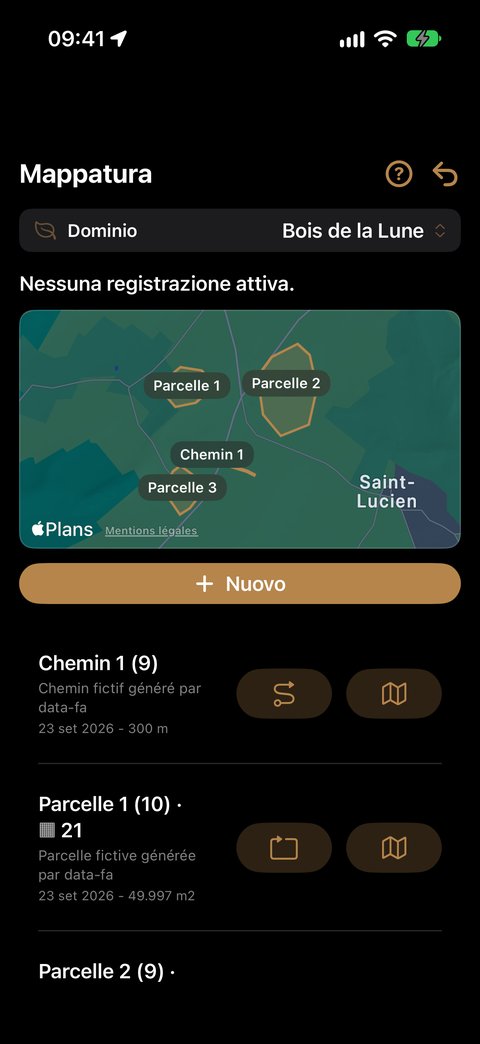
Ogni riga indica:
- il nome seguito dal numero di punti tra parentesi — la densità del tuo rilievo; per una particella con griglia, il numero di punti della griglia dopo il simbolo ▦ (
Particella A (5) · ▦ 12); - il tipo (Sentiero o Parcella);
- la data dell'ultima modifica;
- la misura: una lunghezza in metri per un sentiero, una superficie per una particella.
La superficie è mostrata nell'unità scelta nelle Impostazioni. In ettari, è espressa alla maniera forestale: 2 ha 34 a 17 ca.
Buono a sapersi
- Cambiare il tipo a posteriori è possibile, con il pulsante di commutazione Sentiero ⇄ Parcella della sua riga: un tracciato rilevato come sentiero può diventare una particella, e viceversa, senza perdere i punti. Toccare la riga ne apre il dettaglio, per rinominarla.
- Una particella è chiusa e utilizzabile solo a partire da 3 punti. Al di sotto, non verrà visualizzata e non potrà ricevere misure.
- Il percorso in corso di registrazione non può essere eliminato: prima fermalo.
- Eliminare un percorso cancella tutti i suoi punti GPS — l'app ti chiede conferma. Per una particella, se ne vanno anche la sua griglia e il suo elenco di specie.
- L'elenco e la mappa mostrano solo i percorsi del dominio attivo.
E poi
- Registrare le tue osservazioni — i tuoi alberi e le tue aree di saggio si archivieranno ora da soli nella loro particella.
- Raggiungere i tuoi punti della griglia con la Bussola.
- Esportare la tua cartografia in KML per aprirla in un GIS — e la tua griglia in GPX per un GPS da campo.
- Tornare alla guida per iniziare