
Guide e video
Analisi — la diagnosi statistica delle tue aree di saggio
In breve: l'Analisi non registra nulla. Riunisce le Aree di saggio rilevate su una o più particelle di un dominio, in un periodo, e ne trae una diagnosi statistica: il valore medio a ettaro di ogni variabile, la sua dispersione da un'area di saggio all'altra, e la precisione della tua stima. Il tutto si esporta in un rapporto Word, da completare.
È lo strumento della diagnosi del popolamento: risponde alla domanda «qual è la provvigione di questa particella?», ma anche a «le mie aree di saggio bastano per affermarlo?».
1. Che cosa calcola l'Analisi
L'unità di calcolo è l'area di saggio: un'Area di saggio rilevata durante un'osservazione (vedi Area di saggio). Una stessa osservazione può contenere più Aree di saggio: ciascuna conta come un'area di saggio. Per ognuna, l'app conosce già l'area basimetrica dei diversi compartimenti, la densità, la rinnovazione e il legno morto.
L'Analisi allinea questi valori di area di saggio, variabile per variabile, e ne calcola le statistiche.
Il primo rapporto disponibile è la Diagnosi dello stato del popolamento.
2. Scegliere il perimetro
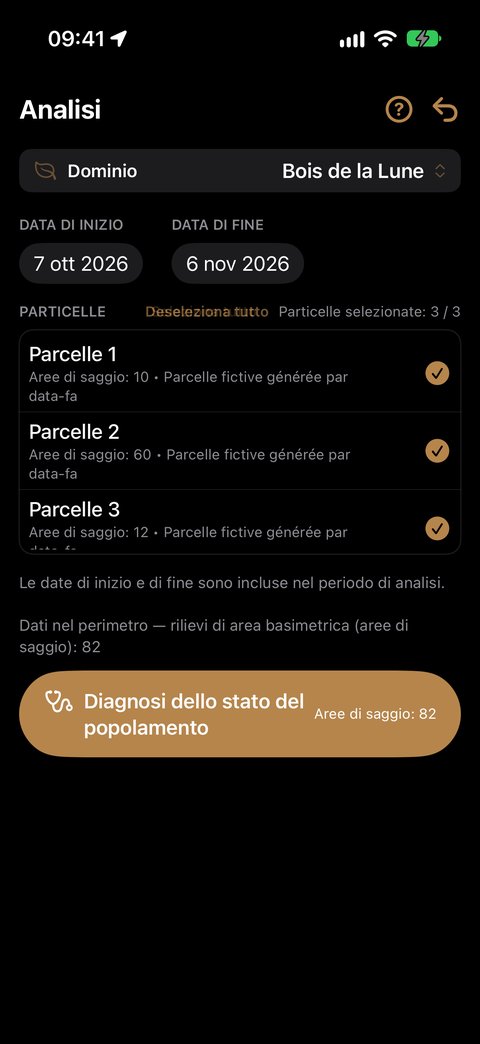
Apri Analisi dalla schermata iniziale. Sotto il banner, la schermata si legge dall'alto in basso.
- Dominio: è quello del banner, in alto nella schermata. Per analizzare un altro dominio, cambialo nel banner: l'elenco delle particelle segue.
- Data di inizio e Data di fine: vengono proposti gli ultimi 30 giorni. Le due date sono incluse — un'Area di saggio fatta il giorno della data di fine conta.
- Particelle: appaiono solo le particelle che contengono almeno un'Area di saggio nel periodo, ciascuna con il suo numero di aree di saggio («Aree di saggio: 6»). Nessuna è spuntata all'inizio: tocca quelle da analizzare, o Seleziona tutto (poi Deseleziona tutto per ripartire da zero). Il contatore «Particelle selezionate: 2 / 5» fa il punto.
Se cambi il periodo, l'elenco segue: una particella che non ha più Aree di saggio nel nuovo periodo esce dall'elenco e viene deselezionata; le altre conservano il loro stato.
Sotto l'elenco, l'app indica quante aree di saggio contiene il perimetro. Tocca Diagnosi dello stato del popolamento per avviare il rapporto; il pulsante resta disattivato finché nessuna particella è spuntata.
3. La Diagnosi
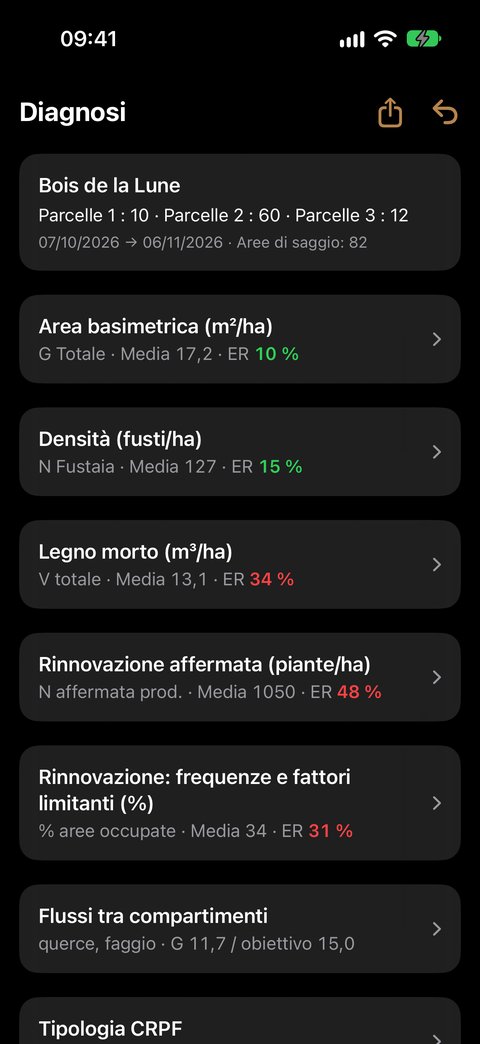
In testa, il richiamo del perimetro: il dominio, ogni particella con il suo numero di aree di saggio, il periodo e il totale. In alto a destra, ⇪ crea il rapporto Word (§ 11) e la freccia ↩ riporta alla scelta del perimetro.
Seguono le sezioni, sempre in quest'ordine:
- Area basimetrica (m²/ha);
- Densità (fusti/ha);
- Legno morto (m³/ha);
- Rinnovazione affermata (piante/ha) e Rinnovazione: frequenze e fattori limitanti (%), solo se almeno un'area di saggio contiene il gesto Rinnov.;
- Flussi tra compartimenti, non appena un'area di saggio conta fusti vivi di fustaia;
- Specie.
Sezioni da aprire
Tutte le sezioni sono chiuse all'apertura. La loro intestazione dà già l'essenziale: la variabile chiave, la sua media e il suo errore relativo, colorato (§ 10). Tocca l'intestazione per aprire la sezione, toccala di nuovo per richiuderla.
| Sezione | Intestazione chiusa |
|---|---|
| Area basimetrica | G Totale · Media · ER |
| Densità | N Fustaia · Media · ER |
| Legno morto | V totale · Media · ER |
| Rinnovazione affermata | N affermata ob. · Media · ER |
| Rinnovazione: frequenze… | % aree occupate · Media · ER |
| Flussi tra compartimenti | le specie produttive, la loro G e la G obiettivo |
| Specie | la specie più rappresentata, la sua G fustaia, la sua quota e il suo stato — per esempio «quercia · G fustaia 14,2 · 63 % · Obiettivo» |
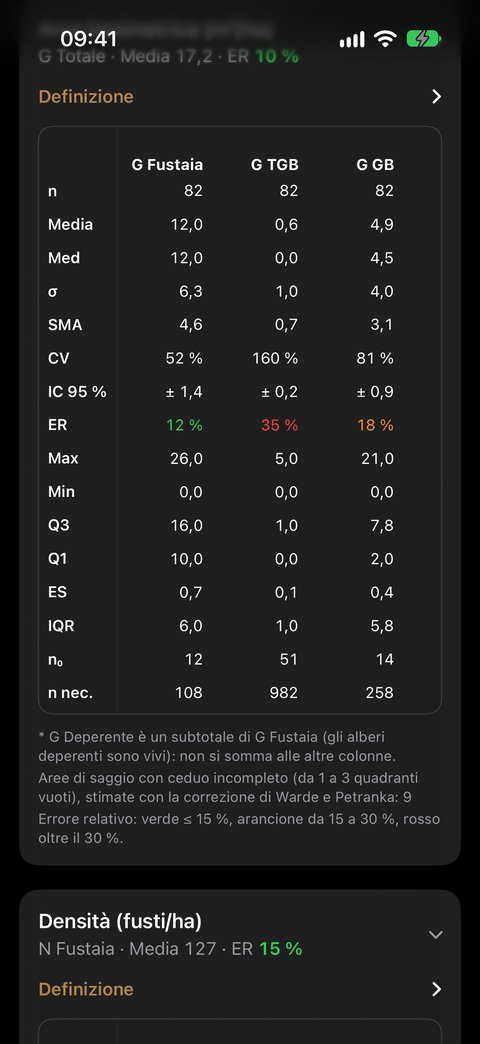
Una sezione aperta comincia con la Definizione della sua variabile: aperta la prima volta che apri la Diagnosi, poi chiusa — tocca Definizione per rileggerla.
Leggere una tabella
- In colonna, le variabili: G Fustaia, G TGB, G GB…;
- in riga, le statistiche: n, Media, Med… (descritte al § 9).
La prima colonna resta fissa; fai scorrere la tabella verso sinistra per vedere le altre variabili. Tieni premuto il nome di una statistica per vederne la definizione.
Un — segnala un valore che non ha senso per il campione: una deviazione standard con una sola area di saggio, un coefficiente di variazione quando la media è nulla. Una colonna senza alcuna area di saggio non viene mostrata.
4. Area basimetrica, densità, legno morto
Area basimetrica (m²/ha)
| Colonna | Che cosa contiene |
|---|---|
| G Fustaia | i fusti vivi contati con il relascopio (gesto Fustaia), tutte le classi, compresi quelli senza classe |
| G TGB, G GB, G BM, G PB | la stessa cosa, per classe di diametro |
| G Ceduo | il ceduo, stimato con il metodo dei quattro quadranti |
| G Spessina | le spessine del cerchio di 10 m |
| G Morto | gli alberi morti in piedi contati con il relascopio |
| G Totale | l'area basimetrica totale: fustaia viva, ceduo, spessine e morti in piedi |
| G Deperente* | gli alberi deperenti — un subtotale di G Fustaia |
Densità (fusti/ha)
Stesse colonne, in numero di fusti a ettaro: N Fustaia, N TGB, N GB, N BM, N PB, N Ceduo, N Spessina, N Morto.
Un fusto contato con il relascopio senza classe di diametro conta nell'area basimetrica, ma non nella densità: serve il suo diametro per convertirlo in fusti a ettaro. Il loro numero è ricordato sotto la tabella.
Legno morto (m³/ha)
| Colonna | Che cosa contiene |
|---|---|
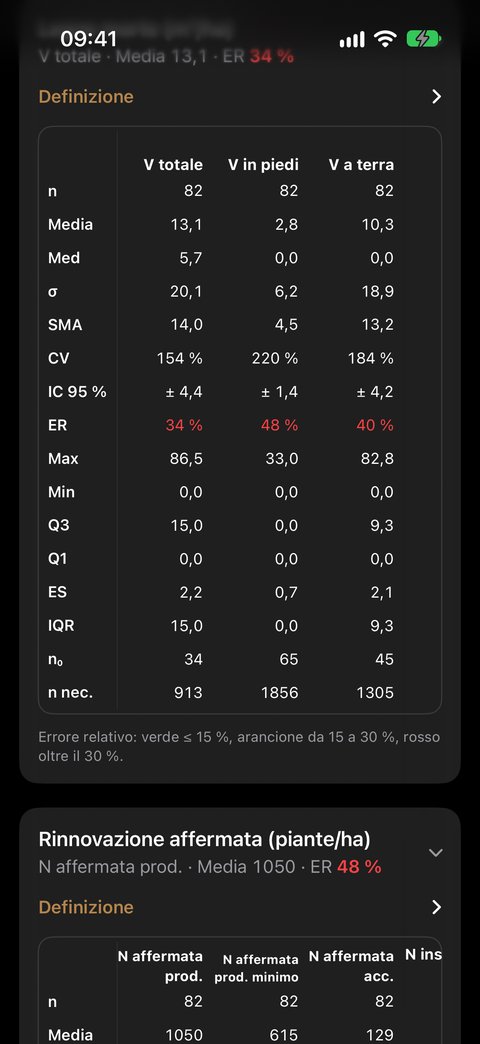
| V totale | il legno morto in piedi e a terra insieme, sulle aree di saggio in cui sono stati percorsi i transetti |
| V in piedi | il volume degli alberi morti in piedi (11 × G Morto) |
| V a terra | il volume dei pezzi incrociati lungo i tre transetti |
5. Zero o «non rilevato»: una differenza che conta
Un'area di saggio in cui una popolazione è rilevata e assente conta zero: è un'informazione, e dimenticarla gonfierebbe la media. Un'area di saggio in cui non è stata rilevata viene semplicemente esclusa da quella colonna. Per questo n può cambiare da una colonna all'altra.
| Popolazione | Conta zero se… | Esclusa se… |
|---|---|---|
| Fustaia | nessun fusto contato | — (il giro relascopico si considera fatto in ogni area di saggio) |
| Spessine | hai toccato Nessuna spessina | nessuna spessina e nessun «Nessuna spessina» |
| Ceduo | i quattro quadranti sono vuoti | nessun ceduo rilevato |
| Legno morto a terra | i transetti sono confermati vuoti | nessun transetto percorso |
| Rinnovazione | i cerchi sono Senza semenzali | nessun gesto Rinnov., o tutti i cerchi non significativi |
Le aree di saggio con ceduo troncato (da 1 a 3 quadranti vuoti) vengono contate, con una stima corretta con il metodo di Warde e Petranka: un quadrante vuoto fa diminuire la densità stimata. Il loro numero è ricordato sotto la tabella. Un pollone di diametro sconosciuto conta come D10, un pollone senza distanza conta a 7,5 m.
6. La rinnovazione
Le due sezioni Rinnovazione leggono i cerchi del gesto Rinnov. dell'Area di saggio. Ogni area di saggio dà un valore, media dei suoi cerchi considerati; le statistiche riguardano poi le aree di saggio, come per G e N.
Solo le specie obiettivo qualificano la rinnovazione, e per essa solo i motivi produttivi fanno di una specie una specie obiettivo: l'agrifoglio, il sorbo degli uccellatori o i tigli, obiettivo solo a titolo di biodiversità, passano con l'accompagnamento.
Rinnovazione affermata (piante/ha)
| Colonna | Che cosa contiene |
|---|---|
| N affermata ob. | i semenzali affermati (H2 + H3) delle specie obiettivo |
| N affermata ob. minimo | la stessa, calcolata sui valori minimi delle classi: non può sovrastimare, è lei che si confronta con il riferimento di 250 piante/ha |
| N affermata acc. | la rinnovazione affermata delle specie di accompagnamento, a titolo informativo |
| N insediata ob. | la classe H1 delle specie obiettivo: ciò che verrà dopo |
Sotto la tabella, la Composizione della rinnovazione affermata (H2 + H3) dà la densità affermata per specie, in blocchi Obiettivo, Accompagnamento e Senza stato.
Rinnovazione: frequenze e fattori limitanti (%)
| Colonna | Che cosa contiene |
|---|---|
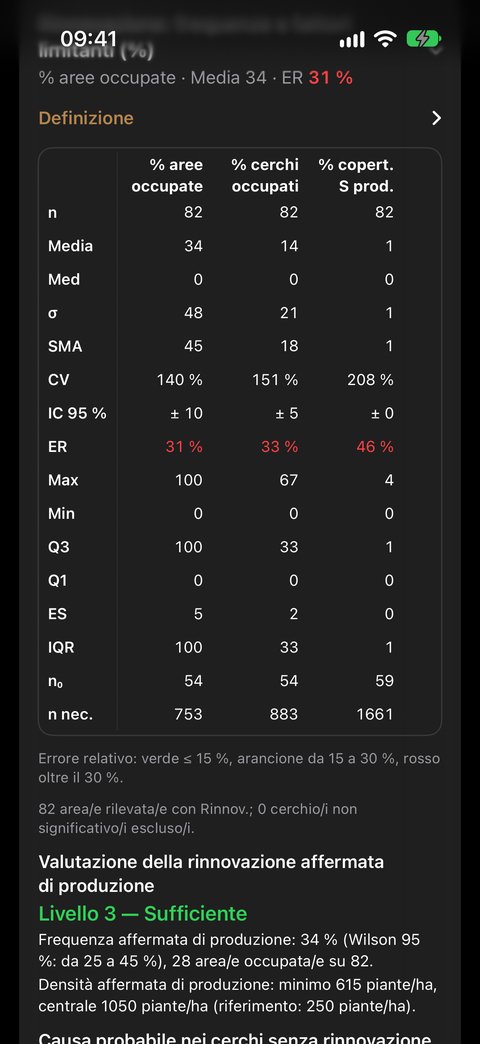
| % aree occupate | 100 se un cerchio contiene rinnovazione affermata obiettivo, 0 altrimenti: la media è la frequenza, l'indicatore che conta di più |
| % cerchi occupati, % copert. S ob. | la distribuzione più fine, e la presenza di piccoli semenzali |
| % IC, % NC 3 | la quota dei cerchi in cui la concorrenza ostacola (NC ≥ 2), o blocca (NC = 3) |
| % IG, % NG 2 | la quota dei cerchi in cui le specie obiettivo sono brucate, o lo sono per oltre il 50 % |
| % IFL | la quota dei cerchi bloccati dalla concorrenza o fortemente brucati |
Sotto la tabella:
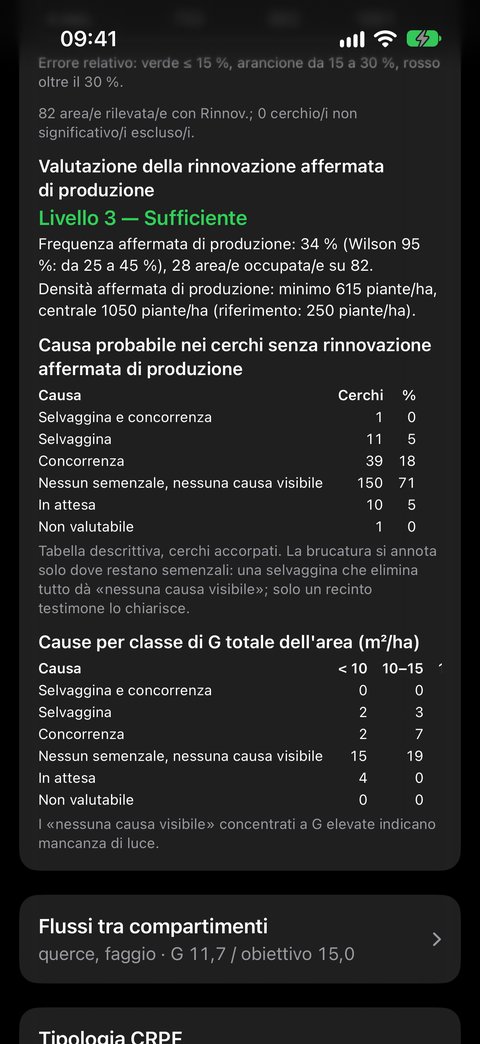
- la Valutazione della rinnovazione affermata obiettivo, in quattro livelli — Assente, Insufficiente, Presente, Sufficiente —, in base alla frequenza (con il suo intervallo di Wilson) e alla densità minima;
- la Causa probabile nei cerchi senza rinnovazione affermata obiettivo: Selvaggina e concorrenza, Selvaggina, Concorrenza, Nessun semenzale, nessuna causa visibile, In attesa, Non valutabile;
- le Cause per classe di G totale dell'area: dei «nessuna causa visibile» concentrati a G elevate indicano una mancanza di luce.
7. Flussi tra compartimenti
Questa sezione disegna, in uno schema, tutti i compartimenti del bosco e i flussi che li collegano: il Ceduo dosa la luce al suolo; la Rinnov. insediata (semenzali S e H1) passa a 1,5 m per diventare Rinnov. affermata (H2, H3), frenata dalla selvaggina e dalla concorrenza; la rinnovazione affermata passa a 7,5 cm e raggiunge la Perticaia, che recluta i PB, poi BM, GB, TGB, da cui parte il Prelievo indicativo; il Legno morto ritorna al suolo e prepara i letti di germinazione.
Vi si contano solo le specie produttive: una rinnovazione fatta solo di carpino vi vale zero. Il ceduo e il legno morto restano contati su tutte le loro specie — il primo per la sua copertura, il secondo perché non va al prelievo.
Ogni casella porta il suo valore e il suo riferimento: ceduo G ≤ 3 m²/ha, perticaia G da 1 a 3 m²/ha, legno morto V ≥ 30 m³/ha.
| Colore | Significato |
|---|---|
| verde | nel riferimento |
| arancione | da seguire da vicino |
| rosso | fuori riferimento |
| grigio tratteggiato | non rilevato, o non valutato |
Il flusso della fustaia e la G obiettivo
Il riquadro della fustaia porta la G del legname produttivo e la sua G obiettivo. Questa combina tutte le specie produttive della particella: l'intervallo di equilibrio di ogni genere (querce 14-19, faggio 15-22, castagno 15-25, pini 20-30, douglasia e abeti 25-40 m²/ha) è ponderato per la sua quota di G, e la G obiettivo è il punto medio dell'intervallo ottenuto. Querce 70 % e faggio 30 % danno così 14,3-19,9, obiettivo 17,1. Una specie produttiva senza intervallo noto (frassino, ciliegio, acero…) non entra in questo calcolo.
Sopra il riquadro, lo schema ricorda la ripartizione delle specie produttive e la regola GB + TGB, il cui obiettivo è la metà della G. Sotto le caselle da PB a TGB, una fascia grigia dà la G degli alberi deperenti, compresa nella G del legname.
La casella Prelievo indicativo mostra lo scarto tra la G del legname e la G obiettivo quando la supera; altrimenti, indica «Capitalizzazione: nessun prelievo». Non è un taglio rilevato: l'app non registra i tagli.
Ingrandire lo schema
Tocca lo schema, o la sua lente, per aprirlo a schermo intero. Pizzica per ingrandirlo (fino a cinque volte), trascinalo con il dito, tocca due volte per ingrandire o tornare alla scala iniziale. La freccia ↩ riporta alla Diagnosi.
8. Specie
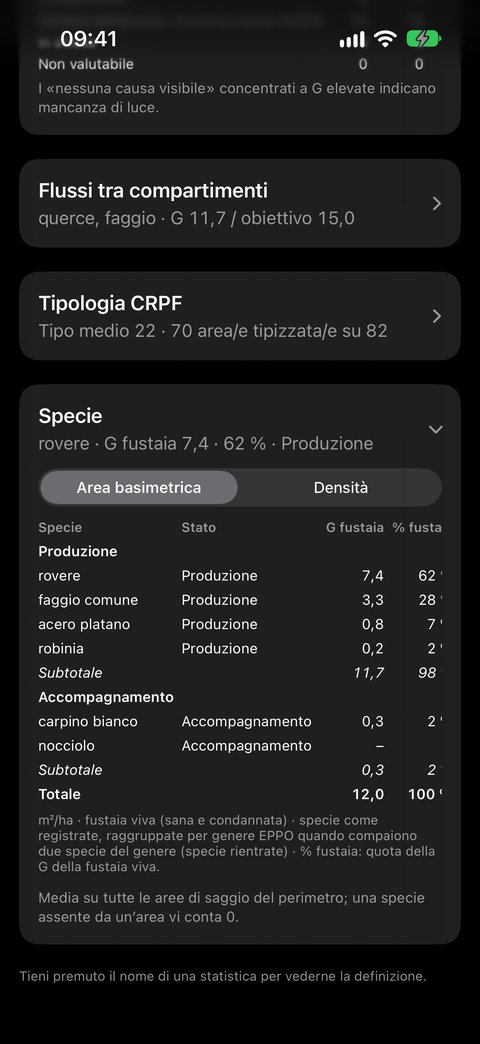
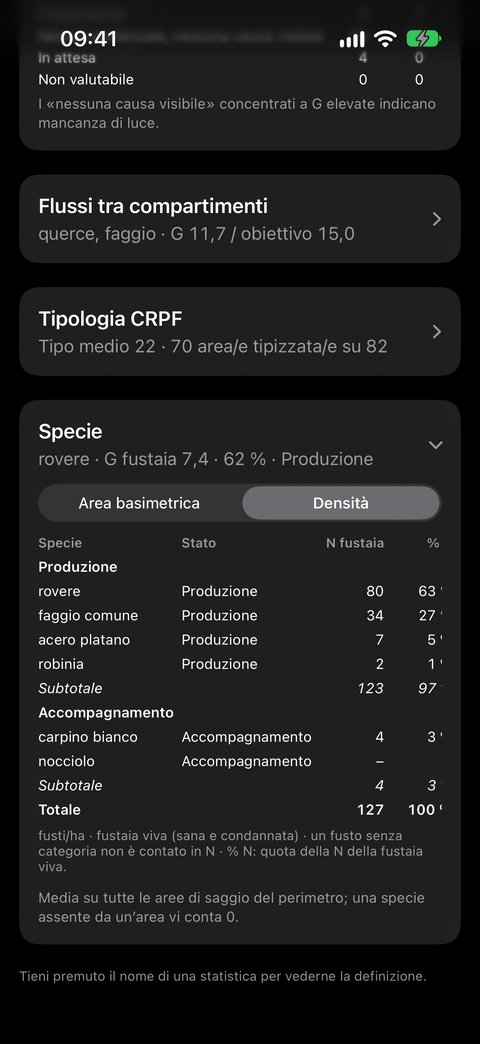
L'ultima sezione ripartisce la fustaia viva per specie, sull'insieme del perimetro: ogni valore è la media su tutte le aree di saggio, una specie assente da un'area di saggio vi conta zero. Le specie sono quelle che hai inserito; due specie di uno stesso genere si raggruppano sotto la riga del genere, con le specie rientrate.
Due schede in testa alla tabella:
- Area basimetrica: G fustaia, % fustaia, G TGB, G GB, G BM, G PB, G ceduo, G spessina, in m²/ha;
- Densità: N fustaia, % N, N TGB, N GB, N BM, N PB, N ceduo, N spessina, in fusti/ha.
La colonna Stato, subito dopo la specie, indica Obiettivo, Accompagnamento o Da documentare; «–» per una specie non indicata o sconosciuta. La tabella è suddivisa in blocchi Obiettivo, Accompagnamento, poi Senza stato se necessario, ciascuno con il suo Subtotale; la riga Totale chiude la tabella. In ogni blocco, le specie sono ordinate dalla più alla meno rappresentata.
9. Le statistiche, riga per riga
| Riga | Nome | Che cosa ti dice |
|---|---|---|
| n | Numerosità | il numero di aree di saggio considerate per la colonna |
| Media | Media | la stima della variabile a ettaro per il perimetro |
| Med | Mediana | metà delle aree di saggio sopra, l'altra metà sotto; un grande scarto con la media tradisce qualche area di saggio estrema |
| σ | Deviazione standard | la dispersione intorno alla media: circa due aree di saggio su tre sono a meno di una deviazione standard |
| SMA | Scarto medio assoluto | la distanza media di un'area di saggio dalla media, meno sensibile agli estremi |
| CV | Coefficiente di variazione | la deviazione standard rapportata alla media, in %: più è alto, più il popolamento è eterogeneo |
| IC 95 % | Intervallo di confidenza al 95 % | la vera media ha 95 probabilità su 100 di trovarsi in Media ± IC |
| ER | Errore relativo al 95 % | l'IC rapportato alla media, in %: la precisione della tua stima |
| Max · Min | Valori estremi | l'area di saggio più alta e quella più bassa |
| Q3 · Q1 | Quartili | tre quarti / un quarto delle aree di saggio sotto questo valore; metà delle aree di saggio è tra i due |
| ES | Errore standard della media | l'incertezza sulla media stessa (σ / √n) |
| IQR | Scarto interquartile | Q3 − Q1: l'ampiezza della metà centrale delle aree di saggio |
| n₀ | Aree di saggio a zero | quante aree di saggio non hanno nulla di questa popolazione |
| n nec. | Aree di saggio necessarie | quante aree di saggio servirebbero per un errore relativo del 10 % |
10. La precisione: bisogna aggiungere aree di saggio?
La riga ER, come l'intestazione di ogni sezione, è colorata:
| Colore | Errore relativo | Lettura |
|---|---|---|
| Verde | fino al 15 % | stima solida |
| Arancione | dal 15 al 30 % | da consolidare |
| Rosso | oltre il 30 % | troppo imprecisa per decidere |
L'errore relativo diminuisce con il numero di aree di saggio, ma lentamente: servono quattro volte più aree di saggio per dimezzarlo. La riga n nec. fa il calcolo per te — se indica 19 e ne hai 12, sette aree di saggio in più porterebbero l'errore al 10 %.
11. Il rapporto Word
La Diagnosi si legge sullo schermo; il rapporto la mette in un documento Word (.docx) che completi a tuo piacimento — commenti, foto, conclusioni — prima di integrarlo in un resoconto, in una martellata o in un piano di gestione. Si apre in Word, Pages, LibreOffice o Google Docs, sul computer come sull'iPhone.
Creare il rapporto
- Scegli il perimetro (§ 2) e apri la Diagnosi.
- Tocca ⇪ in alto a destra, accanto alla freccia di ritorno.
- Si apre il foglio di condivisione: salva il documento in File, invialo con Mail o AirDrop, o aprilo direttamente in Word o Pages.
Il rapporto riguarda il perimetro mostrato — il dominio, le particelle spuntate e il periodo. È redatto nella lingua dell'app.
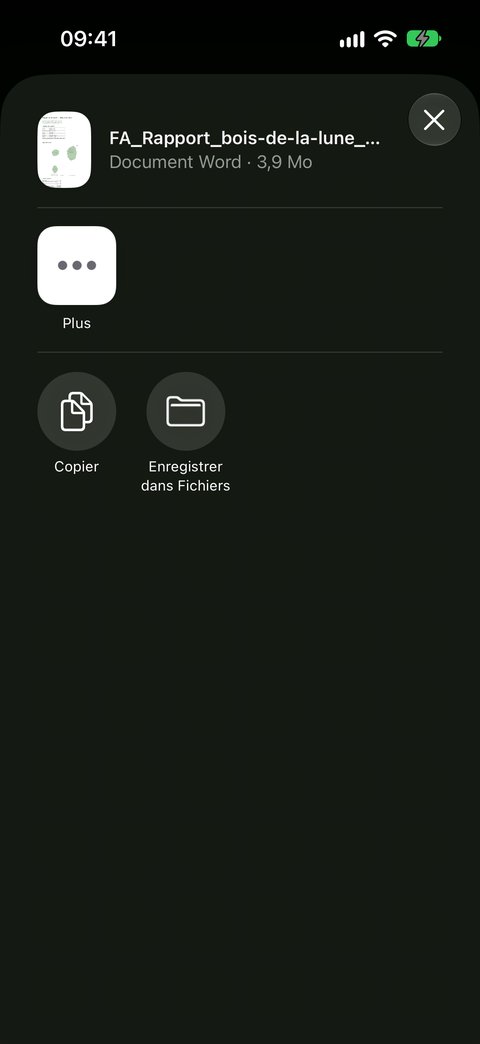
Che cosa contiene
| Parte | Contenuto |
|---|---|
| Intestazione | il nome del dominio, il periodo, le particelle considerate, la data di creazione e la versione dell'app |
| Riepilogo del dominio | comune, punto di riferimento, gestore e forestale, numero e superficie delle particelle, quota della superficie coperta dal rapporto, mappa del dominio, attività del periodo (osservazioni e rilievi), tabella delle particelle del dominio con il loro numero di aree di saggio |
| Sintesi per particella | una tabella per sezione, con una riga per particella e una riga Insieme: medie, numerosità, errore relativo colorato. È la pagina che confronta le tue particelle |
| Intero perimetro | la Diagnosi dello schermo, tutte le aree di saggio riunite, e il suo schema dei flussi |
| Una parte per particella | la mappa della particella, la sua diagnosi, il suo schema dei flussi, poi la sua ripartizione per specie |
| Appendice | il metodo, la definizione di ogni variabile e di ogni statistica |
Il piè di pagina di ogni pagina ricorda il titolo, la versione dell'app e il numero di pagina. Le sezioni seguono l'ordine dello schermo; vi sono tutte aperte.
La ripartizione per specie di ogni particella
Ogni parte di particella termina con la sua Ripartizione per specie: la tabella della sezione Specie, calcolata sulle aree di saggio della particella, in area basimetrica poi in densità, con la colonna Stato e i blocchi Obiettivo, Accompagnamento e Senza stato. È lì che si legge la composizione propria di ogni particella, che lo schermo, che riunisce tutto il perimetro, non mostra.
La mappa del dominio
Mostra tutte le particelle del dominio: quelle che fanno parte del rapporto sono in verde, con il loro nome in grassetto; le altre restano in grigio. I punti neri sono le aree di saggio del periodo. Una legenda, la scala e il nord accompagnano la mappa.
La mappa di ogni particella: la ripartizione del legname
In testa alla parte di una particella, la sua mappa colloca ogni area di saggio nella sua posizione. Ogni area di saggio vi è un grafico a torta che mostra la ripartizione del legname:
| Colore | Classe |
|---|---|
| giallo | PB — legno piccolo |
| arancione | BM — legno medio |
| arancione scuro | GB — legno grosso |
| marrone | TGB — legno molto grosso |
Ogni spicchio è la quota della classe nell'area basimetrica dei fusti vivi dell'area di saggio: una torta quasi marrone segnala un'area di saggio capitalizzata in legno grosso, una torta gialla un'area di saggio giovane. Un cerchio vuoto è un'area di saggio senza fusti classificati. I fusti contati senza classe di diametro non entrano nella torta.
Le mappe sono disegnate a partire dalle tue particelle e dalle tue Aree di saggio, senza sfondo cartografico: il rapporto si ottiene senza rete, in bosco come in ufficio.
12. In sintesi
- Delle Aree di saggio fatte nelle particelle giuste;
- Nessuna spessina e Transetto vuoto perché gli zeri contino;
- il dominio si sceglie nel banner, le particelle si spuntano a mano;
- un perimetro = un campione: il rapporto Word confronta le particelle;
- apri le sezioni; guarda n, poi Media, poi il colore di ER;
- n nec. ti dice quante aree di saggio aggiungere;
- ⇪ nella Diagnosi: il rapporto Word, da completare, con le mappe e la ripartizione per specie di ogni particella.
E poi
- Rilevare un'Area di saggio — i gesti che alimentano la Diagnosi, tra cui Rinnov.
- Esportare i tuoi dati — per lavorare i tuoi rilievi fuori dall'app