
Guide e video
Osservazioni — il taccuino di campo
In breve: un'osservazione è il tuo taccuino per un giro o una giornata in un dominio. La apri una volta, poi vi archivi tutto ciò che fai lungo il cammino: fotografie, note dettate, alberi misurati, aree di saggio rilevate.
È il cuore dell'app.
La schermata
Tre zone, dall'alto in basso:
- Il banner Dominio — il tuo contesto di lavoro.
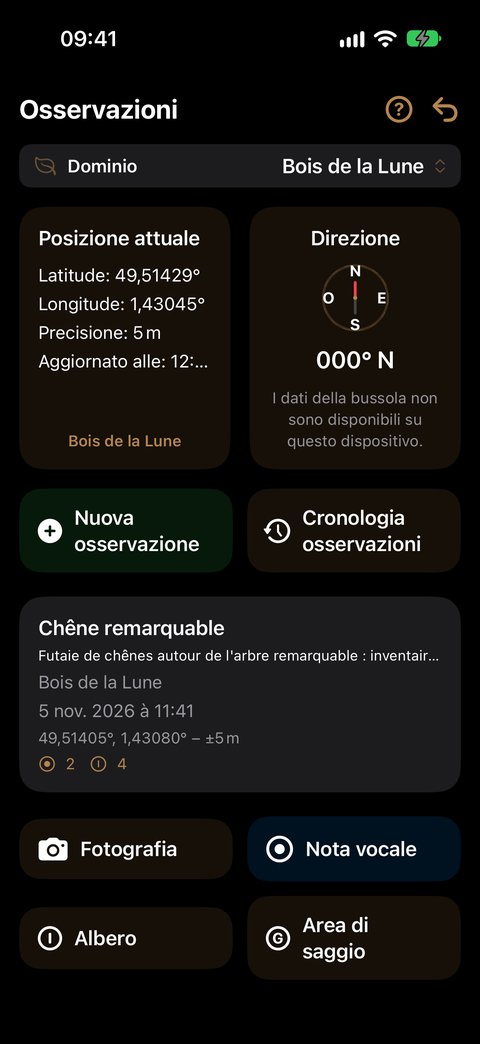
- Un cruscotto: a sinistra la tua Posizione attuale (latitudine, longitudine, altitudine, precisione), a destra la tua Direzione. Sotto la posizione, l'app mostra il dominio che riconosce in quel punto — toccalo per renderlo attivo con un gesto. Fuori da qualsiasi dominio, mostra «Nessun dominio in questa posizione».
- Le azioni: Nuova osservazione e Cronologia osservazioni, poi la scheda dell'osservazione corrente (titolo, descrizione, dominio, data, posizione e numero di elementi registrati), e sotto di essa le quattro azioni di arricchimento.
Creare un'osservazione
- Recati sul campo, nel dominio in cui lavori.
- Verifica che il banner mostri quel dominio. Altrimenti, tocca il dominio riconosciuto sotto la tua posizione: il banner si allinea.
- Tocca Nuova osservazione.
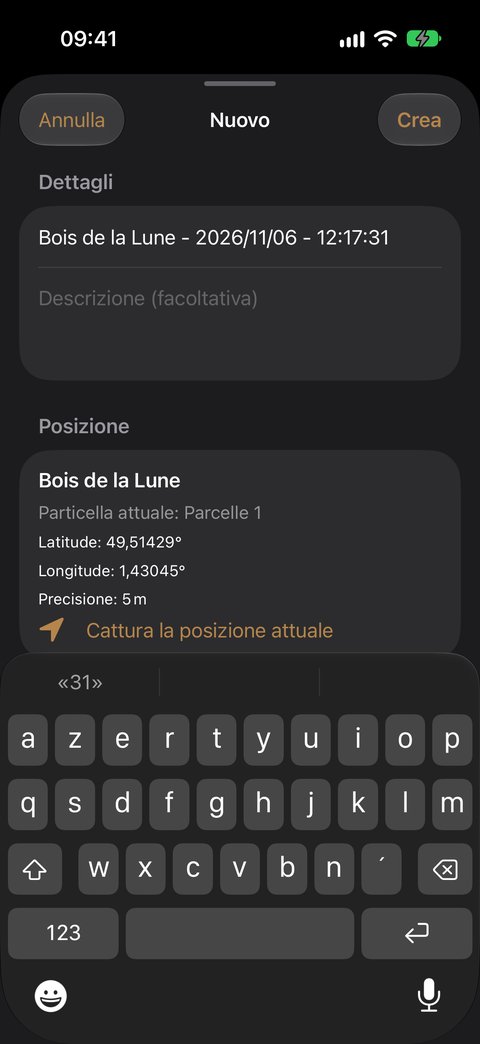
- Il Titolo è già compilato e selezionato: nome del dominio, data e ora. Tienilo, o digita il tuo — sostituisce subito il titolo proposto.
- Aggiungi se vuoi una Descrizione (facoltativa): lo scopo del giro, il cantiere, il meteo…
- Sotto Posizione, l'app ricorda il dominio, la particella in cui ti trovi («Particella attuale»), e le tue coordinate. Cattura la posizione attuale rilancia la misura se il GPS è appena migliorato.
- Tocca Crea.
La nuova osservazione diventa l'osservazione corrente: tutte le azioni vi si applicano.
Creare un'osservazione non costa alcun credito.
Arricchire l'osservazione corrente
Tutte le azioni si applicano all'osservazione mostrata nella scheda dell'osservazione corrente. Per cambiare osservazione, passa da Cronologia osservazioni. Scegli che cosa vuoi fare: ogni azione ha la sua guida dettagliata, illustrata schermata per schermata.
Il conteggio dei crediti è dettagliato nella pagina I crediti.
Il dettaglio di un'osservazione
Tocca la scheda dell'osservazione corrente — o un'osservazione in Cronologia osservazioni — per aprirla a schermo intero. Un selettore Mappa / Elenco in testa alla schermata passa da una vista all'altra. L'osservazione si apre sulla Mappa non appena uno dei suoi elementi è localizzato, altrimenti sull'Elenco. La freccia ↩ in alto a destra ti riporta alla schermata Osservazioni.
La vista Mappa
Ogni elemento localizzato vi è collocato: foto, video, note vocali, alberi, aree di saggio. Il punto di creazione è contrassegnato Partenza, e una linea collega gli elementi nell'ordine in cui li hai registrati: rileggi il tuo giro.
- Vista ampia: un punto colorato per elemento. Ingrandendo, ciascuno assume il suo simbolo — fotocamera, videocamera, microfono, albero, «G» per un'area di saggio.
- Sfondo: Mappa o Satellite.
- In basso a destra, Mostra le parcelle disegna le particelle del dominio; Mostra la griglia appare se una di esse porta una griglia. Mostrare o nascondere uno sfondo non cambia la tua inquadratura.
- Tocca un elemento per aprirlo: il commento della foto, l'anteprima del video, la trascrizione della nota vocale, la scheda dell'albero o il riepilogo dell'area di saggio.
- Un banner segnala gli elementi senza posizione («… elemento/i senza posizione – vedi l'elenco»): compaiono solo nella vista Elenco.
La vista Elenco
Dall'alto in basso:
- Il titolo e la descrizione: toccali per modificarli.
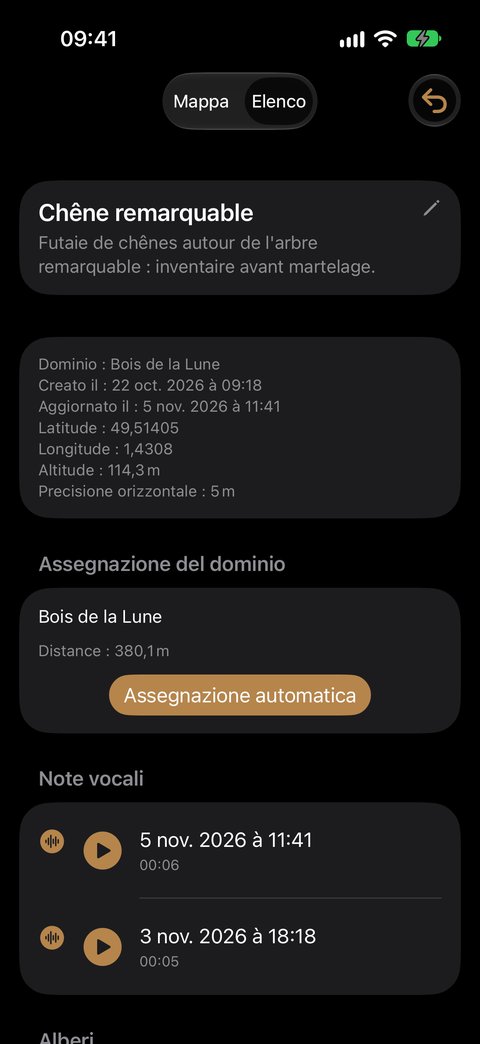
- Le informazioni: dominio, date di creazione e di aggiornamento, coordinate, altitudine, precisione.
- Assegnazione del dominio (vedi più sotto).
- Gli elementi raccolti, ordinati per tipo — Fotografie, Video, Note vocali — con data e ora su ogni riga. Le sezioni vuote non vengono mostrate.
- Alberi: una riga per ogni albero misurato in questa osservazione, con il suo numero, la sua specie e il suo ultimo diametro. Un tocco apre la sua scheda.
- Area di saggio: una riga per rilievo. Un tocco apre il suo riepilogo.
- Note.
Per rimuovere una foto, un video o una nota vocale, fai scorrere la sua riga verso sinistra e tocca Elimina.
Il collegamento: il dominio per l'osservazione, la particella per ogni misura
L'osservazione si collega al suo dominio, e a lui soltanto: un giro può attraversare tutto il dominio. La sezione Assegnazione del dominio della vista Elenco indica questo dominio e la sua distanza dall'osservazione.
Il pulsante Assegnazione automatica ricalcola il dominio in base alla posizione di creazione dell'osservazione: la particella disegnata che la contiene, in mancanza il dominio più vicino entro il limite della Distanza di indicizzazione.
Le misure, invece, conservano ciascuna la propria particella — quella in cui hai misurato l'albero o rilevato l'area di saggio. È lei ad archiviare la misura nell'Analisi e nelle tue esportazioni. Non devi fare nulla: viene fissata al momento della misura.
Ritrovare le tue osservazioni
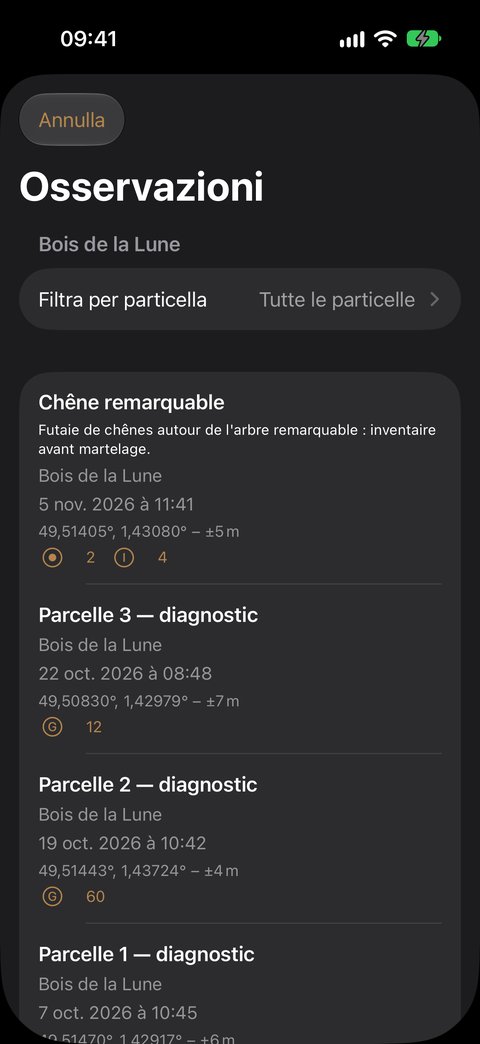
Cronologia osservazioni apre l'elenco delle osservazioni del dominio del banner. Un filtro, Filtra per particella, riduce l'elenco alle osservazioni che contengono almeno una misura nella particella scelta — ti vengono proposte solo queste particelle. Il tuo filtro viene conservato.
- Tocca un'osservazione: diventa l'osservazione corrente, e torni alla schermata Osservazioni.
- Fai scorrere una riga verso sinistra: Modifica (titolo e descrizione) o Elimina.
Eliminare un'osservazione
In Cronologia osservazioni, fai scorrere l'osservazione verso sinistra, tocca Elimina, poi conferma. L'eliminazione cancella tutti gli elementi associati.
Eliminare un'osservazione elimina anche le sue fotografie e i suoi video dalla tua libreria Foto — non resta nulla indietro. Se l'app non riesce a eliminarli (autorizzazione negata), nemmeno l'osservazione viene eliminata: non ti ritrovi mai con foto orfane. I passaggi di alberi registrati in questa osservazione vengono rimossi con essa.
Per le foto e le note vocali eliminate una alla volta, puoi disattivare la richiesta di conferma: Impostazioni ▸ Osservazioni ▸ Elimina le foto senza conferma e Impostazioni ▸ Dettatura ▸ Elimina le registrazioni senza conferma.
Domande frequenti
Quanto costa una giornata sul campo? Solo Albero e Area di saggio consumano un credito, uno ciascuno. Creare osservazioni, fotografare, dettare: gratuito. Una giornata di monitoraggio di 40 alberi costa 40 crediti. Il dettaglio: I crediti.
Serve un'osservazione per ogni punto? No. Un'osservazione raggruppa ciò che fai durante un giro o una giornata, da una particella all'altra: ogni albero e ogni area di saggio conserva la propria particella. Creane una nuova quando cambi giornata o tema.
Posso misurare più alberi nella stessa osservazione? Sì, quanti ne vuoi. Ogni albero ha la sua scheda; rimisurarlo più tardi aggiunge un nuovo passaggio. La guida Albero spiega tutto.
Ho abbandonato una registrazione a metà, ho perso un credito? No: un atto abbandonato prima di essere registrato non consuma nulla. Correggere un passaggio di albero già registrato è gratuito.
La mia area di saggio è registrata se esco dalla schermata? Sì, non appena tocchi Esci. Uscito troppo presto? Riprendi il rilievo riapre lo stesso rilievo, senza un nuovo credito.
Non ho più crediti, che fine fa il mio lavoro? Resta interamente accessibile: consultazione, correzione, esportazione. Solo Albero e Area di saggio sono sospesi; foto e note vocali restano possibili. Per ricaricare: Impostazioni ▸ Generale ▸ Acquista crediti, o il pulsante dell'avviso «Credito esaurito» — vedi I crediti.
Dov'è finita la pedologia? È stata rimossa provvisoriamente dalla registrazione; i tuoi rilievi esistenti sono conservati. Vedi Pedologia.