
Guide e video
Bussola — ritrovare un punto, tenere una rotta
In breve: la Bussola non registra nulla. Ti riporta a ciò che hai già registrato — o ti fa tenere una direzione. È il modulo che si apre quando si cerca.
Tre usi:
- raggiungere un punto della griglia — un luogo di misura posato in una particella dalla Mappatura;
- ritrovare un albero monitorato — un albero misurato di cui hai rilevato la posizione, per rimisurarlo;
- seguire un azimut: linea tagliafuoco da aprire, linea di sondaggio, direzione di martellata.
Una bussola che cambia volto
Forest Assist passa da sola tra due visualizzazioni, a seconda di come tieni il tuo iPhone:
| Tieni l'iPhone… | Ottieni |
|---|---|
| orizzontale, nel palmo, come una bussola tascabile | la mappa rotante |
| verticale, davanti a te, come un mirino | il puntamento con la fotocamera |
Non c'è alcun pulsante per passare dall'una all'altra: cambi gesto, lo schermo segue. Una zona di tolleranza evita che la visualizzazione salti quando tieni il dispositivo di sbieco.
In orizzontale — la mappa rotante
In alto nella schermata, accanto al titolo, l'app mostra il nome del dominio in cui stai lavorando.
La rosa dei venti circonda la mappa. I comandi disponibili:
| Comando | Effetto |
|---|---|
| Fisso / Mobile | la mappa resta orientata a nord, o ruota con te |
| Mostra particelle | sovrappone le tue particelle alla mappa |
| Mostra la griglia | mostra i punti della griglia del dominio attivo, numerati; il punto puntato è in rosso (visibile per impostazione predefinita) |
| Mostra osservazioni | sovrappone le tue osservazioni (uno stesso simbolo per tutte) e i tuoi alberi monitorati, con un pittogramma numerato A1, A2… |
| Ricentrare | torna sulla tua posizione senza cambiare il livello di zoom |
| Stile mappa | Piano o Satellite |
Una scala in fondo alla mappa ti dà le distanze reali.
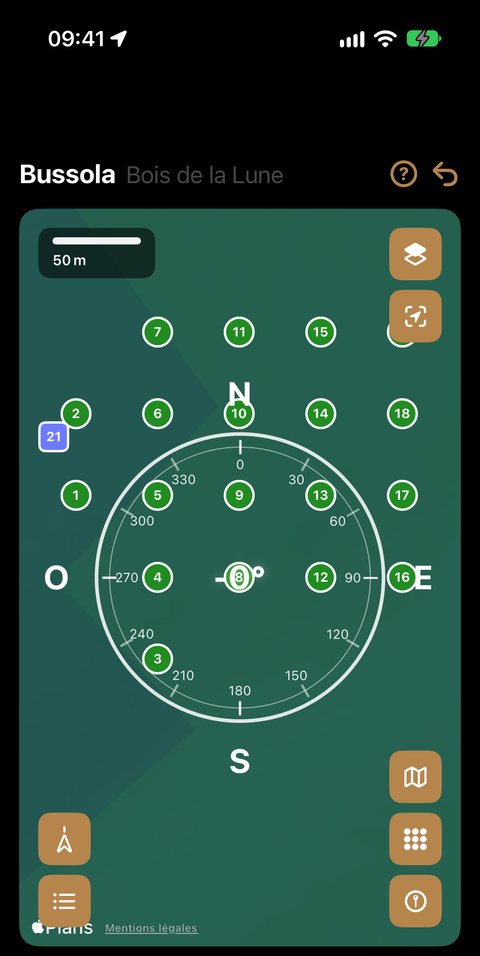
In verticale — il puntamento con la fotocamera
Appare l'immagine della fotocamera, con un reticolo e un segno dell'obiettivo. Avanza tenendo il segno centrato: sei nella direzione giusta.
Lo schermo mostra in permanenza la distanza che resta fino al tuo obiettivo. Uno zoom regolabile permette di puntare un punto lontano.
L'app ti guida anche a voce (VoiceOver): «Gira leggermente a destra per allineare il segno.»
Scegliere ciò che cerchi
Tocca il pulsante Obiettivo per scegliere il tuo obiettivo:
Un punto della griglia
L'elenco Elementi vicini ti propone i punti della griglia situati a meno di 200 m da te, raggruppati per particella: la particella in cui ti trovi viene per prima («· sei qui»), le altre seguono in ordine alfabetico. In ogni particella, i punti sono ordinati per numero — M01, M02…, l'ordine di percorso — con la loro distanza.
Selezionane uno: l'app mostra in permanenza la sua direzione e la tua distanza da esso, e il suo codice (M01) sulla mappa.
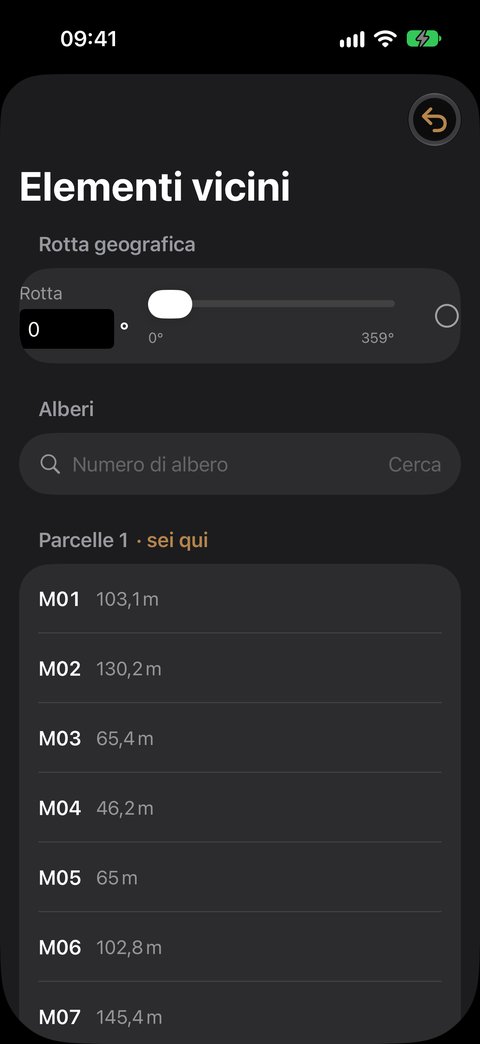
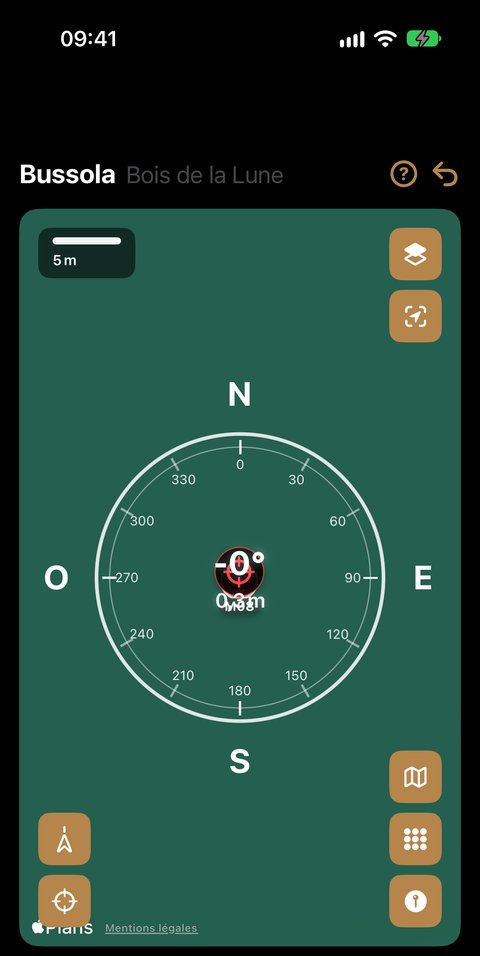
È l'uso principale: raggiungere le tue aree di saggio una a una, sotto copertura, là dove il GPS da solo non basta.
Se l'elenco è vuoto, l'app ti dice perché: nessuna griglia in questo dominio (creane una dalla Mappatura), posizione del telefono non ancora nota, o nessun punto a meno di 200 m.
Un albero monitorato
La sezione Alberi dello stesso elenco propone, particella per particella, i tuoi alberi monitorati a meno di 200 m — quelli la cui posizione è stata rilevata (📍). Conosci il suo numero? Inseriscilo e tocca Cerca. Un albero tagliato, uno schianto o un albero senza posizione non vengono proposti.
Puoi anche partire dall'albero stesso: la sua scheda propone Guida verso questo albero, che ne fa l'obiettivo della Bussola.
Una rotta geografica
Inserisci un valore con la tastiera o con il cursore: l'app ti guida su questa direzione, senza distanza (segui una linea, non un punto).
Il pulsante Rimuovi rotta cancella l'obiettivo in corso.
Gradi o gon?
Molti forestali lavorano in gon (400 per un giro completo) piuttosto che in gradi. La scelta si fa in Impostazioni ▸ Bussola ▸ Unità angolare, e si applica ovunque: bussola, strumenti di misura.
Regolare la leggibilità
Un reticolo bianco scompare su un cielo d'inverno; un reticolo scuro si perde sotto copertura. Un solo colore si regola in Impostazioni ▸ Aspetto ▸ Colore delle sovrapposizioni: vale per la mappa rotante, il puntamento e il reticolo — e anche per il reticolo dell'area basimetrica.
Buono a sapersi
- Calibrazione: se la direzione sembra errata, descrivi un otto con il tuo iPhone, a braccio teso. È la calibrazione standard del magnetometro iOS.
- Sotto una linea elettrica, vicino a una recinzione metallica o in un veicolo, la direzione è disturbata. Allontanati di qualche metro.
- Il livello delle particelle mostra quelle di tutti i tuoi domini, non solo di quello attivo: in movimento, vedi anche le proprietà vicine che hai registrato.
- L'elenco propone solo i punti e gli alberi del dominio attivo; cambia dominio nel banner per puntare altrove.
- L'elenco viene calcolato alla sua apertura: camminando, chiudilo e riaprilo per vedere i punti e gli alberi entrati nel raggio di 200 m.
- Il modulo non modifica mai i tuoi dati: si limita a leggerli.