
Anleitungen & Videos
Domänen — Ihre Betriebe organisieren
Kurz gesagt: Eine Domäne ist ein Forstbetrieb oder ein Waldgebiet. Sie ist der Ordner, in dem Forest Assist alles Weitere ablegt: Parzellen, Wege, Beobachtungen, Baumarten.
Sie ist daher der erste Bildschirm, den Sie öffnen, nachdem Sie die App installiert haben.
Ihre erste Domäne anlegen
- Tippen Sie auf dem Startbildschirm auf Domänen.
- Tippen Sie auf Domäne hinzufügen.
- Füllen Sie den Abschnitt Informationen aus: Name, Ort, Postleitzahl.
- Klappen Sie den Abschnitt Standort auf und setzen Sie die Domäne auf die Karte (siehe unten). Die Abschnitte Standort, Verantwortliche Person und Forstmanager öffnen sich zugeklappt: Tippen Sie auf ihren Titel, um sie aufzuklappen.
- Tippen Sie auf Speichern.
Kein Feld ist Pflicht. Eine Domäne ohne Position kann jedoch nicht automatisch erkannt werden, wenn Sie vor Ort sind: Nehmen Sie sich die nötige Minute.
Die Domäne auf die Karte setzen
Drei Möglichkeiten, im Abschnitt Standort:
| Methode | Wie |
|---|---|
| Mit dem Finger | Tippen Sie an der gewünschten Stelle auf die Karte. Die Koordinaten füllen sich von selbst. |
| Über die Postleitzahl | Auf Postleitzahl zentrieren führt die Karte zum eingegebenen Ort. |
| Von Ihrer Position aus | Auf aktuellen Standort zentrieren, wenn Sie schon vor Ort sind. |
Sie können Breitengrad und Längengrad auch direkt eingeben: Die Karte folgt.
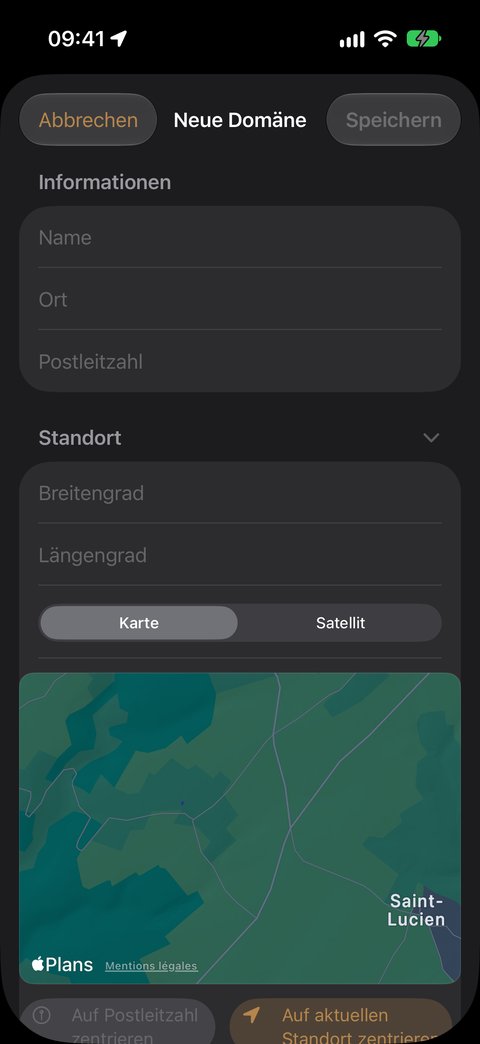
Der Wähler Kartentyp schaltet zwischen Karte und Satellit um. Die Satellitenansicht ist oft die aussagekräftigste, um einen Waldrand oder einen Zufahrtsweg zu erkennen.
Ihre Ansprechpartner hinterlegen
Zwei Kontaktblätter pro Domäne:
- Verantwortliche Person — der Eigentümer oder sein Bevollmächtigter;
- Forstmanager — die forstliche Fachkraft.
Für jeden: Vorname, Nachname, Telefon, E-Mail. Die Schaltfläche Aus Kontakten übernehmen füllt die vier Felder auf einmal aus, aus dem Adressbuch Ihres iPhone.
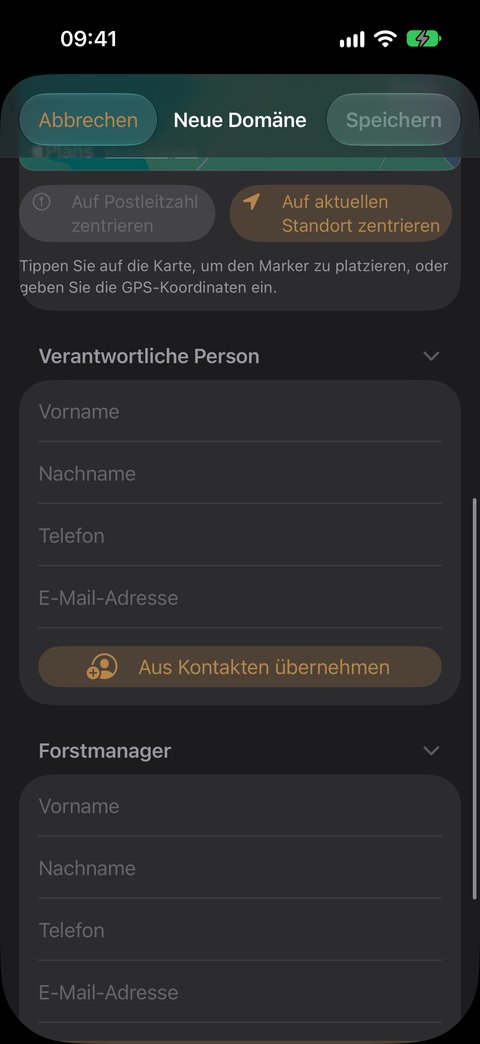
Diese Angaben begleiten Sie in Ihren Exporten: Der Empfänger einer Aufnahme weiß, an wen er sich wenden kann.
Eine Domäne wiederfinden
Der Bildschirm Domänen listet Ihre Domänen in alphabetischer Reihenfolge, mit:
- einer Karte oben, sobald mindestens eine Domäne verortet ist — Ihre Domänen erscheinen dort als Markierungen und ihre Parzellen als Polygone, sobald Sie sie gezeichnet haben;
- einem Suchfeld, das nach Name, Ort und Postleitzahl filtert;
- einem Schalter, um nur die aktive Domäne anzuzeigen — nützlich, wenn Sie viele verwalten.
Tippen Sie auf eine Domäne in der Liste, um sie zu öffnen und zu bearbeiten; klappen Sie ihre Abschnitte auf, um die Einzelheiten zu sehen.
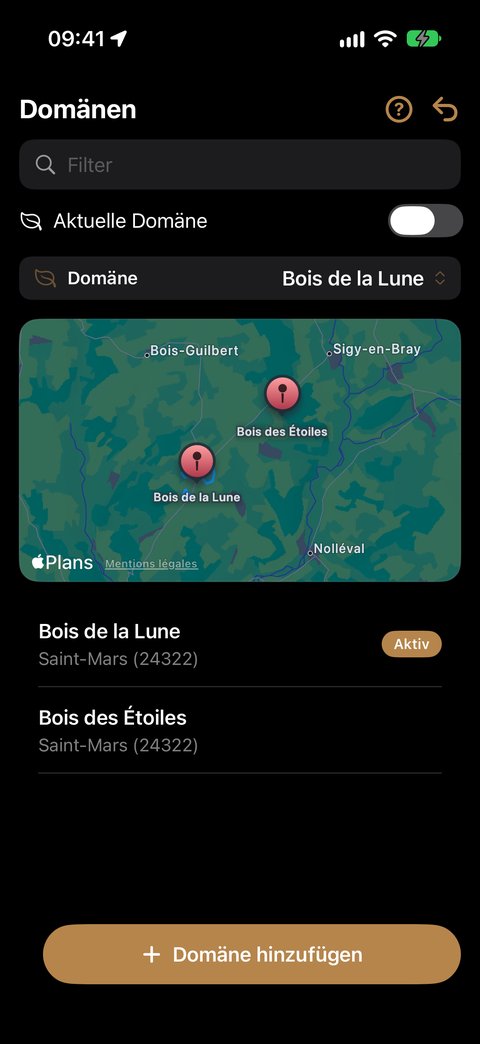
Die Domäne wählen, in der Sie arbeiten
Das Banner Domäne: ⟨Name⟩ oben auf dem Bildschirm bezeichnet die aktive Domäne. Sie bestimmt, was Sie in Kartierung, Beobachtungen und Exporten sehen.
Tippen Sie darauf, um sie zu wechseln. Ihre Wahl bleibt erhalten, wenn Sie die App verlassen.
Eine Domäne löschen
Wischen Sie die Zeile der Domäne in der Liste nach links und dann Löschen — oder öffnen Sie die Domäne und tippen Sie auf Domäne löschen. Bestätigen Sie mit Domäne löschen; Domäne behalten bricht ab.
Gut zu wissen
- Mehrere Domänen können denselben Namen tragen, sie würden sich dann aber dasselbe Fotoalbum in Ihrer Mediathek teilen (FA-⟨Name⟩). Wählen Sie lieber unterschiedliche Namen.
- Eine Domäne umzubenennen benennt ihr Fotoalbum nicht um: Bereits aufgenommene Bilder bleiben im alten Album, die folgenden kommen in ein neues.
Und danach
- Ihre Parzellen und Wege zeichnen — unverzichtbar, um Bäume und Probeflächen zu messen.
- Zurück zur Anleitung Erste Schritte