
Anleitungen & Videos
Kartierung — Parzellen und Wege aufnehmen
Kurz gesagt: Hier zeichnen Sie die Geometrie Ihrer Domäne. Zwei Arten von Verläufen:
- ein Weg — eine Linie: Abfuhrweg, Schneise, abgegangene Grenze;
- eine Fläche — eine geschlossene Parzelle.
Bevor Sie beginnen: Im Banner muss eine Domäne ausgewählt sein. Andernfalls antwortet die App: „Bitte wählen Sie vor dem Start eine Domäne aus.“
Methode 1 — eine Strecke im Gehen aufzeichnen
Das ist die Methode für das Gelände: Sie gehen die Grenze entlang, die App setzt in regelmäßigen Abständen einen Punkt.
- Öffnen Sie Kartierung, tippen Sie auf Neu.
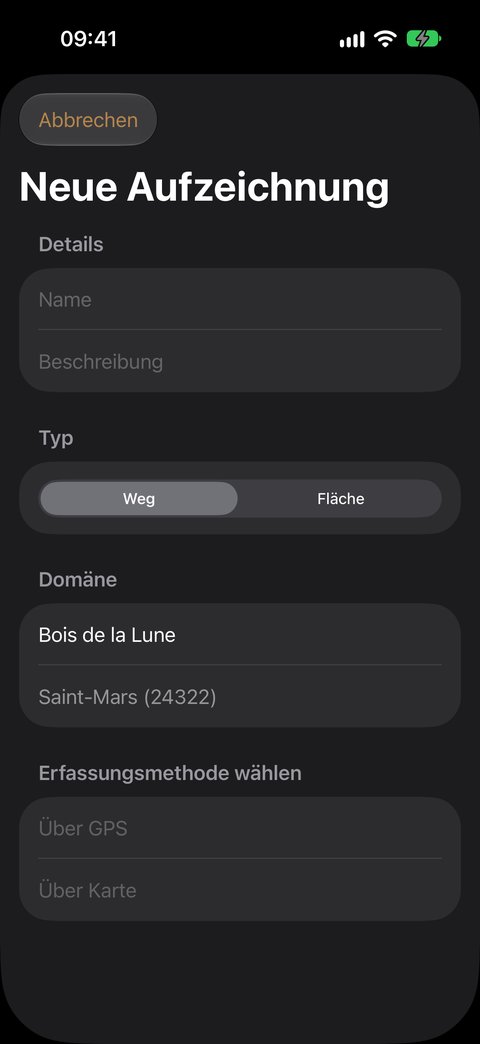
- Geben Sie den Name ein, gegebenenfalls eine Beschreibung, und wählen Sie den Typ (Weg oder Fläche).
- Tippen Sie auf Über GPS: Die Aufzeichnung beginnt sofort.
- Gehen Sie los. Das Feld Aktiver Weg zeigt das Abtastintervall und die Anzahl der bereits gesetzten Punkte.
- Pause unterbricht das Setzen von Punkten, ohne die Strecke zu beenden (eine Querung, eine Brotzeit). Fortsetzen macht weiter.
- Tippen Sie auf Stopp, wenn Sie fertig sind.
Welches Intervall wählen? Einstellungen ▸ Kartierung ▸ Aufnahmeintervall, von 5 bis 30 Sekunden.
| Intervall | Geeignet für |
|---|---|
| 5 s | gewundene Grenzen, kleine Parzellen, langsames Vorankommen im Unterholz |
| 10 s | üblicher Gebrauch |
| 20–30 s | lange gerade Abfuhrwege, Fahrt im Fahrzeug |
Was die App beim Stopp mit Ihren Punkten macht
Wenn Sie auf Stopp tippen, wird der Verlauf automatisch bereinigt:
- Ausreißerpunkte — solche, deren GPS-Genauigkeit sich deutlich verschlechtert hat, unter dichtem Schirm oder am Fuß eines Hangs — werden verworfen;
- redundante Punkte — zwei Punkte, die angesichts ihrer Genauigkeit zu nah beieinander liegen, um sie zu unterscheiden — werden zu einem einzigen zusammengefasst.
Sie erhalten also einen kürzeren und saubereren Verlauf als die Rohdaten. Das ist so gewollt.
Methode 2 — eine Parzelle von Hand zeichnen
Nützlich am Schreibtisch, auf Satellitenhintergrund, wenn die Grenzen sichtbar sind: Waldränder, Hiebe, Wege.
- Neu, Name und Typ eingeben, dann Über Karte.
- Der Editor öffnet sich auf einer leeren Karte: „Fügen Sie einen Punkt hinzu, um zu beginnen.“
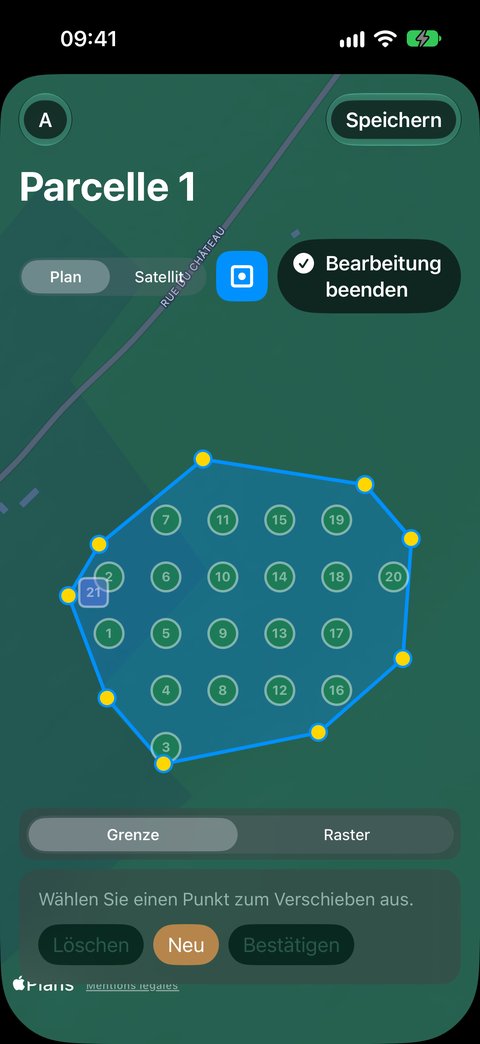
- Wechseln Sie in den Bearbeitungsmodus, dann setzen und verschieben Sie Ihre Punkte.
- Speichern. (Bestätigen bestätigt nur den aktuellen Punkt.)
Einen bestehenden Verlauf korrigieren
Tippen Sie auf die Kartenschaltfläche einer Zeile in der Streckenliste — oder tippen Sie direkt auf eine Parzelle in der Karte oben: Es öffnet sich die kleinste Parzelle unter Ihrem Finger.
Im Editor:
| Aktion | Wie |
|---|---|
| Einen Punkt verschieben | Wählen Sie ihn aus und ziehen Sie ihn dann. Die Karte ist während des Verschiebens gesperrt, damit sich der Hintergrund nicht unter Ihren Fingern bewegt. Heben Sie die Auswahl auf, um Zoom und Verschieben wiederzuerlangen. |
| Einen Punkt hinzufügen | Wählen Sie den vorhergehenden Punkt aus, dann Neu. Der Punkt erscheint in der Mitte des folgenden Abschnitts. |
| Einen Punkt löschen | Wählen Sie ihn aus, dann Löschen. |
| Die Qualität der Aufnahme sehen | Genauigkeit anzeigen: Jeder Punkt zeigt die GPS-Genauigkeit, mit der er erfasst wurde. |
| Den Hintergrund wechseln | Plan oder Satellit. |
Eine wertvolle Hilfe wird im Hintergrund angezeigt, ohne bearbeitbar zu sein: die benachbarten Parzellen derselben Domäne — Sie zeichnen eine Grenze und sehen dabei die angrenzenden, ohne Überlappung und ohne Lücke.
Eine Parzelle mit einem Raster versehen — Ihre Messpunkte vorbereiten
Das Raster setzt in einer Parzelle GPS-Referenzpunkte: die Stellen, an die Sie zum Messen zurückkehren (Inventur-Probeflächen, Aufnahmepunkte). Sind sie gesetzt, führt Sie der Kompass dorthin.
Öffnen Sie die Parzelle (Kartenschaltfläche ihrer Zeile), wechseln Sie in den Bearbeitungsmodus und wählen Sie dann Raster im Wähler Grenze | Raster. Dieser Wähler erscheint nur bei einer Parzelle mit mindestens 3 Punkten: Ein Weg hat kein Raster.
Das automatische Raster
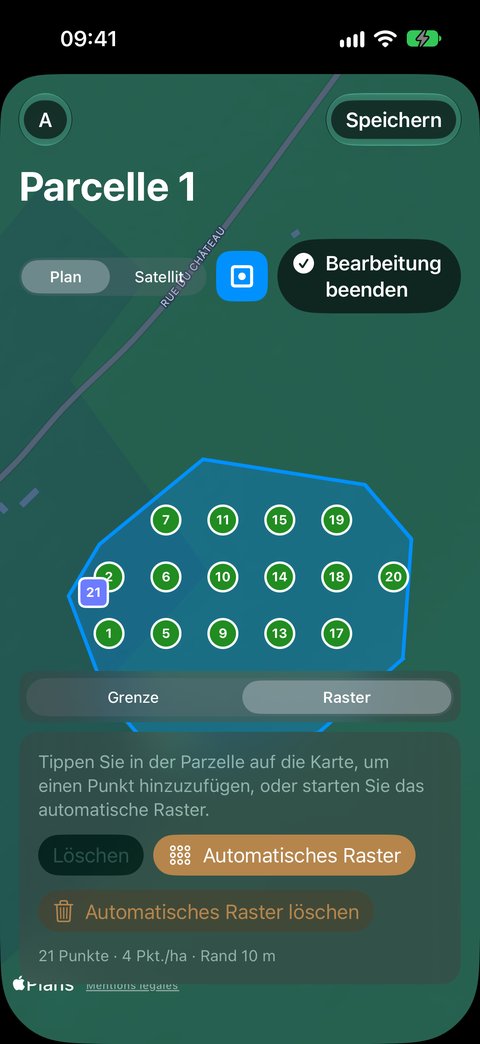
Tippen Sie auf Automatisches Raster: Die App berechnet gleichmäßig verteilte Punkte in der Parzelle, gemäß Ihren Einstellungen unter Einstellungen ▸ Raster (siehe die Anleitung Einstellungen):
- Raster je Parzelle? — Ja (Standard): Die Parzelle erhält ihr eigenes Raster. Die Anzahl der Punkte folgt der Dichte (zum Beispiel 4 Punkte pro Hektar: 12 Punkte auf 3 ha), und kein Punkt wird näher als der gewählte Abstand zum Rand gesetzt (standardmäßig 20 m). Das Raster richtet sich nach der Form der Parzelle aus.
- Raster je Parzelle? — Nein: Ein einziges Raster für die ganze Domäne, zentriert auf den Punkt der Domäne, wird durch die Parzelle zugeschnitten. Die Punkte zweier benachbarter Parzellen sind dann beiderseits ihrer Grenze ausgerichtet. Nur die Dichte zählt; der Randabstand gilt nicht.
Die Punkte werden M01, M02 … nummeriert, in einer Reihenfolge, die eine Route bildet: Man geht sie Reihe für Reihe ab, hin und zurück, ohne Wege doppelt zu gehen. Die Berechnung dauert auf einer großen Parzelle ein bis zwei Sekunden.
Wenn die Berechnung nicht gelingt, sagt Ihnen die App, warum: „Parzelle zu schmal für einen Randabstand von 20 m.“, „Legen Sie den Punkt des Reviers fest, um ein Revierraster zu verwenden.“ … Das bestehende Raster bleibt dann unberührt. Hat sich das Raster der Domäne seit einer Rasterung geändert, warnt Sie die App: „Das Revierraster hat sich seit diesem Raster geändert: erneut starten, um es neu auszurichten.“
Von Hand anpassen
| Aktion | Wie |
|---|---|
| Einen Punkt hinzufügen | Tippen Sie in der Parzelle auf die Karte. Außerhalb der Parzelle wird der Punkt abgelehnt („Außerhalb der Parzelle: Punkt abgelehnt.“). |
| Einen Punkt verschieben | Tippen Sie ihn an, um ihn auszuwählen, und ziehen Sie ihn dann. Außerhalb der Parzelle losgelassen, kehrt er an seinen Platz zurück. |
| Einen Punkt löschen | Wählen Sie ihn aus, dann Löschen. Die anderen Punkte behalten ihre Nummer. |
Die Markierungen lassen sich auf einen Blick lesen: rund = automatischer Punkt, rund mit Ring = automatischer Punkt, den Sie verschoben haben, quadratisch = von Hand hinzugefügter Punkt, orange = Punkt außerhalb der Parzelle oder zu nah am Rand (nach einer Änderung der Grenze).
Das automatische Raster neu starten oder löschen
- Das automatische Raster neu zu starten ersetzt alle automatischen Punkte — auch die, die Sie verschoben haben. Die von Hand hinzugefügten Punkte bleiben erhalten. Die App bittet um Bestätigung und sagt Ihnen, wie viele Punkte wegfallen und wie viele bleiben.
- Automatisches Raster löschen entfernt alle automatischen Punkte und behält die von Hand hinzugefügten Punkte, mit ihrer Nummer. Auch hier wird eine Bestätigung verlangt.
Wie bei der Grenze wird vor Speichern nichts gespeichert: Abbrechen verwirft alles.
Die Streckenliste lesen
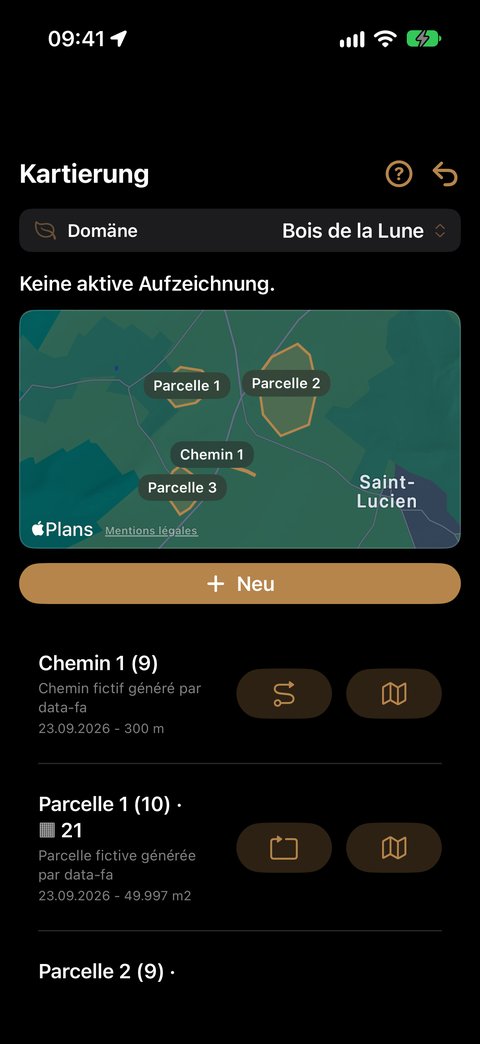
Jede Zeile zeigt:
- den Namen, gefolgt von der Anzahl der Punkte in Klammern — die Dichte Ihrer Aufnahme; bei einer gerasterten Parzelle die Anzahl der Rasterpunkte nach dem Symbol ▦ (
Parzelle A (5) · ▦ 12); - den Typ (Weg oder Fläche);
- das Datum der letzten Änderung;
- das Maß: eine Länge in Metern für einen Weg, eine Fläche für eine Parzelle.
Die Fläche wird in der in den Einstellungen gewählten Einheit angezeigt. In Hektar wird sie auf forstliche Art angegeben: 2 ha 34 a 17 ca.
Gut zu wissen
- Den Typ nachträglich zu ändern ist möglich, über die Umschaltfläche Weg ⇄ Fläche seiner Zeile: Ein als Weg aufgenommener Verlauf kann zu einer Parzelle werden und umgekehrt, ohne die Punkte zu verlieren. Ein Tippen auf die Zeile öffnet ihre Detailansicht, um sie umzubenennen.
- Eine Parzelle ist erst ab 3 Punkten geschlossen und nutzbar. Darunter wird sie nicht angezeigt und kann keine Messung aufnehmen.
- Die gerade aufgezeichnete Strecke kann nicht gelöscht werden: Stoppen Sie sie zuerst.
- Das Löschen einer Strecke entfernt alle ihre GPS-Punkte — die App bittet um Bestätigung. Bei einer Parzelle fallen auch ihr Raster und ihre Baumartenliste weg.
- Liste und Karte zeigen nur die Strecken der aktiven Domäne.
Und danach
- Ihre Beobachtungen erfassen — Ihre Bäume und Probeflächen werden nun von selbst in ihrer Parzelle abgelegt.
- Ihre Rasterpunkte mit dem Kompass erreichen.
- Ihre Kartierung als KML exportieren, um sie in einem GIS zu öffnen — und Ihr Raster als GPX für ein Gelände-GPS.
- Zurück zur Anleitung Erste Schritte