
Anleitungen & Videos
Analyse — die statistische Diagnose Ihrer Probeflächen
Kurz gesagt: Die Analyse erfasst nichts. Sie fasst die Probeflächen zusammen, die in einer oder mehreren Parzellen einer Domäne während eines Zeitraums aufgenommen wurden, und leitet daraus eine statistische Diagnose ab: den mittleren Hektarwert jeder Variablen, ihre Streuung von einer Probefläche zur anderen und die Genauigkeit Ihrer Schätzung. Das Ganze lässt sich als Word-Bericht exportieren, zum Ergänzen.
Das ist das Werkzeug der Bestandesdiagnose: Es beantwortet die Frage „Wie hoch ist der Holzvorrat dieser Parzelle?“, aber auch „Reichen meine Probeflächen, um das zu behaupten?“.
1. Was die Analyse berechnet
Die Recheneinheit ist die Probefläche: eine während einer Beobachtung aufgenommene Probefläche (siehe Probefläche). Eine Beobachtung kann mehrere Probeflächen enthalten: Jede zählt als eine Probefläche. Für jede kennt die App bereits die Grundfläche der verschiedenen Kompartimente, die Stammzahl, die Verjüngung und das Totholz.
Die Analyse stellt diese Werte der Probeflächen Variable für Variable nebeneinander und berechnet ihre Statistiken.
Der erste verfügbare Bericht ist die Diagnose des Bestandszustands.
2. Den Auswertungsbereich wählen
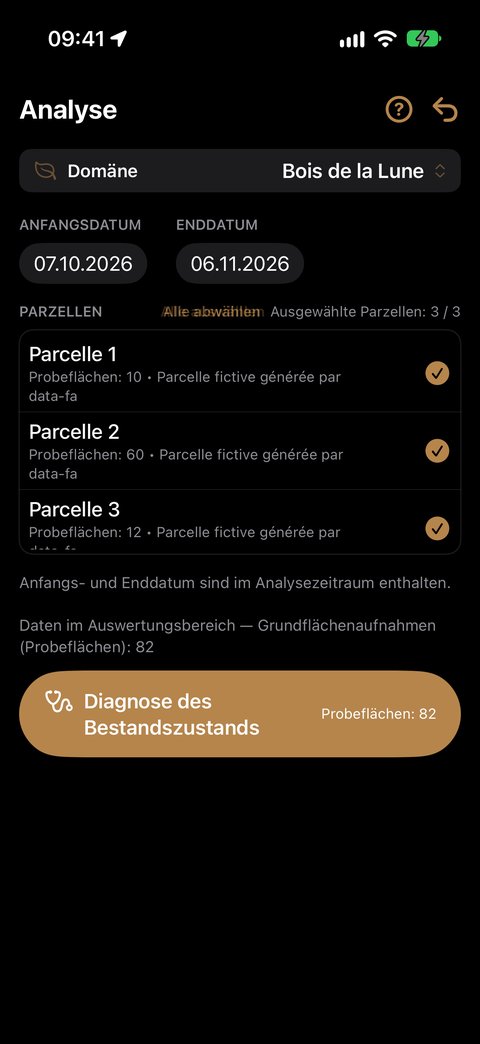
Öffnen Sie Analyse vom Startbildschirm aus. Unter dem Banner wird der Bildschirm von oben nach unten gelesen.
- Domäne: Es ist die des Banners oben auf dem Bildschirm. Um eine andere Domäne zu analysieren, wechseln Sie sie im Banner: Die Liste der Parzellen folgt.
- Anfangsdatum und Enddatum: Die letzten 30 Tage werden vorgeschlagen. Beide Daten sind eingeschlossen — eine am Enddatum aufgenommene Probefläche zählt.
- Parzellen: Es erscheinen nur die Parzellen, die im Zeitraum mindestens eine Probefläche enthalten, jede mit ihrer Anzahl an Probeflächen („Probeflächen: 6“). Zu Beginn ist keine angekreuzt: Tippen Sie die zu analysierenden an oder Alle auswählen (dann Alle abwählen, um neu anzufangen). Der Zähler „Ausgewählte Parzellen: 2 / 5“ zieht Bilanz.
Wenn Sie den Zeitraum ändern, folgt die Liste: Eine Parzelle, die im neuen Zeitraum keine Probefläche mehr hat, verschwindet aus der Liste und wird abgewählt; die anderen behalten ihren Zustand.
Unter der Liste zeigt die App an, wie viele Probeflächen der Auswertungsbereich enthält. Tippen Sie auf Diagnose des Bestandszustands, um den Bericht zu starten; die Schaltfläche bleibt ausgegraut, solange keine Parzelle angekreuzt ist.
3. Die Diagnose
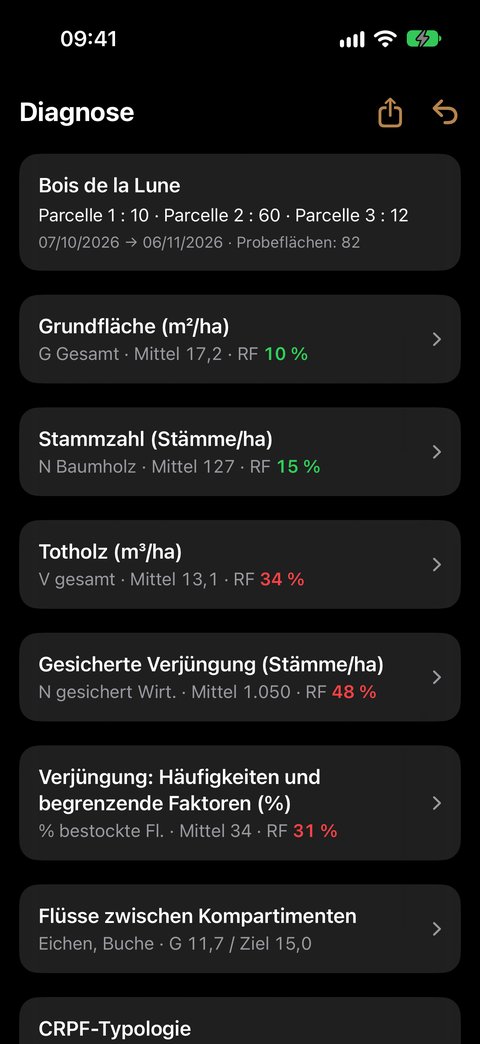
Oben die Angabe des Auswertungsbereichs: die Domäne, jede Parzelle mit ihrer Anzahl an Probeflächen, der Zeitraum und die Summe. Oben rechts erstellt ⇪ den Word-Bericht (§ 11), und der Pfeil ↩ führt zur Wahl des Auswertungsbereichs zurück.
Danach folgen die Abschnitte, immer in dieser Reihenfolge:
- Grundfläche (m²/ha);
- Stammzahl (Stämme/ha);
- Totholz (m³/ha);
- Gesicherte Verjüngung (Stämme/ha) und Verjüngung: Häufigkeiten und begrenzende Faktoren (%), nur wenn mindestens eine Probefläche den Schritt Verjüngung enthält;
- Flüsse zwischen Kompartimenten, sobald eine Probefläche lebendes Baumholz enthält;
- Baumarten.
Aufklappbare Abschnitte
Alle Abschnitte sind beim Öffnen zugeklappt. Ihre Kopfzeile gibt bereits das Wesentliche: die Schlüsselvariable, ihren Mittelwert und ihren relativen Fehler, farbig (§ 10). Tippen Sie auf die Kopfzeile, um den Abschnitt aufzuklappen, und noch einmal, um ihn wieder zuzuklappen.
| Abschnitt | Zugeklappte Kopfzeile |
|---|---|
| Grundfläche | G Gesamt · Mittel · RF |
| Stammzahl | N Baumholz · Mittel · RF |
| Totholz | V gesamt · Mittel · RF |
| Gesicherte Verjüngung | N gesichert Ziel · Mittel · RF |
| Verjüngung: Häufigkeiten … | % bestockte Fl. · Mittel · RF |
| Flüsse zwischen Kompartimenten | die Produktionsbaumarten, ihr G und das Ziel-G |
| Baumarten | die am stärksten vertretene Baumart, ihr G Baumholz, ihr Anteil und ihr Status — zum Beispiel „Eiche · G Baumholz 14,2 · 63 % · Zielbaumart“ |
Ein aufgeklappter Abschnitt beginnt mit der Definition seiner Variablen: aufgeklappt beim ersten Öffnen der Diagnose, danach zugeklappt — tippen Sie auf Definition, um sie erneut zu lesen.
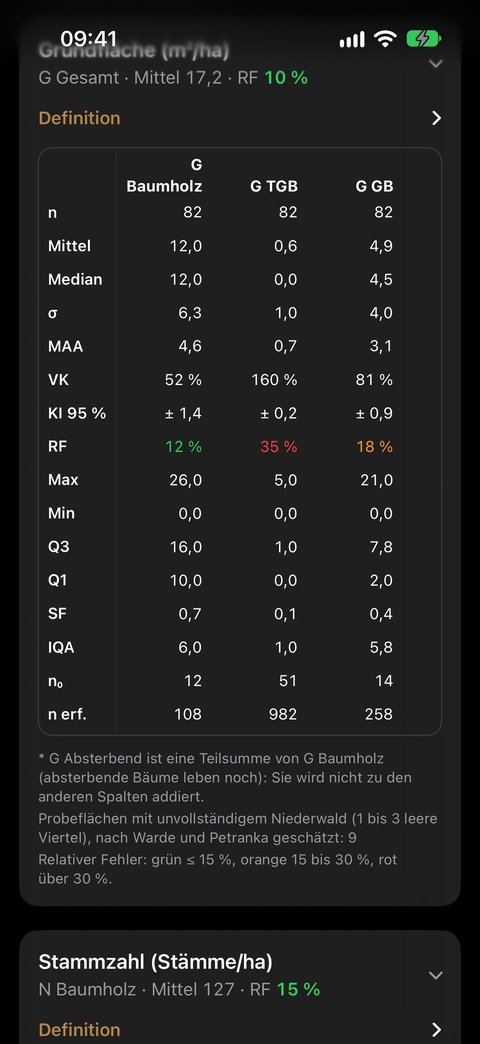
Eine Tabelle lesen
- In den Spalten die Variablen: G Baumholz, G TGB, G GB …;
- in den Zeilen die Kennzahlen: n, Mittel, Median … (ausführlich in § 9).
Die erste Spalte bleibt fest; wischen Sie die Tabelle nach links, um die anderen Variablen zu sehen. Drücken Sie lange auf den Namen einer Kennzahl, um ihre Definition anzuzeigen.
Ein — kennzeichnet einen Wert, der für die Stichprobe keinen Sinn hat: eine Standardabweichung bei einer einzigen Probefläche, ein Variationskoeffizient bei einem Mittelwert von null. Eine Spalte ohne jede Probefläche wird nicht angezeigt.
4. Grundfläche, Stammzahl, Totholz
Grundfläche (m²/ha)
| Spalte | Was sie enthält |
|---|---|
| G Baumholz | die mit dem Relaskop gezählten lebenden Stämme (Schritt Baumholz), alle Klassen, auch ohne Klasse |
| G TGB, G GB, G BM, G PB | dasselbe, nach Durchmesserklasse |
| G Niederwald | der Niederwald, nach der Methode der vier Quadranten geschätzt |
| G Stangenholz | das Stangenholz des 10-m-Kreises |
| G Tot | die mit dem Relaskop gezählten stehend toten Bäume |
| G Gesamt | die gesamte Grundfläche: lebendes Baumholz, Niederwald, Stangenholz und stehend tote Bäume |
| G Absterbend* | die absterbenden Bäume — eine Teilsumme von G Baumholz |
Stammzahl (Stämme/ha)
Dieselben Spalten, als Stammzahl je Hektar: N Baumholz, N TGB, N GB, N BM, N PB, N Niederwald, N Stangenholz, N Tot.
Ein mit dem Relaskop gezählter Stamm ohne Durchmesserklasse zählt in der Grundfläche, aber nicht in der Stammzahl: Man braucht seinen Durchmesser, um ihn in Stämme je Hektar umzurechnen. Ihre Anzahl wird unter der Tabelle angegeben.
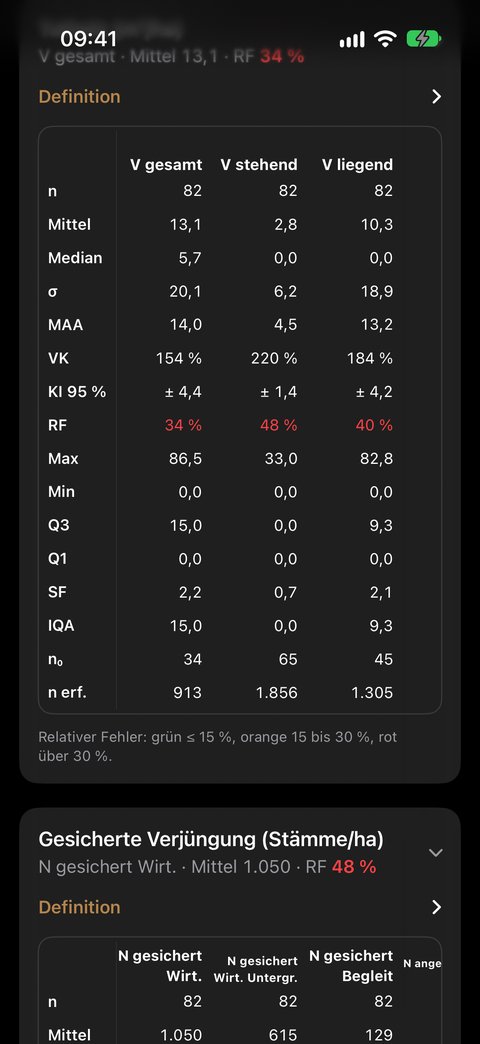
Totholz (m³/ha)
| Spalte | Was sie enthält |
|---|---|
| V gesamt | stehendes und liegendes Totholz zusammen, auf den Probeflächen, auf denen die Transekte begangen wurden |
| V stehend | das Volumen der stehend toten Bäume (11 × G Tot) |
| V liegend | das Volumen der entlang der drei Transekte gekreuzten Stücke |
5. Null oder „nicht erfasst“: ein Unterschied, der zählt
Eine Probefläche, auf der eine Population erfasst und nicht vorhanden ist, zählt als null: Das ist eine Information, und sie zu vergessen würde den Mittelwert aufblähen. Eine Probefläche, auf der sie nicht erfasst wurde, wird einfach aus dieser Spalte ausgeschlossen. Deshalb kann sich das n von einer Spalte zur anderen ändern.
| Population | Zählt als null, wenn … | Ausgeschlossen, wenn … |
|---|---|---|
| Baumholz | kein Stamm gezählt | — (die Relaskop-Rundumzählung gilt auf jeder Probefläche als erfolgt) |
| Stangenholz | Sie auf Kein Stangenholz getippt haben | kein Stangenholz und kein „Kein Stangenholz“ |
| Niederwald | die vier Quadranten leer sind | kein Niederwald aufgenommen |
| Liegendes Totholz | die Transekte als leer bestätigt sind | kein Transekt begangen |
| Verjüngung | die Kreise Ohne Sämlinge sind | kein Schritt Verjüngung, oder alle Kreise nicht repräsentativ |
Probeflächen mit unvollständigem Niederwald (1 bis 3 leere Quadranten) werden gezählt, mit einer nach der Methode von Warde und Petranka korrigierten Schätzung: Ein leerer Quadrant senkt die geschätzte Dichte. Ihre Anzahl wird unter der Tabelle angegeben. Ein Stamm mit unbekanntem Durchmesser zählt als D10, ein Stamm ohne Entfernung zählt mit 7,5 m.
6. Die Verjüngung
Die beiden Verjüngungsabschnitte lesen die Kreise des Schritts Verjüngung der Probefläche. Jede Probefläche liefert einen Wert, den Mittelwert ihrer ausgewerteten Kreise; die Statistiken beziehen sich dann auf die Probeflächen, wie bei G und N.
Nur die Zielbaumarten qualifizieren die Verjüngung, und dafür machen nur Produktionsgründe eine Baumart zur Zielbaumart: Stechpalme, Eberesche oder Linden, die nur aus Gründen der Biodiversität Zielbaumarten sind, zählen zu den Begleitbaumarten.
Gesicherte Verjüngung (Stämme/ha)
| Spalte | Was sie enthält |
|---|---|
| N gesichert Ziel | die gesicherten Sämlinge (H2 + H3) der Zielbaumarten |
| N gesichert Ziel Untergr. | dieselbe, berechnet auf den Mindestzahlen der Klassen: Sie kann nicht überschätzen; sie wird mit dem Richtwert von 250 Stämmen/ha verglichen |
| N gesichert Begleit | die gesicherte Verjüngung der Begleitbaumarten, zur Information |
| N angekommen Ziel | die Klasse H1 der Zielbaumarten: das, was als Nächstes kommt |
Unter der Tabelle gibt die Zusammensetzung der gesicherten Verjüngung (H2 + H3) die gesicherte Dichte nach Baumart an, in den Blöcken Zielbaumart, Begleitbaumart und Ohne Status.
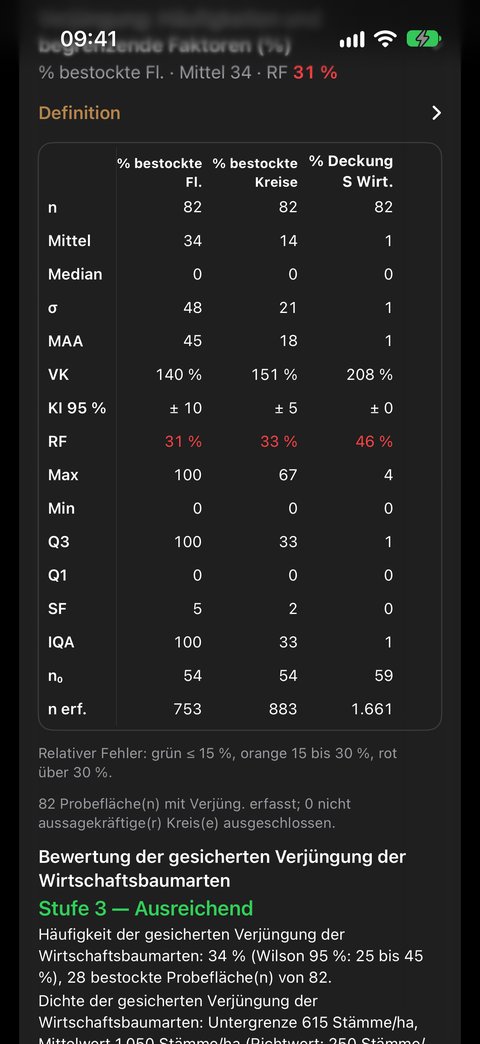
Verjüngung: Häufigkeiten und begrenzende Faktoren (%)
| Spalte | Was sie enthält |
|---|---|
| % bestockte Fl. | 100, wenn ein Kreis gesicherte Zielverjüngung trägt, sonst 0: Der Mittelwert ist die Häufigkeit, der wichtigste Indikator |
| % bestockte Kreise, % Deckung S Ziel | die feinere Verteilung und das Vorkommen kleiner Sämlinge |
| % IC, % NC 3 | der Anteil der Kreise, in denen die Konkurrenz behindert (NC ≥ 2) oder blockiert (NC = 3) |
| % IG, % NG 2 | der Anteil der Kreise, in denen die Zielbaumarten verbissen sind, oder zu mehr als 50 % |
| % IFL | der Anteil der Kreise, die durch Konkurrenz blockiert oder stark verbissen sind |
Unter der Tabelle:
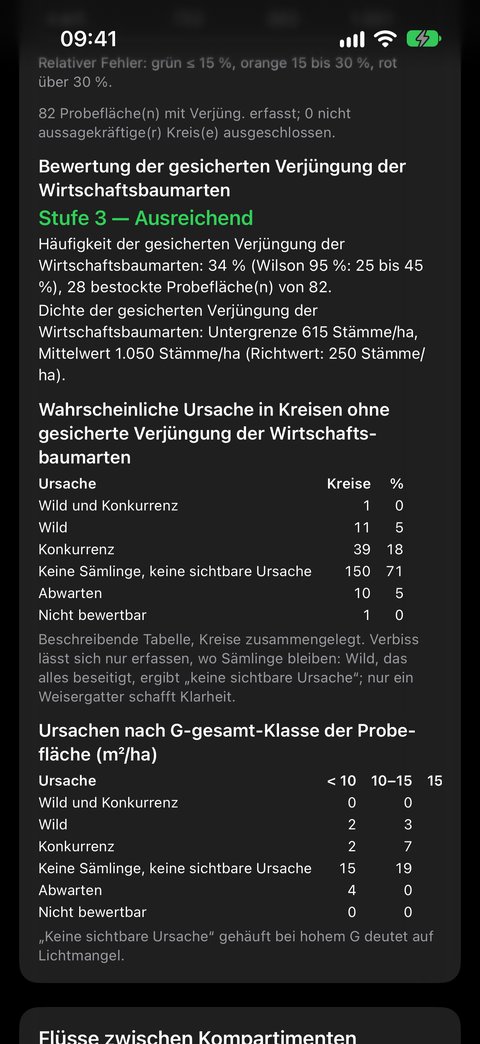
- die Bewertung der gesicherten Zielverjüngung, in vier Stufen — Fehlend, Unzureichend, Vorhanden, Ausreichend —, anhand der Häufigkeit (mit ihrem Wilson-Intervall) und der Untergrenze der Dichte;
- die Wahrscheinliche Ursache in Kreisen ohne gesicherte Zielverjüngung: Wild und Konkurrenz, Wild, Konkurrenz, Keine Sämlinge ohne sichtbare Ursache, Abwarten, Nicht bewertbar;
- die Ursachen nach G-gesamt-Klasse der Probefläche: Auf hohe G-Werte konzentrierte Fälle „ohne sichtbare Ursache“ deuten auf Lichtmangel hin.
7. Flüsse zwischen Kompartimenten
Dieser Abschnitt zeichnet in einem Schema alle Kompartimente des Waldes und die Flüsse, die sie verbinden: Der Unterstand dosiert das Licht am Boden; die angekommene Verjüngung (Sämlinge S und H1) wächst über 1,5 m und wird zur gesicherten Verjüngung (H2, H3), gebremst durch Wild und Konkurrenz; die gesicherte Verjüngung wächst über 7,5 cm und geht in das Stangenholz über, das in PB, dann BM, GB, TGB einwächst, von wo die Richtwert Ernte ausgeht; das Totholz kehrt in den Boden zurück und bereitet die Keimbetten vor.
Gezählt werden nur die Produktionsbaumarten: Eine Verjüngung, die nur aus Hainbuche besteht, zählt dort null. Niederwald und Totholz werden weiterhin über alle ihre Baumarten gezählt — der erste wegen seiner Beschattung, das zweite, weil es nicht in die Ernte geht.
Jedes Feld trägt seinen Wert und seinen Richtwert: Niederwald G ≤ 3 m²/ha, Stangenholz G von 1 bis 3 m²/ha, Totholz V ≥ 30 m³/ha.
| Farbe | Bedeutung |
|---|---|
| grün | im Richtwert |
| orange | genau beobachten |
| rot | außerhalb des Richtwerts |
| grau gestrichelt | nicht erfasst oder nicht bewertet |
Der Holzfluss und das Ziel-G
Der Rahmen des Baumholzes trägt das G des Produktionsholzes und sein Ziel-G. Dieses kombiniert alle Produktionsbaumarten der Parzelle: Der Gleichgewichtsbereich jeder Gattung (Eichen 14-19, Buche 15-22, Edelkastanie 15-25, Kiefern 20-30, Douglasie und Tannen 25-40 m²/ha) wird nach ihrem Anteil am G gewichtet, und das Ziel-G ist die Mitte des so erhaltenen Bereichs. Eichen 70 % und Buche 30 % ergeben so 14,3-19,9, Ziel 17,1. Eine Produktionsbaumart ohne bekannten Bereich (Esche, Vogelkirsche, Ahorn …) geht nicht in diese Berechnung ein.
Über dem Rahmen erinnert das Schema an die Verteilung der Produktionsbaumarten und an die Regel GB + TGB, deren Ziel die Hälfte des G ist. Unter den Feldern PB bis TGB gibt ein grauer Streifen das G der absterbenden Bäume an, das im G des Baumholzes enthalten ist.
Das Feld Richtwert Ernte zeigt die Differenz zwischen dem G des Baumholzes und dem Ziel-G, wenn es dieses übersteigt; andernfalls zeigt es „Vorratsaufbau: keine Ernte“. Das ist kein erfasster Hieb: Die App speichert keine Hiebe.
Das Schema vergrößern
Tippen Sie auf das Schema oder seine Lupe, um es im Vollbild zu öffnen. Ziehen Sie es mit zwei Fingern auseinander, um es zu vergrößern (bis zum Fünffachen), verschieben Sie es mit dem Finger, tippen Sie zweimal, um es zu vergrößern oder zum Maßstab zurückzukehren. Der Pfeil ↩ führt zur Diagnose zurück.
8. Baumarten
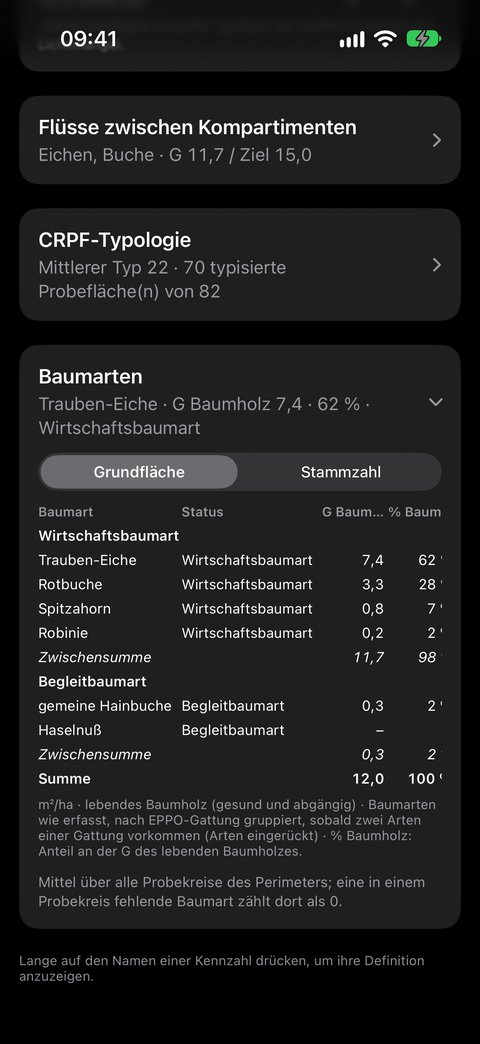
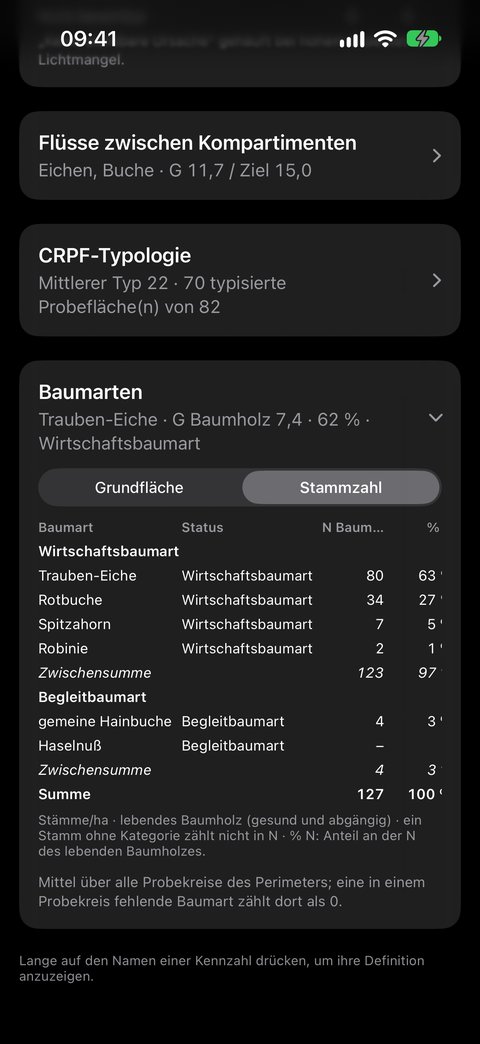
Der letzte Abschnitt verteilt das lebende Baumholz nach Baumart über den gesamten Auswertungsbereich: Jeder Wert ist der Mittelwert über alle Probeflächen, wobei eine auf einer Probefläche fehlende Baumart dort als null zählt. Die Baumarten sind die, die Sie erfasst haben; zwei Baumarten derselben Gattung werden unter der Zeile der Gattung zusammengefasst, die Arten eingerückt.
Zwei Reiter oben in der Tabelle:
- Grundfläche: G Baumholz, % Baumholz, G TGB, G GB, G BM, G PB, G Niederwald, G Stangenholz, in m²/ha;
- Stammzahl: N Baumholz, % N, N TGB, N GB, N BM, N PB, N Niederwald, N Stangenholz, in Stämmen/ha.
Die Spalte Status, direkt nach der Baumart, zeigt Zielbaumart, Begleitbaumart oder Zu dokumentieren; „–“ für eine nicht angegebene oder unbekannte Baumart. Die Tabelle ist in die Blöcke Zielbaumart, Begleitbaumart, dann gegebenenfalls Ohne Status gegliedert, jeder mit seiner Zwischensumme; die Zeile Summe schließt die Tabelle ab. In jedem Block sind die Baumarten von der am stärksten zur am schwächsten vertretenen geordnet.
9. Die Kennzahlen, Zeile für Zeile
| Zeile | Name | Was sie Ihnen sagt |
|---|---|---|
| n | Anzahl | die Anzahl der für die Spalte berücksichtigten Probeflächen |
| Mittel | Mittelwert | die Schätzung der Variablen je Hektar für den Auswertungsbereich |
| Median | Median | die Hälfte der Probeflächen darüber, die andere darunter; eine große Abweichung vom Mittelwert verrät einige extreme Probeflächen |
| σ | Standardabweichung | die Streuung um den Mittelwert: Etwa zwei von drei Probeflächen liegen weniger als eine Standardabweichung entfernt |
| MAA | Mittlere absolute Abweichung | die mittlere Entfernung einer Probefläche zum Mittelwert, weniger empfindlich gegenüber Extremwerten |
| VK | Variationskoeffizient | die Standardabweichung bezogen auf den Mittelwert, in %: Je höher er ist, desto heterogener ist der Bestand |
| KI 95 % | 95-%-Konfidenzintervall | der wahre Mittelwert liegt mit 95 zu 100 Wahrscheinlichkeit in Mittel ± KI |
| RF | Relativer Fehler (95 %) | das KI bezogen auf den Mittelwert, in %: die Genauigkeit Ihrer Schätzung |
| Max · Min | Extremwerte | die stärkste und die schwächste Probefläche |
| Q3 · Q1 | Quartile | drei Viertel / ein Viertel der Probeflächen unter diesem Wert; die Hälfte der Probeflächen liegt dazwischen |
| SF | Standardfehler des Mittelwerts | die Unsicherheit über den Mittelwert selbst (σ / √n) |
| IQA | Interquartilsabstand | Q3 − Q1: die Spannweite der mittleren Hälfte der Probeflächen |
| n₀ | Probeflächen mit null | wie viele Probeflächen nichts von dieser Population haben |
| n erf. | Erforderliche Probeflächen | wie viele Probeflächen für einen relativen Fehler von 10 % nötig wären |
10. Die Genauigkeit: Muss man Probeflächen hinzufügen?
Die Zeile RF ist, wie die Kopfzeile jedes Abschnitts, farbig:
| Farbe | Relativer Fehler | Lesart |
|---|---|---|
| Grün | bis 15 % | solide Schätzung |
| Orange | von 15 bis 30 % | zu festigen |
| Rot | über 30 % | zu ungenau, um zu entscheiden |
Der relative Fehler sinkt mit der Anzahl der Probeflächen, aber langsam: Man braucht viermal so viele Probeflächen, um ihn zu halbieren. Die Zeile n erf. rechnet es für Sie aus — zeigt sie 19 an und Sie haben 12, würden sieben weitere Probeflächen den Fehler auf 10 % bringen.
11. Der Word-Bericht
Die Diagnose wird auf dem Bildschirm gelesen; der Bericht bringt sie in ein Word-Dokument (.docx), das Sie nach Belieben ergänzen — Kommentare, Fotos, Schlussfolgerungen —, bevor Sie es in einen Bericht, eine Auszeichnung oder einen Bewirtschaftungsplan einfügen. Es öffnet sich in Word, Pages, LibreOffice oder Google Docs, auf dem Computer wie auf dem iPhone.
Den Bericht erstellen
- Wählen Sie den Auswertungsbereich (§ 2) und öffnen Sie die Diagnose.
- Tippen Sie oben rechts auf ⇪, neben dem Zurück-Pfeil.
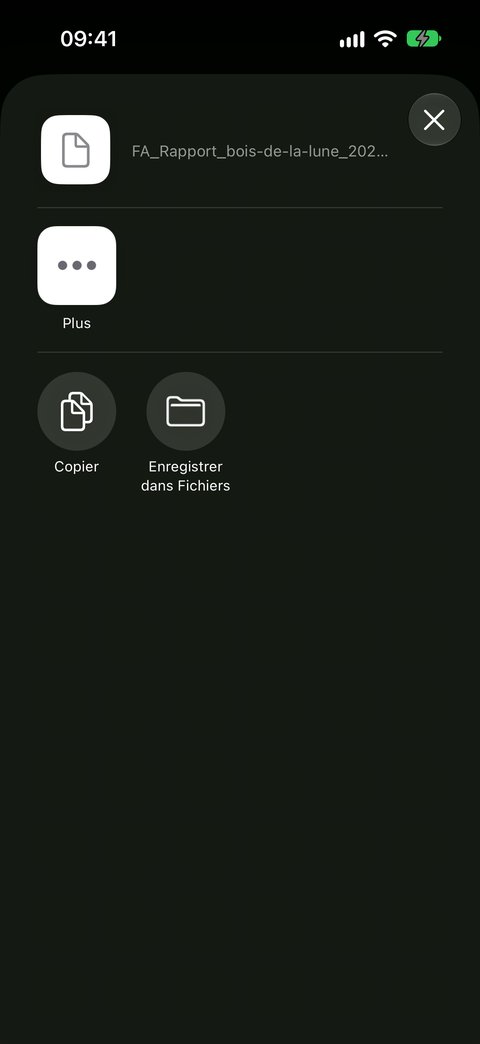
- Das Teilen-Menü öffnet sich: Speichern Sie das Dokument in Dateien, senden Sie es per Mail oder AirDrop oder öffnen Sie es direkt in Word oder Pages.
Der Bericht bezieht sich auf den angezeigten Auswertungsbereich — die Domäne, die angekreuzten Parzellen und den Zeitraum. Er ist in der Sprache der App verfasst.
Was er enthält
| Teil | Inhalt |
|---|---|
| Kopf | der Name der Domäne, der Zeitraum, die berücksichtigten Parzellen, das Erstellungsdatum und die Version der App |
| Übersicht der Domäne | Gemeinde, Bezugspunkt, Verwalter und Förster, Anzahl und Fläche der Parzellen, Anteil der vom Bericht abgedeckten Fläche, Karte der Domäne, Aktivität im Zeitraum (Beobachtungen und Aufnahmen), Tabelle der Parzellen der Domäne mit ihrer Anzahl an Probeflächen |
| Übersicht nach Parzelle | eine Tabelle pro Abschnitt, mit einer Zeile pro Parzelle und einer Zeile Gesamt: Mittelwerte, Anzahl, farbiger relativer Fehler. Das ist die Seite, die Ihre Parzellen vergleicht |
| Gesamter Auswertungsbereich | die Diagnose des Bildschirms, alle Probeflächen zusammen, und ihr Schema der Flüsse |
| Ein Teil pro Parzelle | die Karte der Parzelle, ihre eigene Diagnose, ihr Schema der Flüsse, dann ihre Verteilung nach Baumarten |
| Anhang | die Methode, die Definition jeder Variablen und jeder Kennzahl |
Die Fußzeile jeder Seite nennt den Titel, die Version der App und die Seitenzahl. Die Abschnitte folgen der Reihenfolge des Bildschirms; sie sind dort alle aufgeklappt.
Die Verteilung nach Baumarten jeder Parzelle
Jeder Teil einer Parzelle endet mit ihrer Verteilung nach Baumarten: der Tabelle des Abschnitts Baumarten, berechnet auf den Probeflächen der Parzelle, als Grundfläche und dann als Stammzahl, mit der Spalte Status und den Blöcken Zielbaumart, Begleitbaumart und Ohne Status. Dort liest man die eigene Zusammensetzung jeder Parzelle, die der Bildschirm, der den gesamten Auswertungsbereich zusammenfasst, nicht zeigt.
Die Karte der Domäne
Sie zeigt alle Parzellen der Domäne: Die im Bericht enthaltenen sind grün, mit ihrem Namen in Fettschrift; die anderen bleiben grau. Die schwarzen Punkte sind die Probeflächen des Zeitraums. Eine Legende, der Maßstab und der Nordpfeil begleiten die Karte.
Die Karte jeder Parzelle: die Holzverteilung
Am Anfang des Teils einer Parzelle platziert ihre Karte jede Probefläche an ihrer Position. Jede Probefläche ist dort ein Tortendiagramm, das die Holzverteilung zeigt:
| Farbe | Klasse |
|---|---|
| gelb | PB — schwaches Holz |
| orange | BM — mittleres Holz |
| dunkelorange | GB — starkes Holz |
| braun | TGB — sehr starkes Holz |
Jedes Segment ist der Anteil der Klasse an der Grundfläche der lebenden Stämme der Probefläche: Ein fast braunes Tortendiagramm kennzeichnet eine an starkem Holz reiche Probefläche, ein gelbes eine junge Probefläche. Ein leerer Kreis ist eine Probefläche ohne klassierten Stamm. Ohne Durchmesserklasse gezählte Stämme gehen nicht in das Tortendiagramm ein.
Die Karten werden aus Ihren Parzellen und Ihren Probeflächen gezeichnet, ohne Kartenhintergrund: Der Bericht entsteht ohne Netz, im Wald wie im Büro.
12. Zusammengefasst
- Probeflächen in den richtigen Parzellen;
- Kein Stangenholz und Leeres Transekt, damit die Nullen zählen;
- die Domäne wird im Banner gewählt, die Parzellen werden von Hand angekreuzt;
- ein Auswertungsbereich = eine Stichprobe: Der Word-Bericht vergleicht die Parzellen;
- klappen Sie die Abschnitte auf; schauen Sie auf n, dann auf Mittel, dann auf die Farbe von RF;
- n erf. sagt Ihnen, wie viele Probeflächen Sie hinzufügen müssen;
- ⇪ in der Diagnose: der Word-Bericht, zum Ergänzen, mit den Karten und der Verteilung nach Baumarten jeder Parzelle.
Und danach
- Eine Probefläche aufnehmen — die Schritte, die die Diagnose speisen, darunter Verjüngung
- Ihre Daten exportieren — um Ihre Aufnahmen außerhalb der App zu bearbeiten