
Anleitungen & Videos
Export/Import — Ihre Daten ausgeben, sichern und korrigieren
Kurz gesagt: Forest Assist synchronisiert Ihre Geländedaten nicht: Sie bleiben auf Ihrem iPhone (nur Ihr Guthabenstand läuft über iCloud). Dieses Modul ist der Ausgang für Ihre Daten — und der einzige. Über dieses Modul korrigieren Sie auch Ihre Erfassungen aus Excel.
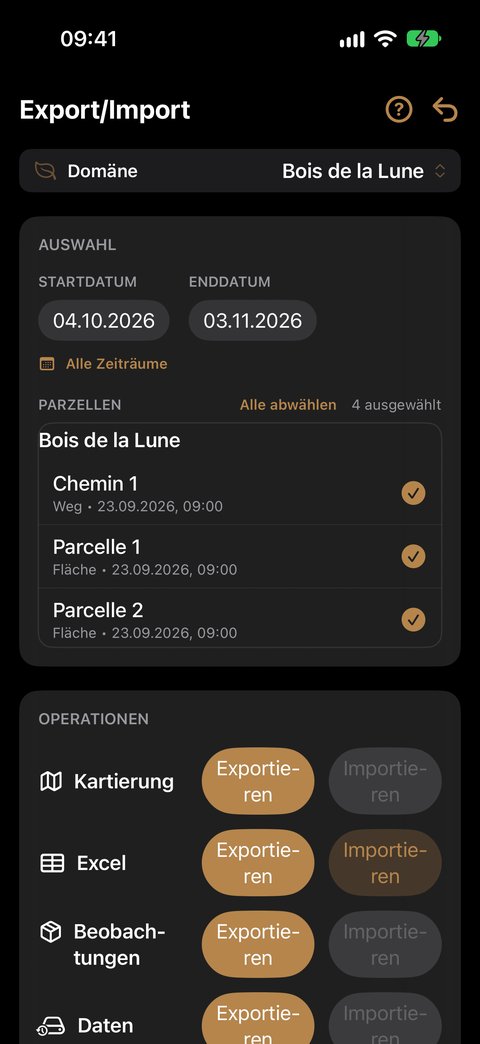
Der Abschnitt OPERATIONEN ist eine Tabelle: eine Zeile pro Datenart — Kartierung, Excel, Beobachtungen, Daten — und gegenüber jeder eine Schaltfläche Exportieren und eine Schaltfläche Importieren. Eine ausgegraute Schaltfläche ist nicht verfügbar: Derzeit gibt es nur den Excel-Import. Die folgende Tabelle sagt Ihnen, welche Zeile Sie wählen.
| Sie möchten … | Verwenden Sie |
|---|---|
| Ihre Parzellen in einem GIS sehen (QGIS, Google Earth …) | Kartierung › Exportieren |
| einem Dritten eine vollständige Aufnahme übermitteln, direkt lesbar | Beobachtungen › Exportieren |
| mit Ihren Daten in einer Tabellenkalkulation arbeiten | Excel › Exportieren |
| Erfassungsfehler in einer Tabellenkalkulation korrigieren | Excel › Exportieren, dann Excel › Importieren |
| sich gegen den Verlust Ihres iPhone absichern | Daten › Exportieren (Vollsicherung) |
Jeder Export endet mit dem Teilen-Menü des iPhone: AirDrop, Dateien, E-Mail, Nachrichten … Sie wählen das Ziel, die App kennt keines.
Zuerst: der Abschnitt AUSWAHL
Oben auf dem Bildschirm legen Sie den Umfang fest:
- die Domäne — die des Banners;
- einen Datumsbereich (Startdatum / Enddatum), einschließlich der Grenzen. Die Schaltfläche Alle Zeiträume erweitert ihn auf alle Ihre Beobachtungen in dieser Domäne;
- anzukreuzende Parzellen, mit Alle auswählen / Alle abwählen.
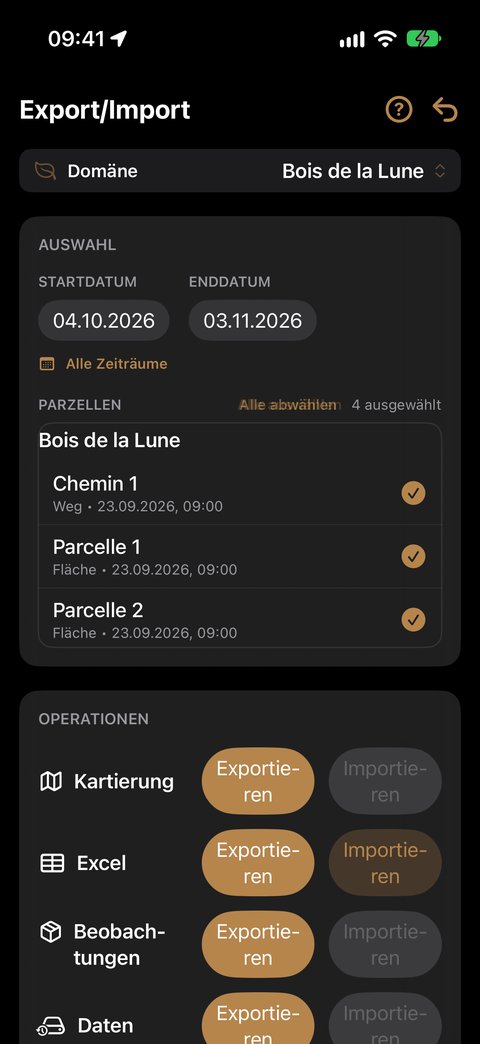
Die Schaltflächen Exportieren der Zeilen Kartierung und Excel bleiben ausgegraut, solange keine Parzelle angekreuzt ist: Das zeigt, dass sie mit Ihrer Auswahl arbeiten. Excel › Importieren dagegen hängt nicht von der Auswahl ab: Es korrigiert, was die Datei enthält.
Kartierung › Exportieren (KML und GPX)
Erzeugt eine KML-Datei pro Domäne, mit den ausgewählten Parzellen und Wegen.
Die KML-Datei öffnet sich in Google Earth, QGIS und den meisten Kartierungsprogrammen. Ihre Parzellen sind dort Polygone, Ihre Wege Linien. Die GPS-Genauigkeit jedes Punktes bleibt erhalten.
Typische Verwendung: Ihre Grenzen an einen Vermesser oder einen Sachverständigen übermitteln oder sie über das Kataster legen.
Ihre Raster werden mitexportiert (siehe Eine Parzelle mit einem Raster versehen):
- In der KML-Datei hat jede gerasterte Parzelle einen Ordner Maillage mit einer Markierung pro Punkt (M01, M02 …);
- eine GPX-Datei wird hinzugefügt: Jeder Rasterpunkt wird darin zu einem Wegpunkt („Parzelle A M01“). Das ist das Format, das Gelände-GPS-Geräte und Wander-Apps lesen: Sie können Ihre Probeflächen mit einem anderen Gerät als dem iPhone erreichen.
Gibt es in der Auswahl keine gerasterte Parzelle, wird nur die KML-Datei erzeugt.
Excel › Exportieren
Eine .xlsx-Arbeitsmappe mit zwölf Blättern, geordnet wie das Menü: zuerst die Kartierung — Parcours, Points de parcours, Maillage —, dann die Beobachtungen — Observations, Notes, Notes vocales, Inventaires, Surface terrière, Taillis PCQM, Bois mort, Pédologie, Relevés.
Relevés gibt eine Zeile pro Grundflächenaufnahme: ihre Position — die der Markierung auf der Karte der Strecke —, ihre Herkunft (center: der Mittelpunkt der Probefläche; exit: die Position des Telefons beim Tippen auf „Beenden“) und den Mittelpunkt der Probefläche.
Parcours gibt eine Zeile pro angekreuzter Parzelle oder angekreuztem Weg: ihre Beschreibung, die Länge des Weges oder die Fläche der Parzelle in Hektar, die Anzahl der aufgenommenen Punkte und der Rasterpunkte, ihre Daten. Points de parcours gibt die aufgenommenen Punkte in ihrer Reihenfolge an (Koordinaten, Höhe, horizontale und vertikale Genauigkeit, Datum). Maillage gibt die Rasterpunkte der angekreuzten Parzellen an (M01, M02 …), ihre Herkunft — automatisch, automatisch verschoben, manuell — und die Einstellungen des letzten automatischen Rasters. Diese drei Blätter dienen der Analyse: Sie werden nicht wieder importiert.
Für jede Baumart gibt die Arbeitsmappe den internationalen Code, die Gattung, den lateinischen Namen und den gebräuchlichen Namen in Ihrer Sprache an: Ihre Pivot-Tabellen und Filter funktionieren sofort.
Typische Verwendung: ein Volumen berechnen, eine Bestandestabelle erstellen, ein Bewirtschaftungsdokument vorbereiten.
Diese Ausgabe berücksichtigt die Auswahl: Domäne, Daten und angekreuzte Parzellen. Die Schaltfläche wird erst mit mindestens einer angekreuzten Parzelle aktiv — wie Kartierung › Exportieren direkt darüber. Eine Domäne, die noch keine Parzelle hat, lässt sich daher nicht nach Excel exportieren: Zeichnen Sie zuerst ihre Parzelle von Hand oder zeichnen Sie sie im Gelände auf (siehe die Anleitung Kartierung).
Excel › Importieren — Ihre Erfassungen korrigieren
Ein Erfassungsfehler lässt sich manchmal besser im Büro in einer Tabellenkalkulation korrigieren: ein falsch gewählter Durchmesser, eine verwechselte Baumart, eine durch den Schirm verfälschte GPS-Position. Excel › Importieren liest eine Arbeitsmappe, die Sie exportiert und dann korrigiert haben, und überträgt Ihre Korrekturen auf das Telefon.
- Excel › Exportieren, dann öffnen Sie die Arbeitsmappe in Excel, Numbers oder LibreOffice.
- Korrigieren Sie die fehlerhaften Zellen, ohne die Kennungsspalten anzutasten (
observation_id,tree_id,inventory_id…): Sie bezeichnen jedes Element. - Speichern Sie im Format .xlsx, bringen Sie die Datei zurück auf das iPhone (AirDrop, Dateien …), dann Excel › Importieren und wählen Sie sie aus.
- Die Vorschau zählt die geänderten, abgelehnten (mit Grund), ignorierten und unveränderten Zeilen. Nichts wird geschrieben, solange Sie nicht auf Anwenden getippt haben.
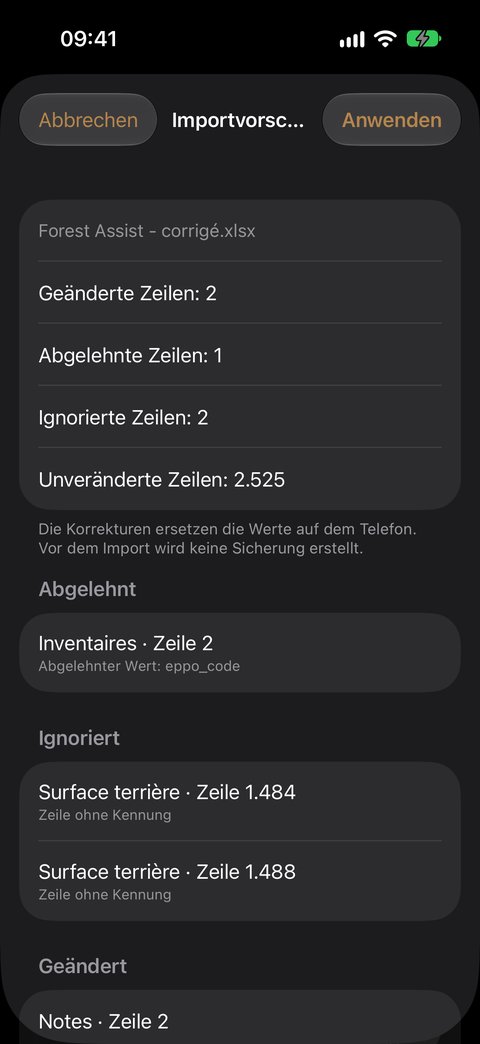
Was sich korrigieren lässt: die Bäume der Grundflächenaufnahme (Baumart, Typ, Stadium, Durchmesserklasse, Gesundheitszustand, Entfernungsband), die Inventare (Baumart und Felder des Formulars), die Niederwaldpunkte, die Totholzstücke, die Titel, Notizen, Transkriptionen und die Bodenkunde — sowie die GPS-Koordinaten jeder Zeile, die sich in der App nicht ändern lassen.
Was sich nie ändert: die Kennungen, die Daten, die berechneten Spalten (Mittelpunkt der Probefläche, Zählungen, abgeleitete Baumartennamen). Eine Baumart wird über ihre Spalte eppo_code korrigiert und muss in der Liste der Parzelle stehen.
Nach der Korrektur der Position eines Baumholz-Baums wird der Mittelpunkt der Probefläche neu berechnet und mit ihm die Position der Aufnahme. Eine verschobene Beobachtung wechselt die Parzelle, wenn ihre neue Position in einer anderen liegt — es sei denn, Sie hatten ihre Parzelle von Hand gewählt.
Die Position einer Aufnahme (Blatt Relevés) lässt sich korrigieren, wenn sie von „Beenden“ stammt (exit) — das ist bei Aufnahmen der Fall, die vor Version 1.6.11 gespeichert wurden: Ihre Markierung auf der Karte liegt nicht im Mittelpunkt der Probefläche. Eine Position, die bereits der Mittelpunkt ist (center), ist berechnet: Ihre Korrektur wird abgelehnt. Und wenn Sie in derselben Arbeitsmappe auch einen Baumholz-Baum der Aufnahme verschieben, wird der Mittelpunkt neu berechnet, und die Position der Aufnahme folgt ihm. Nur Arbeitsmappen, die seit dem 3. Oktober 2026 exportiert wurden (Spaltenüberschriften auf Englisch), werden angenommen: Exportieren Sie eine ältere Arbeitsmappe erneut.
Beobachtungen › Exportieren
Dafür gedacht, eine vollständige Aufnahme an jemanden zu übermitteln, der die App nicht hat.
Wählen Sie eine Strecke in der Liste. Die App erzeugt ein ZIP-Archiv mit allen Bestandteilen der Aufnahme, nummeriert und mit Zeitstempel in der Reihenfolge, in der Sie sie erfasst haben: Fotografien, Sprachnotizen, Inventarblätter, Grundflächenaufnahmen.
Der Empfänger öffnet das Archiv und folgt Ihrer Strecke Stück für Stück, ohne besonderes Werkzeug.
Vollsicherung — „Daten › Exportieren“
Das ist Ihr Sicherheitsnetz: eine getreue Kopie aller Ihrer Daten, mit oder ohne Ihre Medien.
- Tippen Sie auf Exportieren, Zeile Daten. Die App berechnet die Größen.
- Das Fenster Art der Sicherung bietet direkt drei Schaltflächen an, jede mit ihrer Größe:
| Schaltfläche | Das Archiv enthält |
|---|---|
| Vollständig | Ihre Daten, Ihre Sprachnotizen und Ihre Fotografien und Videos |
| Ohne Fotos | Ihre Daten und Ihre Sprachnotizen |
| Ohne Audio | nur Ihre Daten |
- Tippen Sie auf die Schaltfläche Ihrer Wahl: Das Archiv wird erzeugt.
Eine Schaltfläche, die genau dasselbe Archiv wie die folgende ergäbe, wird nicht angezeigt: Ohne ein einziges Foto erscheint zum Beispiel Vollständig nicht; ohne Foto und ohne Sprachnotiz bleibt nur eine Schaltfläche.
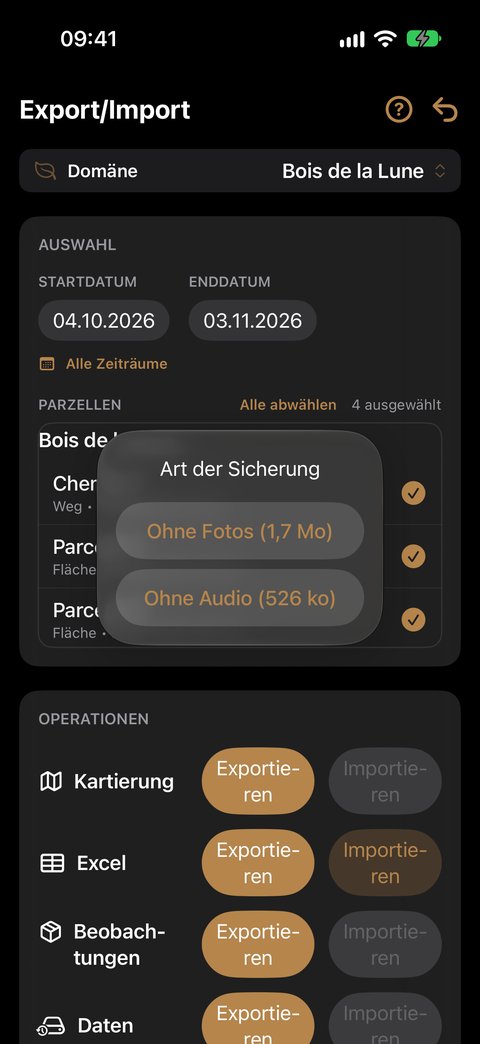
Das Archiv wird auf Ihrem iPhone in Dateien gespeichert und dann zum Teilen angeboten.
Gut zu wissen
- Immer nur ein Vorgang: Die Schaltflächen werden deaktiviert, während ein Archiv vorbereitet wird oder ein Import läuft.
- Die Archive sind nicht verschlüsselt. Sie enthalten die genauen Positionen Ihrer Betriebe, die Kontaktdaten Ihrer Ansprechpartner und Ihre Fotografien: Achten Sie darauf, wem Sie sie übermitteln und wo Sie sie speichern.
- Ein Export oder Import verbraucht kein Guthaben, auch nicht bei leerem Guthaben.
- Ein Export ändert und löscht nichts: Sie können ihn so oft wie nötig wiederholen.
Unsere Empfehlung
| Wann | Was |
|---|---|
| Am Ende jedes Geländetags | Vollsicherung, außerhalb des Telefons abgelegt |
| Am Ende eines Einsatzes | Excel für die Auswertung, KML für die Kartierung, GPX, um die Probeflächen per GPS wiederzufinden |
| Übermittlung an Dritte | Beobachtungen › Exportieren oder Excel |