
Anleitungen & Videos
Kompass — einen Punkt wiederfinden, einen Kurs halten
Kurz gesagt: Der Kompass erfasst nichts. Er führt Sie zurück zu dem, was Sie bereits erfasst haben — oder lässt Sie eine Richtung halten. Das ist das Modul, das man öffnet, wenn man sucht.
Drei Verwendungen:
- einen Rasterpunkt erreichen — eine Messstelle, die über die Kartierung in einer Parzelle gesetzt wurde;
- einen verfolgten Baum wiederfinden — einen gemessenen Baum, dessen Position Sie erfasst haben, um ihn erneut zu messen;
- einem Azimut folgen: eine zu öffnende Schneise, eine Stichprobenlinie, eine Auszeichnungsrichtung.
Ein Kompass, der sein Gesicht wechselt
Forest Assist wechselt von selbst zwischen zwei Anzeigen, je nachdem, wie Sie Ihr iPhone halten:
| Sie halten das iPhone … | Sie erhalten |
|---|---|
| flach, in der Handfläche, wie einen Taschenkompass | die drehende Karte |
| aufgerichtet, vor sich, wie einen Sucher | die Kamera-Anpeilung |
Es gibt keine Schaltfläche, um von der einen zur anderen zu wechseln: Sie ändern die Haltung, der Bildschirm folgt. Eine Toleranzzone verhindert, dass die Anzeige springt, wenn Sie das Gerät schräg halten.
Flach — die drehende Karte
Oben auf dem Bildschirm, neben dem Titel, zeigt die App den Namen der Domäne, in der Sie arbeiten.
Die Windrose umgibt die Karte. Die verfügbaren Bedienelemente:
| Bedienelement | Wirkung |
|---|---|
| Fixiert / Mobil | die Karte bleibt nach Norden ausgerichtet oder dreht sich mit Ihnen |
| Parzellen anzeigen | legt Ihre Parzellen über die Karte |
| Raster anzeigen | zeigt die Rasterpunkte der aktiven Domäne an, nummeriert; der angepeilte Punkt ist rot (standardmäßig angezeigt) |
| Beobachtungen anzeigen | legt Ihre Beobachtungen (ein gemeinsames Symbol für alle) und Ihre verfolgten Bäume als nummerierte Symbole A1, A2 … über die Karte |
| Zentrieren | kehrt zu Ihrer Position zurück, ohne Ihre Zoomstufe zu ändern |
| Kartenstil | Plan oder Satellit |
Ein Maßstab unten auf der Karte gibt Ihnen die tatsächlichen Entfernungen.
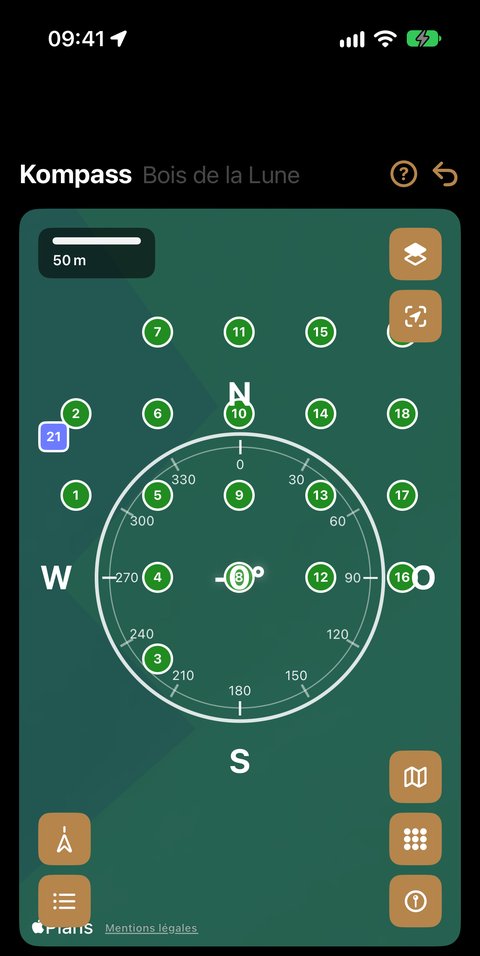
Aufgerichtet — die Kamera-Anpeilung
Das Kamerabild erscheint, mit einem Fadenkreuz und einer Zielmarke. Gehen Sie weiter und halten Sie die Marke in der Mitte: Sie sind auf der richtigen Richtung.
Der Bildschirm zeigt ständig die verbleibende Entfernung bis zu Ihrem Ziel. Ein einstellbarer Zoom erlaubt es, einen entfernten Punkt anzupeilen.
Die App führt Sie auch per Sprache (VoiceOver): „Drehen Sie sich leicht nach rechts, um die Marke auszurichten.“
Wählen, was Sie suchen
Tippen Sie auf die Schaltfläche Ziel, um Ihr Ziel zu wählen:
Ein Rasterpunkt
Die Liste Elemente in der Nähe bietet Ihnen die Rasterpunkte an, die weniger als 200 m von Ihnen entfernt sind, nach Parzelle gruppiert: Die Parzelle, in der Sie sich befinden, steht oben („· Sie sind hier“), die anderen folgen in alphabetischer Reihenfolge. In jeder Parzelle sind die Punkte nach Nummer geordnet — M01, M02 …, die Reihenfolge der Route — mit ihrer Entfernung.
Wählen Sie einen aus: Die App zeigt ständig seine Richtung und Ihre Entfernung zu ihm sowie seinen Code (M01) auf der Karte.
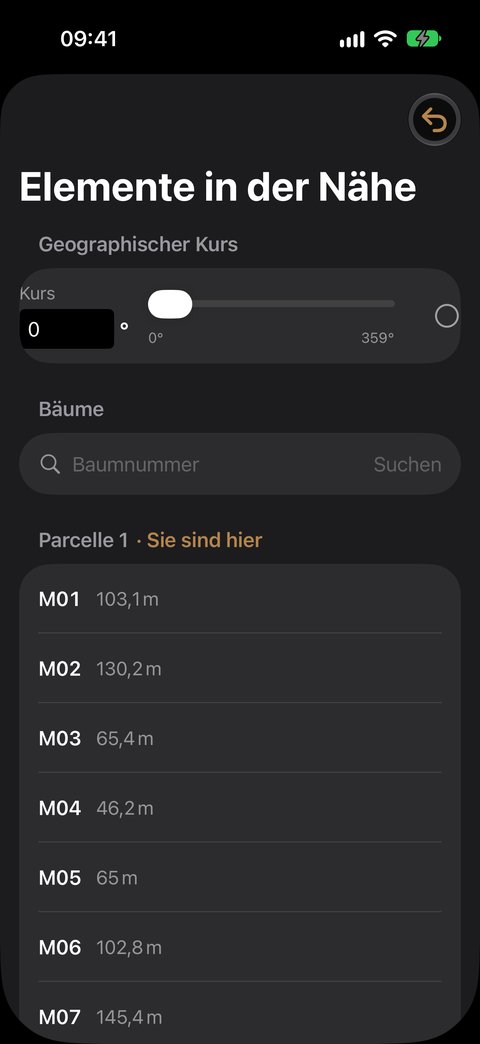
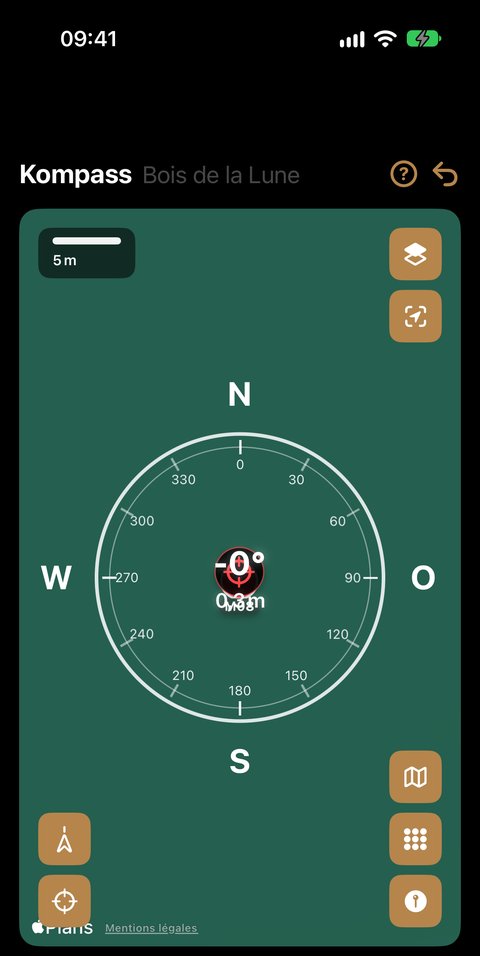
Das ist die Hauptverwendung: Ihre Probeflächen eine nach der anderen erreichen, unter Schirm, dort, wo das GPS allein nicht genügt.
Ist die Liste leer, sagt Ihnen die App, warum: kein Raster in dieser Domäne (legen Sie eines über die Kartierung an), Position des Telefons noch nicht bekannt oder kein Punkt im Umkreis von 200 m.
Ein verfolgter Baum
Der Abschnitt Bäume derselben Liste bietet, Parzelle für Parzelle, Ihre verfolgten Bäume im Umkreis von 200 m an — diejenigen, deren Position erfasst wurde (📍). Sie kennen seine Nummer? Geben Sie sie ein und tippen Sie auf Suchen. Ein gefällter Baum, ein Windwurf oder ein Baum ohne Position wird nicht angeboten.
Sie können auch vom Baum selbst ausgehen: Sein Datenblatt bietet Zu diesem Baum führen an, was ihn zum Ziel des Kompasses macht.
Ein geographischer Kurs
Geben Sie einen Wert über die Tastatur oder den Schieberegler ein: Die App führt Sie auf dieser Richtung, ohne Entfernung (Sie folgen einer Linie, nicht einem Punkt).
Die Schaltfläche Kurs löschen entfernt das aktuelle Ziel.
Grad oder Gon?
Viele Forstleute arbeiten in Gon (400 für eine volle Umdrehung) statt in Grad. Die Wahl erfolgt unter Einstellungen ▸ Kompass ▸ Winkeleinheit und gilt überall: Kompass, Messwerkzeuge.
Die Lesbarkeit einstellen
Ein weißes Fadenkreuz verschwindet vor einem Winterhimmel; ein dunkles Fadenkreuz geht unter Schirm verloren. Eine einzige Farbe wird unter Einstellungen ▸ Erscheinungsbild ▸ Farbe der Überlagerungen eingestellt: Sie gilt für die drehende Karte, die Anpeilung und das Fadenkreuz — und auch für das Fadenkreuz der Grundfläche.
Gut zu wissen
- Kalibrierung: Wenn die Richtung falsch erscheint, beschreiben Sie mit Ihrem iPhone bei ausgestrecktem Arm eine Acht. Das ist die Standardkalibrierung des iOS-Magnetometers.
- Unter einer Stromleitung, an einem Metallzaun oder in einem Fahrzeug ist die Richtung gestört. Entfernen Sie sich einige Meter.
- Die Ebene der Parzellen zeigt die aller Ihrer Domänen, nicht nur der aktiven: Unterwegs sehen Sie auch die benachbarten Betriebe, die Sie erfasst haben.
- Die Liste bietet nur die Punkte und Bäume der aktiven Domäne an; wechseln Sie die Domäne im Banner, um anderswo anzupeilen.
- Die Liste wird beim Öffnen berechnet: Schließen Sie sie beim Gehen und öffnen Sie sie erneut, um die Punkte und Bäume zu sehen, die in den Umkreis von 200 m gekommen sind.
- Das Modul verändert nie Ihre Daten: Es liest nur.