
Anleitungen & Videos
Einstellungen — die App nach Ihren Bedürfnissen einrichten
Kurz gesagt: Dieser Bildschirm erfasst nichts, er stellt alles andere ein. Drei Einstellungen verdienen gleich nach der Installation fünf Minuten; die anderen entdecken Sie bei der Nutzung.
Allgemein
| Einstellung | Was sie bewirkt |
|---|---|
| Sprache | zehn Sprachen verfügbar. Die App übernimmt die Ihres iPhone; ändern Sie sie hier bei Bedarf. Die Wirkung ist sofort. |
| Entfernungseinheit | Meter oder Zoll. |
| Flächeneinheit | m2 oder Hektar. In Hektar werden Flächen auf forstliche Art angezeigt: 2 ha 34 a 17 ca. |
| GPS-Aktualisierungsrate | von Jede Sekunde bis Alle 15 s. Häufiger = reaktionsschneller, aber höherer Akkuverbrauch. Alle 3 s ist ein guter Kompromiss. |
| Koordinatenformat | Dezimalgrad, Grad-Minuten, Grad-Minuten-Sekunden oder Lambert 93 — das amtliche französische System, das des Katasters. |
| Version | die installierte Version, anzugeben, wenn Sie uns ein Problem melden. |
| Anzahl der Beobachtungen | Ihr Guthaben, verbleibend / gesamt, mit der Aufschlüsselung nach Art der Aktion. |
| Guthaben kaufen | um Guthaben hinzuzufügen (siehe unten). |
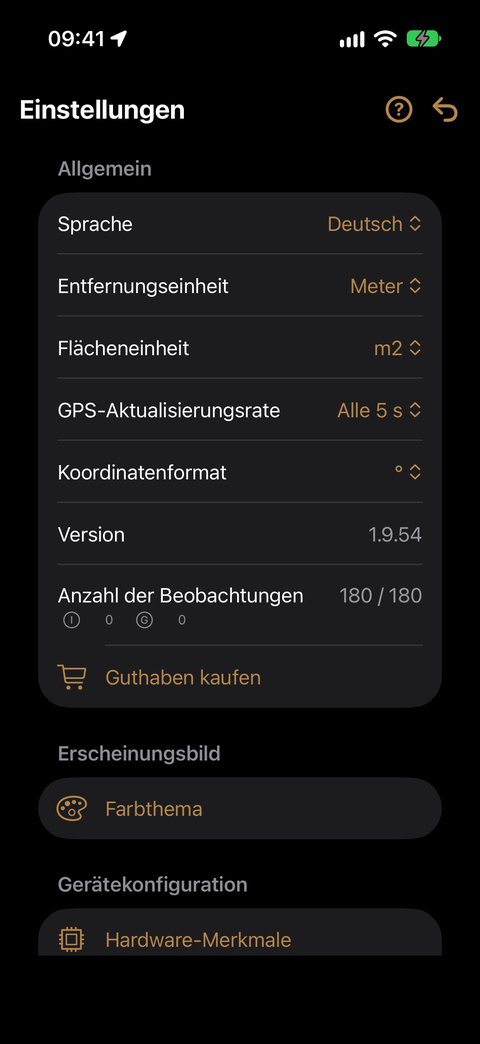
Erscheinungsbild
Farbthema bietet drei Darstellungen: iPhone-Standard oder das Thema Wald in heller (Lichtung) oder dunkler Ausführung (Schwarzkiefer). Der Schalter iPhone-Einstellung folgen wechselt je nach hellem/dunklem Modus Ihres iPhone von selbst zwischen Lichtung und Schwarzkiefer; ausgeschaltet, erzwingen Sie das eine oder das andere.
Farbe der Überlagerungen stellt mit einer einzigen Wahl alles ein, was über das Bild gelegt wird: die drehende Karte und die Anpeilung der Kompasse, ihr Fadenkreuz und das Fadenkreuz der Grundfläche mit der darunter angezeigten Richtung und Entfernung. Wählen Sie, was sich am besten von Ihrem Gelände abhebt.
Gerätekonfiguration
Hardware-Merkmale
Eine Bestandsaufnahme dessen, wozu Ihr iPhone fähig ist: Kamera (mit den tatsächlich verfügbaren Zoomstufen), LiDAR, GPS, Kompass, Mikrofon.
Jede Fähigkeit trägt einen Status:
| Status | Was das bedeutet |
|---|---|
| 🟢 Aktiv | vorhanden und erlaubt — alles funktioniert |
| 🟠 Inaktiv | vorhanden, aber nicht erlaubt — in den Einstellungen des iPhone freizugeben |
| ⚫ Nicht verfügbar | auf Ihrem Modell nicht vorhanden — nichts zu tun |
Das ist der Bildschirm, den Sie zuerst öffnen, wenn eine Funktion nicht reagiert: Er sagt Ihnen, ob sich das Problem beheben lässt oder nicht.
Relaskop-Konfiguration
Ein Assistent führt Sie in zwei Schritten:
- Referenzmarke — zeigen Sie auf einer senkrechten Fläche (Wand, Tür, Bildschirm) eine waagerechte Marke von 2 cm Breite an.
- Abstand von 1 Meter — stellen Sie sich 1 Meter von der Marke entfernt auf. Die gemessene Entfernung wird live angezeigt, um Ihre Position zu bestätigen. Passen Sie dann den Abstand der Marken (−/+) an, bis sie die Marke genau einrahmen, und bestätigen Sie.
Die Einstellung wird für jede Zoomstufe gespeichert. Fünf Minuten, ein einziges Mal.
Beobachtungen
Indexierungsdistanz — die wichtigste Einstellung der App.
Das ist der Radius, innerhalb dessen eine neu angelegte Beobachtung automatisch der nächstgelegenen Domäne zugeordnet wird, wenn Sie sich in keiner gezeichneten Parzelle befinden.
| Wert | Folge |
|---|---|
| zu klein | die Schaltfläche Neue Beobachtung bleibt außerhalb der Parzellen ausgegraut |
| zu groß | Ihre Beobachtungen können der falschen Domäne zugeordnet werden, wenn zwei Betriebe benachbart sind |
Sie beträgt standardmäßig 50 m, gemessen von der Markierung der Domäne. Wenn Ihre Domänen nah beieinander liegen, halten Sie sie kurz; wenn Sie große Waldgebiete ohne gezeichnete Parzellen begehen, erhöhen Sie sie.
Fotos ohne Bestätigung löschen — wenn Sie viel aussortieren, erspart Ihnen diese Option bei jedem Löschen eine Rückfrage. Mit Vorsicht zu verwenden: Das Löschen entfernt das Foto auch aus Ihrer Mediathek.
Sprachsteuerung
Aufnahmen ohne Bestätigung löschen — dieselbe Logik wie oben, für Sprachnotizen.
Kartierung
Diese Einstellungen betreffen die Aufzeichnung einer Strecke.
| Einstellung | Was sie bewirkt |
|---|---|
| Vibration auslösen | Ihr iPhone vibriert bei jedem gesetzten Punkt |
| Ton abspielen | bei jedem gesetzten Punkt wird ein Ton abgespielt |
| Tonauswahl | Jubel, Tropfen, Note oder Abprall |
| Aufnahmeintervall | 5, 10, 20 oder 30 Sekunden zwischen zwei Punkten |
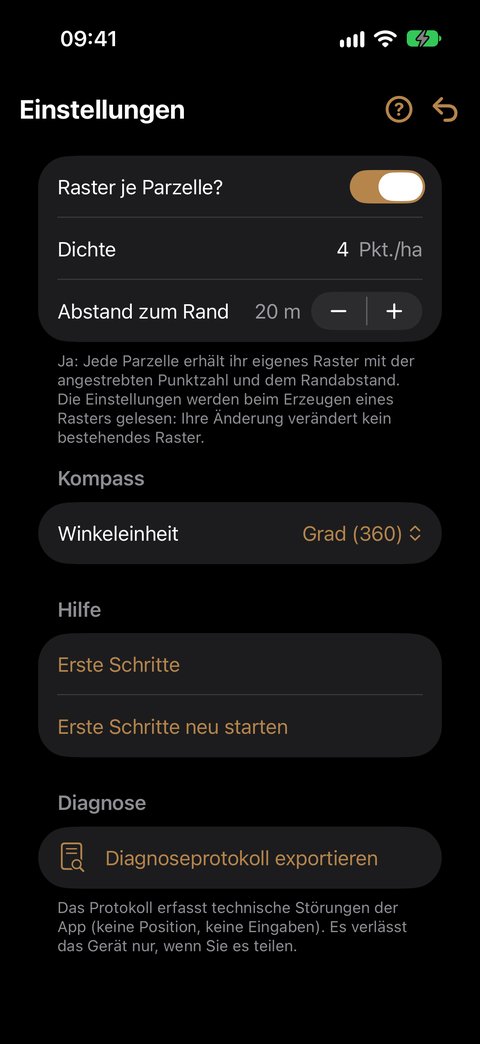
Raster
Diese Einstellungen steuern das automatische Raster einer Parzelle (siehe die Anleitung Kartierung).
| Einstellung | Was sie bewirkt |
|---|---|
| Raster je Parzelle? | Ja (Standard): Jede Parzelle erhält ihr eigenes Raster. Nein: ein einziges Raster für die ganze Domäne, ausgehend vom Punkt der Domäne, durch die Parzellen zugeschnitten |
| Dichte | Anzahl der Punkte pro Hektar (Pkt./ha), von 0,1 bis 50; dezimal — 0,5 für eine Probefläche alle 2 ha. Standardmäßig 4 |
| Abstand zum Rand | Mindestabstand zwischen einem Punkt und der Grenze der Parzelle, von 0 bis 100 m in Schritten von 5; standardmäßig 20 m. Ausgegraut, wenn Raster je Parzelle? auf Nein steht: Er gilt nicht für das Raster der Domäne |
Um die Dichte einzugeben, tippen Sie auf das Feld, geben den Wert ein und dann OK über der Tastatur.
Kompass
| Einstellung | Was sie bewirkt |
|---|---|
| Winkeleinheit | Grad (360) oder Gon (400) — der topografische und forstliche Gebrauch |
Die Farbe der Überlagerungen wird unter Erscheinungsbild eingestellt (siehe oben).
Guthaben hinzufügen
Allgemein ▸ Guthaben kaufen.
- Öffnen Sie Guthaben kaufen: Der Bildschirm zeigt Ihr Guthaben und die drei Pakete, mit ihrem Preis in Ihrer Währung.
- Tippen Sie auf ein Paket und bestätigen Sie dann bei Apple (Face ID, Touch ID oder Passwort).
- Die Meldung „+50 Einheiten. Neues Guthaben: …“ bestätigt. Ihr Guthaben wird sofort aktualisiert.
Sie haben von uns einen Code erhalten? Er wird im App Store eingelöst, nicht in der App: Tippen Sie auf den Link, den Sie mit dem Code erhalten haben.
Gut zu wissen:
- Der Kauf erfordert eine Verbindung. Ohne Netz zeigt der Bildschirm dies an, und Ihr restliches Guthaben bleibt offline nutzbar.
- Einheiten summieren sich und verfallen nie.
- „Kauf wartet auf Genehmigung“: Das Guthaben wird gutgeschrieben, sobald der Kauf freigegeben ist (zum Beispiel eine Kaufanfrage der Familienfreigabe).
- Pakete, Preise und Bedingungen: Guthaben.
Wenn Ihr Guthaben zur Neige geht, erscheint unter dem Zähler der Hinweis „Guthaben fast aufgebraucht — Guthaben kaufen“; er öffnet den Kaufbildschirm. Bei null sind nur zwei Aktionen ausgesetzt (Baum, Probefläche): Ihre Daten bleiben vollständig zugänglich und exportierbar.
Hilfe
| Einstellung | Was sie bewirkt |
|---|---|
| Erste Schritte | öffnet die geführte Einführung, auch wenn sie abgeschlossen oder vom Startbildschirm ausgeblendet ist. |
| Erste Schritte neu starten | setzt die Einführung nach einer Bestätigung zurück. Die Begrüßung und die Hinweisblasen kommen beim nächsten Start der App wieder. Ihre Daten bleiben unberührt. |
Alles ist unter Erste Schritte und Hilfe erklärt.
Diagnose
Diagnoseprotokoll exportieren erzeugt eine Datei, die die technischen Störungen der App festhält — keine Position, keine Erfassung. Sie verlässt Ihr iPhone nur, wenn Sie sie teilen: Hängen Sie sie an Ihre E-Mail an, wenn Sie uns ein Problem melden.
Gut zu wissen
- Die Zahlenfelder (Dichte, Indexierungsdistanz) werden mit der Schaltfläche OK über der Tastatur geschlossen oder indem Sie den Bildschirm scrollen.
- Jede Änderung wirkt sofort: Es gibt keine Schaltfläche „Anwenden“.
- Es gibt keine Rücksetzung auf Werkseinstellungen. Notieren Sie Ihre Einstellungen, bevor Sie experimentieren, insbesondere die Indexierungsdistanz.
- Ihre Einstellungen sind in Ihren Exporten enthalten: Der Empfänger einer Sicherung weiß, in welchen Einheiten Sie gearbeitet haben.