
Anleitungen & Videos
Beobachtungen — das Feldbuch
Kurz gesagt: Eine Beobachtung ist Ihr Notizbuch für einen Rundgang oder einen Tag in einer Domäne. Sie öffnen sie einmal und legen dann alles darin ab, was Sie unterwegs tun: Fotografien, diktierte Notizen, gemessene Bäume, aufgenommene Probeflächen.
Sie ist das Herzstück der App.
Der Bildschirm
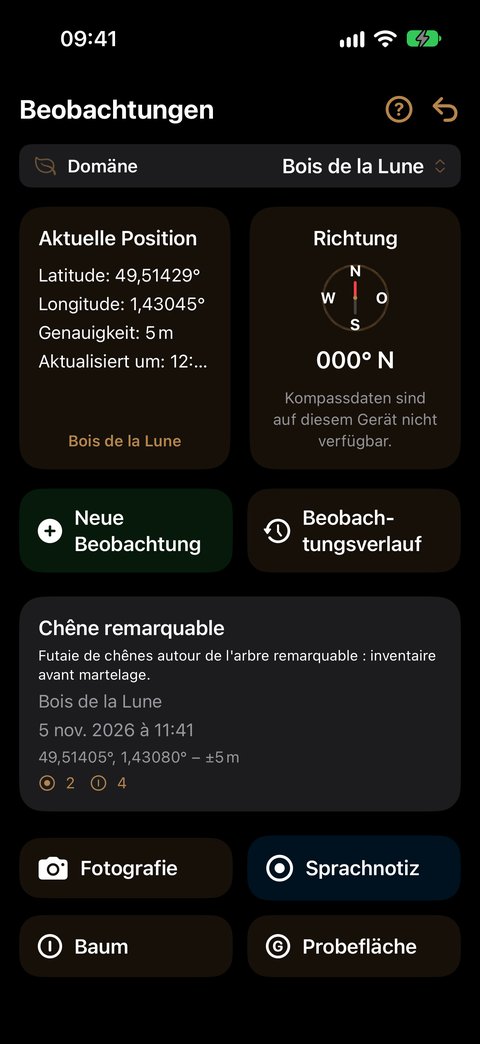
Drei Bereiche, von oben nach unten:
- Das Banner Domäne — Ihr Arbeitskontext.
- Ein Dashboard: links Ihre Aktuelle Position (Breite, Länge, Höhe, Genauigkeit), rechts Ihre Richtung. Unter der Position zeigt die App die Domäne, die sie an diesem Ort erkennt — tippen Sie darauf, um sie mit einer Geste zu aktivieren. Außerhalb jeder Domäne zeigt sie „Keine Domäne an diesem Standort“.
- Die Aktionen: Neue Beobachtung und Beobachtungsverlauf, dann die Karte der aktuellen Beobachtung (Titel, Beschreibung, Domäne, Datum, Position und die Anzahl der erfassten Elemente) und darunter die vier Aktionen zum Ergänzen.
Eine Beobachtung anlegen
- Begeben Sie sich ins Gelände, in die Domäne, in der Sie arbeiten.
- Prüfen Sie, dass das Banner diese Domäne anzeigt. Andernfalls tippen Sie auf die unter Ihrer Position erkannte Domäne: Das Banner passt sich an.
- Tippen Sie auf Neue Beobachtung.
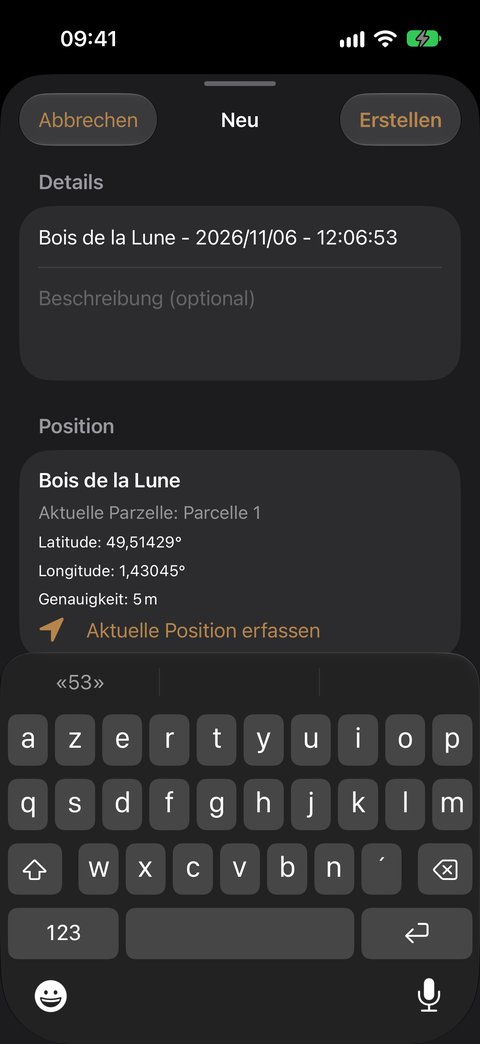
- Der Titel ist bereits ausgefüllt und markiert: Name der Domäne, Datum und Uhrzeit. Behalten Sie ihn oder tippen Sie Ihren eigenen — er ersetzt sofort den vorgeschlagenen Titel.
- Fügen Sie auf Wunsch eine Beschreibung (optional) hinzu: Zweck des Rundgangs, Baustelle, Wetter …
- Unter Position zeigt die App die Domäne, die Parzelle, in der Sie sich befinden („Aktuelle Parzelle“), und Ihre Koordinaten. Aktuelle Position erfassen wiederholt die Messung, wenn sich das GPS gerade verbessert hat.
- Tippen Sie auf Erstellen.
Die neue Beobachtung wird zur aktuellen Beobachtung: Alle Aktionen beziehen sich auf sie.
Eine Beobachtung anzulegen kostet kein Guthaben.
Die aktuelle Beobachtung ergänzen
Alle Aktionen beziehen sich auf die angezeigte Beobachtung in der Karte der aktuellen Beobachtung. Um die Beobachtung zu wechseln, gehen Sie über Beobachtungsverlauf. Wählen Sie, was Sie tun möchten: Jede Aktion hat ihre ausführliche Anleitung, Bildschirm für Bildschirm bebildert.
Die Abrechnung des Guthabens ist auf der Seite Guthaben erklärt.
Die Detailansicht einer Beobachtung
Tippen Sie auf die Karte der aktuellen Beobachtung — oder auf eine Beobachtung im Beobachtungsverlauf —, um sie im Vollbild zu öffnen. Ein Wähler Karte / Liste oben auf dem Bildschirm schaltet zwischen zwei Ansichten um. Die Beobachtung öffnet sich auf der Karte, sobald eines ihrer Elemente verortet ist, sonst auf der Liste. Der Pfeil ↩ oben rechts führt Sie zum Bildschirm Beobachtungen zurück.
Die Ansicht Karte
Jedes verortete Element wird dort platziert: Fotos, Videos, Sprachnotizen, Bäume, Probeflächen. Der Anlagepunkt ist mit Start markiert, und eine Linie verbindet die Elemente in der Reihenfolge, in der Sie sie erfasst haben: Sie lesen Ihren Rundgang nach.
- Weite Ansicht: ein farbiger Punkt pro Element. Beim Zoomen erhält jedes sein Symbol — Kamera, Videokamera, Mikrofon, Baum, „G“ für eine Probefläche.
- Hintergrund: Plan oder Satellit.
- Unten rechts zeichnet Flächen anzeigen die Parzellen der Domäne; Raster anzeigen erscheint, wenn eine von ihnen ein Raster trägt. Einen Hintergrund ein- oder auszublenden ändert Ihren Bildausschnitt nicht.
- Tippen Sie auf ein Element, um es zu öffnen: den Kommentar des Fotos, die Vorschau des Videos, die Transkription der Sprachnotiz, das Datenblatt des Baums oder die Zusammenfassung der Probefläche.
- Ein Banner weist auf Elemente ohne Position hin („… Element(e) ohne Position – siehe Liste“): Sie erscheinen nur in der Ansicht Liste.
Die Ansicht Liste
Von oben nach unten:
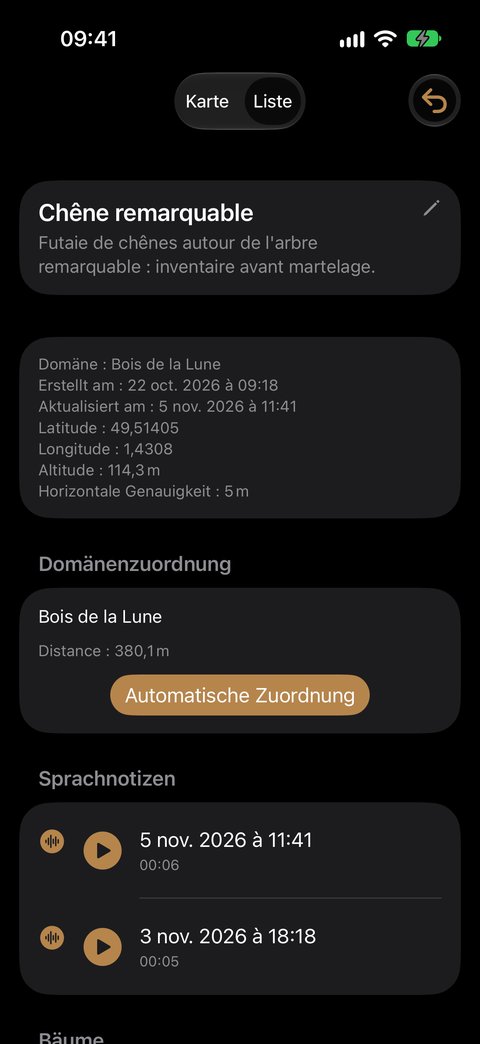
- Der Titel und die Beschreibung: Tippen Sie darauf, um sie zu bearbeiten.
- Die Informationen: Domäne, Erstellungs- und Aktualisierungsdatum, Koordinaten, Höhe, Genauigkeit.
- Domänenzuordnung (siehe unten).
- Die gesammelten Elemente, nach Art geordnet — Fotos, Videos, Sprachnotizen — jede Zeile mit Datum und Uhrzeit. Leere Abschnitte werden nicht angezeigt.
- Bäume: eine Zeile pro in dieser Beobachtung gemessenem Baum, mit seiner Nummer, seiner Baumart und seinem letzten Durchmesser. Ein Tippen öffnet sein Datenblatt.
- Probefläche: eine Zeile pro Aufnahme. Ein Tippen öffnet ihre Zusammenfassung.
- Notizen.
Um ein Foto, ein Video oder eine Sprachnotiz zu entfernen, wischen Sie seine Zeile nach links und tippen Sie auf Löschen.
Die Zuordnung: die Domäne für die Beobachtung, die Parzelle für jede Messung
Die Beobachtung wird ihrer Domäne zugeordnet, und nur ihr: Ein Rundgang kann die ganze Domäne durchqueren. Der Abschnitt Domänenzuordnung der Ansicht Liste zeigt diese Domäne und ihre Entfernung zur Beobachtung.
Die Schaltfläche Automatische Zuordnung berechnet die Domäne anhand der Anlageposition der Beobachtung neu: die gezeichnete Parzelle, die sie enthält, andernfalls die nächstgelegene Domäne innerhalb der Indexierungsdistanz.
Die Messungen dagegen behalten jede ihre Parzelle — die, in der Sie den Baum gemessen oder die Probefläche aufgenommen haben. Sie ordnet die Messung in der Analyse und in Ihren Exporten ein. Sie müssen nichts tun: Sie wird im Moment der Messung festgelegt.
Ihre Beobachtungen wiederfinden
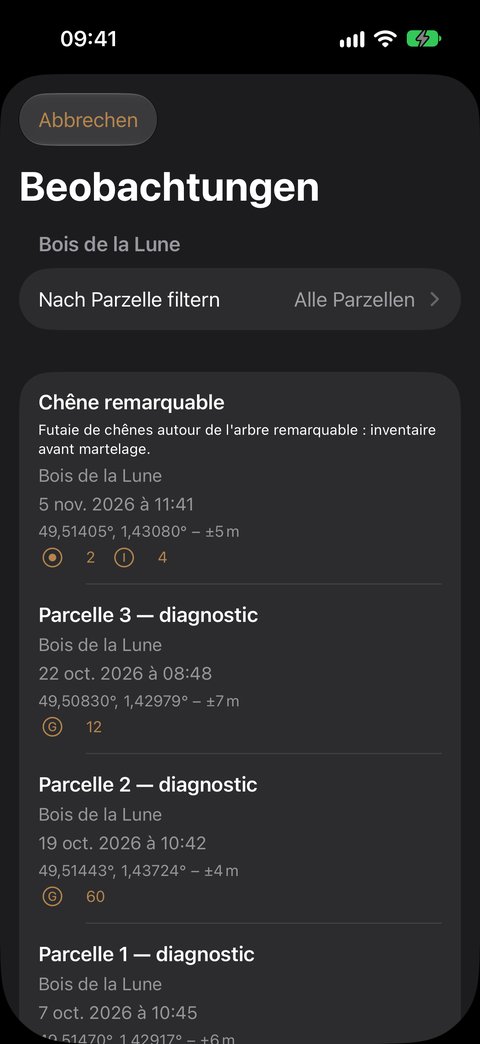
Beobachtungsverlauf öffnet die Liste der Beobachtungen der Domäne des Banners. Ein Filter, Nach Parzelle filtern, beschränkt die Liste auf die Beobachtungen, die mindestens eine Messung in der gewählten Parzelle enthalten — nur diese Parzellen werden Ihnen angeboten. Ihr Filter bleibt erhalten.
- Tippen Sie auf eine Beobachtung: Sie wird zur aktuellen Beobachtung, und Sie kehren zum Bildschirm Beobachtungen zurück.
- Wischen Sie eine Zeile nach links: Bearbeiten (Titel und Beschreibung) oder Löschen.
Eine Beobachtung löschen
Wischen Sie im Beobachtungsverlauf die Beobachtung nach links, tippen Sie auf Löschen und bestätigen Sie dann. Das Löschen entfernt alle zugehörigen Elemente.
Das Löschen einer Beobachtung löscht auch ihre Fotografien und Videos aus Ihrer Mediathek — nichts bleibt zurück. Gelingt es der App nicht, sie zu löschen (Berechtigung verweigert), wird auch die Beobachtung nicht gelöscht: Sie haben nie verwaiste Fotos. Die in dieser Beobachtung gespeicherten Baumdurchgänge werden mit ihr entfernt.
Für Fotos und Sprachnotizen, die einzeln gelöscht werden, können Sie die Bestätigungsabfrage abschalten: Einstellungen ▸ Beobachtungen ▸ Fotos ohne Bestätigung löschen und Einstellungen ▸ Sprachsteuerung ▸ Aufnahmen ohne Bestätigung löschen.
Häufige Fragen
Was kostet ein Tag im Gelände? Nur Baum und Probefläche verbrauchen eine Einheit, je eine. Beobachtungen anlegen, fotografieren, diktieren: kostenlos. Ein Tag mit der Verfolgung von 40 Bäumen kostet 40 Einheiten. Die Einzelheiten: Guthaben.
Braucht es eine Beobachtung pro Punkt? Nein. Eine Beobachtung fasst zusammen, was Sie während eines Rundgangs oder eines Tages tun, von einer Parzelle zur nächsten: Jeder Baum und jede Probefläche behält seine eigene Parzelle. Legen Sie eine neue an, wenn Sie den Tag oder das Thema wechseln.
Kann ich mehrere Bäume in derselben Beobachtung messen? Ja, so viele Sie wollen. Jeder Baum hat sein Datenblatt; ihn später erneut zu messen fügt einen neuen Durchgang hinzu. Die Anleitung Baum erklärt alles.
Ich habe eine Erfassung unterwegs abgebrochen — habe ich eine Einheit verloren? Nein: Ein Vorgang, der vor dem Speichern abgebrochen wird, verbraucht nichts. Einen bereits gespeicherten Baumdurchgang zu korrigieren ist kostenlos.
Ist meine Probefläche gespeichert, wenn ich den Bildschirm verlasse? Ja, sobald Sie auf Beenden tippen. Zu früh beendet? Erfassung fortsetzen öffnet dieselbe Aufnahme erneut, ohne neue Einheit.
Ich habe kein Guthaben mehr — was wird aus meiner Arbeit? Sie bleibt vollständig zugänglich: Ansicht, Korrektur, Export. Nur Baum und Probefläche sind ausgesetzt; Fotos und Sprachnotizen bleiben möglich. Zum Aufladen: Einstellungen ▸ Allgemein ▸ Guthaben kaufen oder die Schaltfläche der Meldung „Kein Guthaben mehr“ — siehe Guthaben.
Wo ist die Bodenkunde geblieben? Sie ist vorübergehend aus der Erfassung entfernt; Ihre bestehenden Aufnahmen bleiben erhalten. Siehe Bodenkunde.