
Anleitungen & Videos
Erste Schritte mit Forest Assist
Forest Assist macht Ihr iPhone zu einem forstlichen Feldbuch. Es nutzt seine Sensoren — GPS, Kompass, Kamera, Mikrofon und auf den Pro-Modellen den LiDAR — um festzuhalten, was Sie beobachten, dort, wo Sie es beobachten, und ohne Netz.
Diese Anleitung behandelt die ersten Schritte. Jedes Modul hat danach seine eigene ausführliche Anleitung. Auch die App selbst begleitet Sie, mit einer Einführung in elf Schritten und einer Hilfe „?“ in jedem Modul: siehe Erste Schritte und Hilfe.
1. Drei Dinge, die Sie vor dem Gang in den Wald wissen sollten
Alles funktioniert offline
Keine Ihrer Arbeiten im Gelände braucht ein Netz. Ihre Daten werden laufend auf Ihrem iPhone gespeichert. Sie können einen ganzen Tag tief in einer Parzelle arbeiten, ohne einen einzigen Empfangsbalken.
Nichts verlässt Ihr Telefon ohne Sie
Forest Assist erhebt nichts, verfolgt Sie nicht, sendet nichts ins Internet. Ihre Positionen, Ihre Fotografien, Ihre Sprachnotizen bleiben bei Ihnen. Die einzigen Daten, die nach außen gehen, sind die, die Sie selbst exportieren, wann Sie es entscheiden, an das Ziel, das Sie wählen.
Alles gehört zu einer Domäne
Eine Domäne ist ein Forstbetrieb oder ein Waldgebiet. Sie ist der Ordner, in dem alles abgelegt wird: Ihre Parzellen, Ihre Wege, Ihre Beobachtungen, Ihre üblichen Baumarten.
2. Der Startbildschirm
Oben rechts zeigt ein GPS-Abzeichen ständig Ihre Breite, Ihre Länge und die Genauigkeit des Signals in Metern. Drei Striche bedeuten, dass das GPS noch sucht: Warten Sie einige Sekunden unter freiem Himmel.
Sieben Kacheln führen zu den Modulen, dazu Einstellungen unten und, für die Dauer der Einführung, die Kachel Erste Schritte:
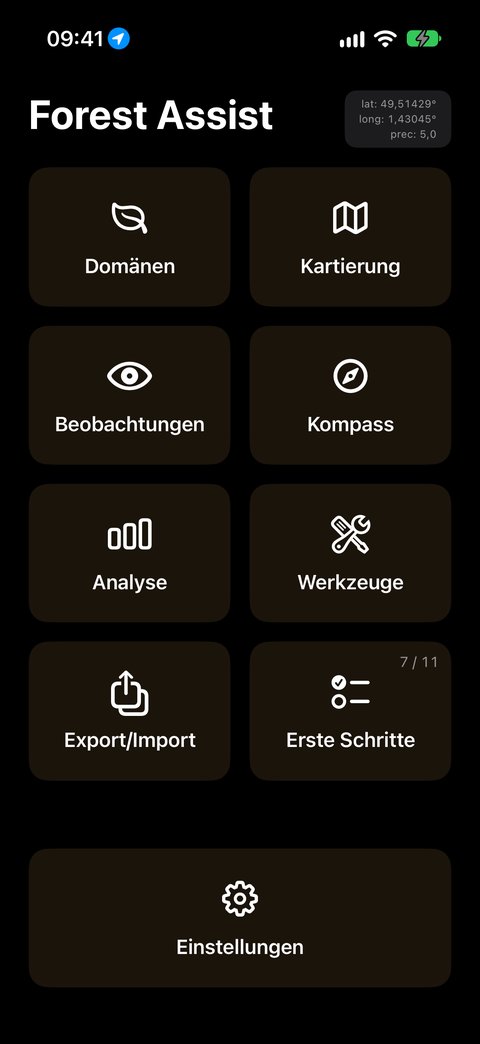
Jede Kachel öffnet ein Modul; der Pfeil ↩ führt immer hierher zurück.
| Kachel | Wozu sie dient |
|---|---|
| Domänen | Ihre Betriebe und deren Kontakte beschreiben, sie auf der Karte verorten |
| Kartierung | Ihre Parzellen und Wege aufnehmen, per GPS oder von Hand |
| Beobachtungen | Fotografieren, diktieren, einen Baum messen, eine Probefläche aufnehmen |
| Kompass | Einen Rasterpunkt oder einen verfolgten Baum erreichen, einen Kurs halten |
| Analyse | Die statistische Diagnose Ihrer Probeflächen und ihr Word-Bericht |
| Werkzeuge | Entfernung, Durchmesser und Höhe mit dem LiDAR messen |
| Export/Import | Ihre Daten ausgeben (Kartierung, Tabelle, Sicherung) und aus Excel korrigieren |
| Einstellungen | Sprache, Einheiten, Einstellungen, Guthaben, Hardware |
| Erste Schritte | Die geführte Einführung mit Ihrem Fortschritt; die Kachel verschwindet, wenn sie abgeschlossen oder ausgeblendet ist |
Die ausführliche Anleitung jedes Moduls ist unten auf dieser Seite aufgeführt.
In jedem Modul führt Sie der Pfeil ↩ oben rechts zu diesem Bildschirm zurück. Direkt links davon öffnet die Schaltfläche ? die Hilfe des Moduls.
3. Das Banner „Domäne“: Ihr Arbeitskontext
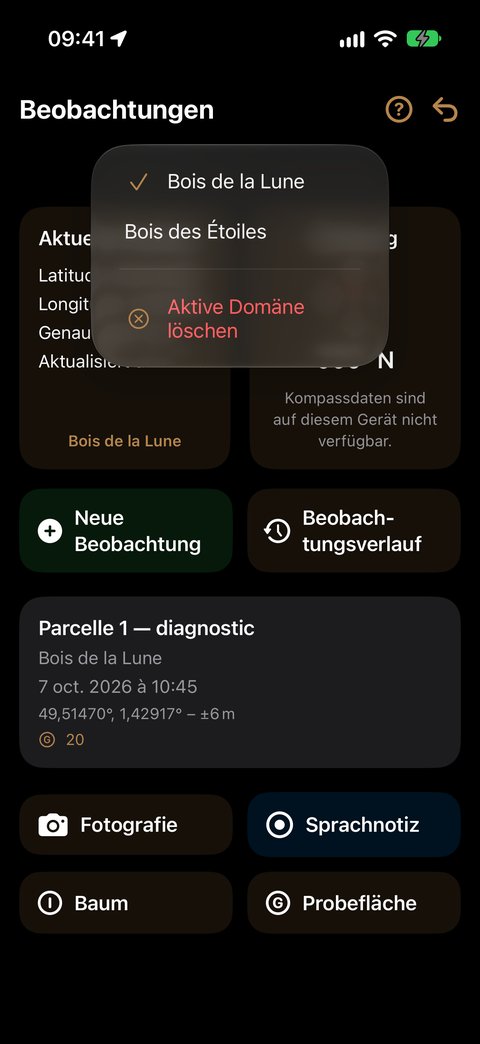
Unter dem Titel der meisten Bildschirme zeigt ein Banner:
Domäne: ⟨Name⟩ ⌄
Das ist die aktive Domäne: die, in der Sie gerade arbeiten. Sie bestimmt, was Ihnen jeder Bildschirm zeigt und wo Ihre Erfassungen abgelegt werden.
- Tippen Sie auf das Banner, um die Domäne zu wechseln.
- Der Eintrag Aktive Domäne löschen setzt sie zurück.
- Ihre Wahl bleibt von einer Sitzung zur nächsten erhalten.
4. Ihr erster halber Tag, der Reihe nach
- Legen Sie Ihre Domäne an. Name, Gemeinde, Postleitzahl. Setzen Sie die Markierung auf die Karte — an diesem Punkt erkennt die App die Domäne, wenn Sie dort sind.
- Stellen Sie Sprache und Einheiten unter Einstellungen ein, wenn die von Ihrem iPhone übernommenen Werte nicht passen. Forstleute arbeiten oft in Hektar und in Gon.
- Zeichnen Sie mindestens eine Parzelle unter Kartierung. Das ist der entscheidende Schritt: Baum und Probefläche werden nur in einer Parzelle erfasst, und jede Messung wird dort von selbst abgelegt, anhand ihrer Position.
- Erfassen Sie eine Beobachtung: Gehen Sie zum Punkt, tippen Sie auf Neue Beobachtung und ergänzen Sie sie dann — Fotografie, Sprachnotiz, Baum, Probefläche …
- Exportieren Sie am Ende des Tages. Machen Sie mindestens eine Vollsicherung und bringen Sie sie außerhalb des Telefons in Sicherheit.
5. Die automatische Zuordnung Ihrer Beobachtungen
Das ist der nützlichste Mechanismus der App, und er funktioniert, ohne dass Sie etwas tun müssen. Er wirkt auf zwei Ebenen.
Die Beobachtung und ihre Domäne. Wenn Sie auf Neue Beobachtung tippen, sucht Forest Assist die Domäne, in der Sie sich befinden, in dieser Reihenfolge:
- Befinden Sie sich in einer gezeichneten Parzelle? Wenn ja, ist es die Domäne dieser Parzelle.
- Sonst: Ist eine Domäne nah genug? Die App wählt die nächstgelegene Domäne, innerhalb der in den Einstellungen festgelegten Indexierungsdistanz.
Diese Domäne muss die des Banners sein. Andernfalls — keine Domäne erkannt oder eine andere als die aktive Domäne — bleibt die Schaltfläche Neue Beobachtung ausgegraut: Wechseln Sie die Domäne im Banner oder gehen Sie näher heran.
Die Messung und ihre Parzelle. Ein Baum oder eine Probefläche übernimmt die Parzelle, in der Sie sich im Moment der Messung befinden. Eine Beobachtung — ein Rundgang, ein Tag — kann also mehrere Parzellen durchqueren: Jede Messung behält die ihre. Außerhalb einer Parzelle sagt Ihnen die App dies und bietet die Messung nicht an.
Der Titel der Beobachtung ist vorausgefüllt: Name der Domäne, Datum, Uhrzeit. Sie können ihn durch Ihren eigenen ersetzen und eine Beschreibung (optional) hinzufügen.
6. Ihr Guthaben
Forest Assist schenkt Ihnen beim ersten Öffnen 50 Einheiten. Eine Einheit wird pro Erfassungsvorgang verbraucht, und nur für zwei davon:
| Aktion | Kosten |
|---|---|
| Baum — neuer Baum oder Nachmessung (neuer Durchgang) | 1 Einheit |
| Probefläche | 1 Einheit pro Aufnahme |
| Fotografie (oder Video) | kostenlos |
| Eine Beobachtung anlegen | kostenlos |
| Sprachnotiz und ihre Transkription | kostenlos |
| Ansehen, korrigieren, exportieren | kostenlos, immer |
Ihr Guthaben wird unter Einstellungen ▸ Allgemein ▸ Anzahl der Beobachtungen angezeigt, in der Form verbleibend / gesamt, mit der Aufschlüsselung nach Art der Aktion direkt darunter.
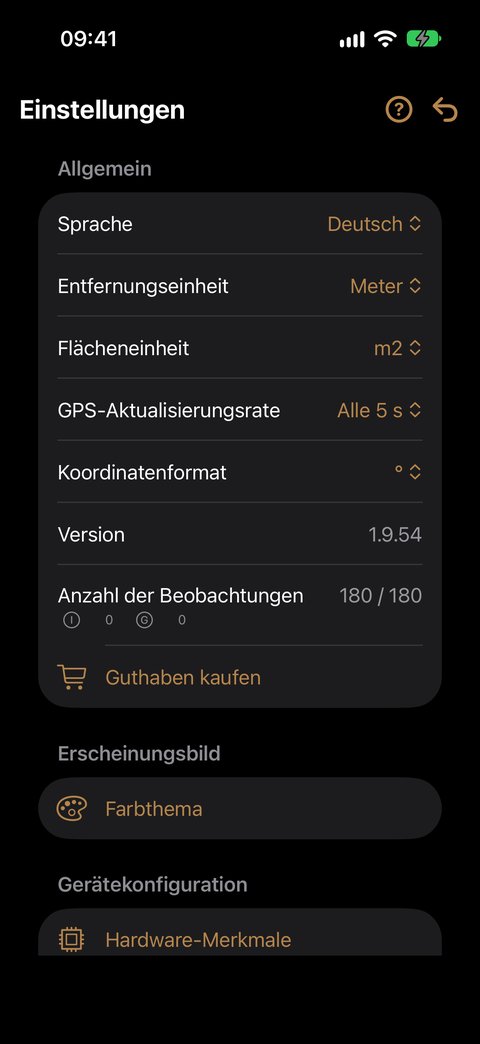
Aufladen: Guthaben wird in der App gekauft, über den App Store. Öffnen Sie Einstellungen ▸ Allgemein ▸ Guthaben kaufen, wählen Sie ein Paket und bestätigen Sie bei Apple. Sie haben einen Code erhalten? Er wird im App Store eingelöst, über den mitgesendeten Link. Pakete und Preise: Guthaben.
Drei nützliche Punkte:
- Der Kauf erfordert eine Verbindung; der Verbrauch dagegen funktioniert offline.
- Einheiten summieren sich und verfallen nicht.
- Sie sind an Ihren iCloud-Account gebunden: Ihr Guthaben folgt Ihnen von einem Gerät zum anderen.
7. Vom iPhone angeforderte Berechtigungen
Die App fragt jede Berechtigung in dem Moment an, in dem sie sie braucht, und erklärt Ihnen, warum. Keine wird zu anderen Zwecken verwendet.
| Berechtigung | Ohne sie |
|---|---|
| Standort | keine georeferenzierte Erfassung, keine Aufzeichnung von Strecken |
| Kamera | keine Fotografie, kein Baum, keine Anpeilung |
| Mikrofon | keine Sprachnotiz |
| Spracherkennung | Sprachnotizen werden aufgenommen, aber nicht transkribiert |
| Fotos | Fotografien können weder gespeichert noch gelöscht werden |
| Bewegung | kein Kurs, keine Neigung, keine vertikale Anpeilung |
| Kontakte | manuelle Eingabe der Ansprechpartner einer Domäne (statt des Imports) |
Sie können sie jederzeit unter Einstellungen des iPhone ▸ Forest Assist überprüfen. Der Bildschirm Einstellungen ▸ Gerätekonfiguration ▸ Hardware-Merkmale zeigt Ihnen für jede Fähigkeit, was auf Ihrem Modell aktiv, inaktiv (zu erlauben) oder nicht verfügbar ist.
8. Wo sind meine Daten?
| Daten | Wo sie liegen |
|---|---|
| Domänen, Parzellen, Beobachtungen, verfolgte Bäume, Probeflächen, Notizen | in der App, auf Ihrem iPhone |
| Sprachnotizen | in der App, auf Ihrem iPhone |
| Fotografien und Videos | in Ihrer iOS-Fotomediathek, Album FA-⟨Name der Domäne⟩ |
Eine iCloud- oder iTunes-Sicherung Ihres iPhone umfasst die App und ihre Daten. Für eine Kopie, die Sie selbst in der Hand haben, verwenden Sie Export/Import ▸ Daten exportieren (Vollsicherung) (Anleitung Export/Import).
9. Häufige Fragen
Funktioniert die App ohne Abonnement? Ja. Es gibt weder ein Abonnement noch ein Konto, das angelegt werden muss, und die Arbeit im Gelände erfolgt offline (nur der Kauf von Guthaben braucht eine Verbindung). Sie kaufen Guthaben in der App, wenn Sie es brauchen; es verfällt nicht.
Kann ich sie auf mehreren iPhones verwenden? Ihr Guthaben folgt Ihnen (es ist an Ihren iCloud-Account gebunden, nicht an das Gerät). Ihre Daten dagegen liegen auf dem Gerät: Sie werden nicht zwischen iPhones synchronisiert.
Was passiert, wenn ich das iPhone wechsle? Stellen Sie Ihr neues Gerät aus Ihrer üblichen iOS-Sicherung wieder her: Die App und ihre Daten kommen zurück. Ihr Guthaben folgt Ihnen über Ihren iCloud-Account.
Ist das GPS unter Schirm genau genug? Die im Abzeichen angezeigte Genauigkeit sagt es Ihnen ständig. Unter dichtem Schirm verschlechtert sie sich. Bei Strecken verwirft die App Ausreißerpunkte automatisch und fasst redundante Punkte zusammen (Anleitung Kartierung).
In welchen Sprachen? Zehn: Deutsch, Englisch, Spanisch, Französisch, Italienisch, Niederländisch, Polnisch, Portugiesisch, Rumänisch, Schwedisch. Die App übernimmt die Sprache Ihres iPhone, und Sie können sie in den Einstellungen ändern.
Die ausführlichen Anleitungen
- Erste Schritte und Hilfe — die geführte Einführung und die Schaltfläche „?“
- Domänen — Ihre Betriebe organisieren
- Kartierung — Parzellen und Wege aufnehmen
- Beobachtungen — fotografieren, diktieren, Bäume und Probeflächen messen
- Kompass — einen Punkt oder einen Baum erreichen, einen Kurs halten
- Analyse — die Diagnose Ihrer Probeflächen
- Werkzeuge — mit dem LiDAR messen
- Export/Import — Ihre Daten ausgeben, sichern und korrigieren
- Einstellungen — die App einrichten