
Poradniki i filmy
Pierwsze kroki z Forest Assist
Forest Assist zmienia twój iPhone w leśny notatnik terenowy. Korzysta z jego czujników — GPS, kompasu, aparatu, mikrofonu i LiDAR-u w modelach Pro — aby zapisywać to, co obserwujesz, tam, gdzie to obserwujesz, i bez sieci.
Ten poradnik obejmuje pierwsze kroki. Każdy moduł ma następnie własny szczegółowy poradnik. Aplikacja sama też ci towarzyszy, dzięki przewodnikowi z jedenastoma krokami i pomocy „?” w każdym module: zob. Pierwsze kroki i pomoc.
1. Trzy rzeczy, które warto wiedzieć przed wyjściem do lasu
Wszystko działa offline
Żadna czynność w terenie nie wymaga sieci. Twoje dane są zapisywane na twoim iPhonie, na bieżąco. Możesz pracować cały dzień w głębi działki bez jednej kreski zasięgu.
Nic nie opuszcza telefonu bez twojej zgody
Forest Assist niczego nie zbiera, nie śledzi cię i niczego nie wysyła do Internetu. Twoje położenia, zdjęcia i notatki głosowe zostają u ciebie. Jedyne dane, które opuszczają telefon, to te, które sam eksportujesz, kiedy zdecydujesz, do wybranego przez siebie miejsca.
Wszystko jest przypisane do domeny
Domena to nieruchomość lub kompleks leśny. To segregator, w którym wszystko się układa: twoje działki, drogi, obserwacje, zwykle spotykane gatunki.
2. Ekran główny
W prawym górnym rogu znacznik GPS stale pokazuje twoją szerokość i długość geograficzną oraz dokładność sygnału w metrach. Trzy kreski oznaczają, że GPS wciąż szuka sygnału: odczekaj kilka sekund w otwartym terenie.
Siedem kafelków prowadzi do modułów, na dole są Ustawienia, a na czas przewodnika także kafelek Pierwsze kroki:
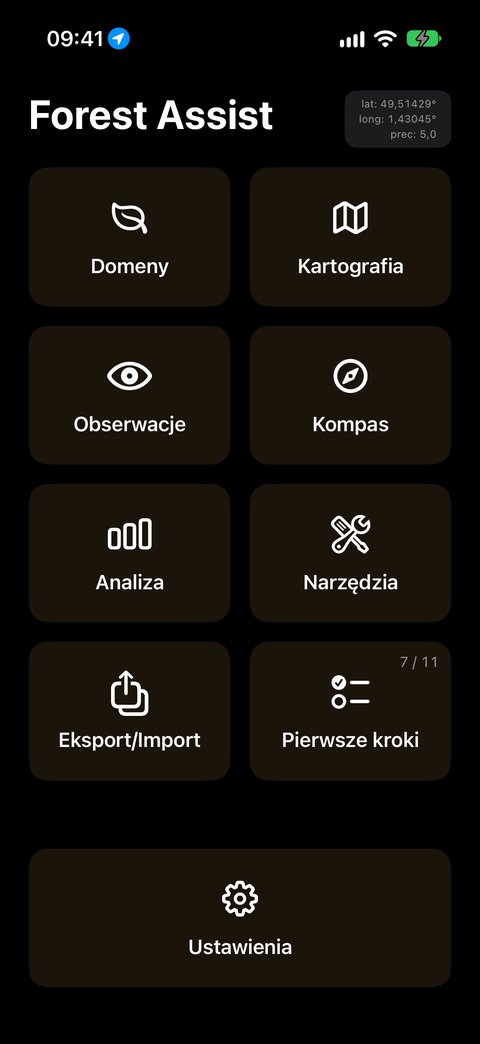
Każdy kafelek otwiera moduł; strzałka ↩ zawsze prowadzi tutaj z powrotem.
| Kafelek | Do czego służy |
|---|---|
| Domeny | Opisywanie twoich nieruchomości i ich kontaktów, umieszczanie ich na mapie |
| Kartografia | Rejestrowanie działek i dróg, przez GPS lub ręcznie |
| Obserwacje | Robienie zdjęć, dyktowanie, pomiar drzewa, pomiar powierzchni próbnej |
| Kompas | Dotarcie do punktu siatki lub monitorowanego drzewa, utrzymanie kursu |
| Analiza | Statystyczna diagnoza twoich powierzchni próbnych i jej raport Word |
| Narzędzia | Pomiar odległości, średnicy i wysokości LiDAR-em |
| Eksport/Import | Wyprowadzanie danych (kartografia, arkusz kalkulacyjny, kopia zapasowa) i poprawianie ich w Excelu |
| Ustawienia | Język, jednostki, ustawienia, kredyty, sprzęt |
| Pierwsze kroki | Przewodnik wraz z twoimi postępami; kafelek znika, gdy przewodnik jest ukończony lub ukryty |
Szczegółowy poradnik każdego modułu znajdziesz na dole tej strony.
W każdym module strzałka ↩ w prawym górnym rogu przenosi cię z powrotem na ten ekran. Tuż na lewo od niej przycisk ? otwiera pomoc modułu.
3. Pasek „Domena”: twój kontekst pracy
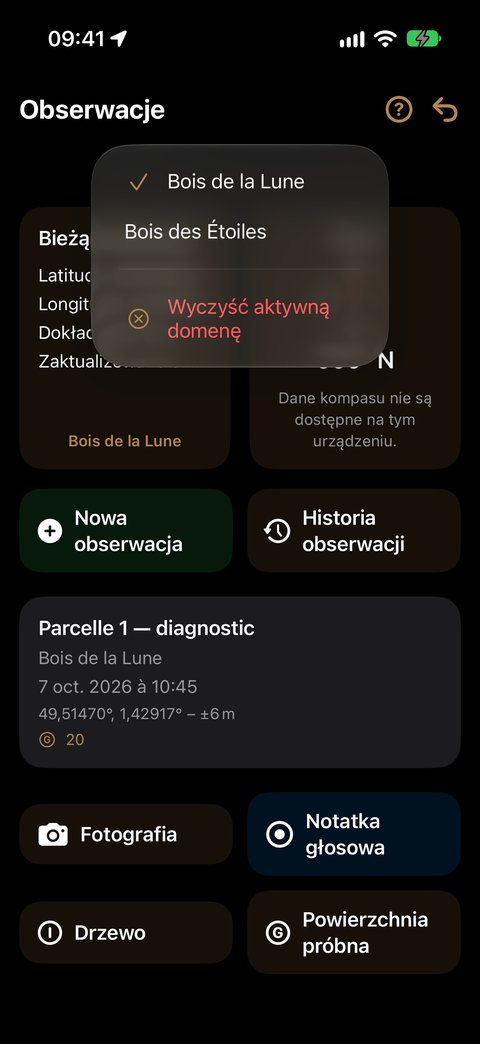
Pod tytułem większości ekranów pasek pokazuje:
Domena: ⟨nazwa⟩ ⌄
To domena aktywna: ta, w której właśnie pracujesz. Decyduje o tym, co pokazuje każdy ekran i gdzie zapisywane są twoje wpisy.
- Dotknij paska, aby zmienić domenę.
- Pozycja Wyczyść aktywną domenę ją resetuje.
- Twój wybór jest zachowywany między sesjami.
4. Twoje pierwsze pół dnia, po kolei
- Utwórz domenę. Nazwa, gmina, kod pocztowy. Umieść znacznik na mapie — to po tym punkcie aplikacja rozpozna domenę, gdy będziesz na miejscu.
- Ustaw język i jednostki w Ustawieniach, jeśli wartości przejęte z iPhone'a ci nie odpowiadają. Leśnicy często pracują w hektarach i gradach.
- Narysuj co najmniej jedną działkę w Kartografii. To krok, który zmienia wszystko: Drzewo i Powierzchnię próbną wprowadza się tylko w działce, a każdy pomiar trafia do niej sam, na podstawie położenia.
- Wprowadź obserwację: idź na miejsce, dotknij Nowa obserwacja, a następnie ją wzbogać — Fotografia, Notatka głosowa, Drzewo, Powierzchnia próbna…
- Eksportuj na koniec dnia. Przynajmniej zrób pełną kopię zapasową i przechowuj ją bezpiecznie poza telefonem.
5. Automatyczne przypisywanie obserwacji
To najbardziej przydatny mechanizm aplikacji i działa bez żadnego udziału z twojej strony. Działa na dwóch poziomach.
Obserwacja i jej domena. Gdy dotkniesz Nowa obserwacja, Forest Assist szuka domeny, w której jesteś, w tej kolejności:
- Czy jesteś wewnątrz narysowanej działki? Jeśli tak, jest to domena tej działki.
- Jeśli nie, czy jakaś domena jest wystarczająco blisko? Aplikacja wybiera najbliższą domenę w granicach Odległości indeksowania ustawionej w Ustawieniach.
Ta domena musi być domeną z paska. W przeciwnym razie — gdy nie rozpoznano żadnej domeny albo rozpoznano inną niż domena aktywna — przycisk Nowa obserwacja pozostaje wyszarzony: zmień domenę w pasku lub podejdź bliżej.
Pomiar i jego działka. Drzewo lub Powierzchnia próbna przyjmuje działkę, w której jesteś w chwili pomiaru. Jedna obserwacja — obchód, dzień — może więc przechodzić przez kilka działek: każdy pomiar zachowuje swoją. Poza działką aplikacja cię o tym informuje i nie proponuje pomiaru.
Tytuł obserwacji jest wypełniony z góry: nazwa domeny, data, godzina. Możesz go zastąpić własnym i dodać Opis (opcjonalny).
6. Twoje kredyty
Forest Assist daje ci 50 kredytów przy pierwszym uruchomieniu. Jeden kredyt jest zużywany na czynność wprowadzenia, i tylko przy dwóch z nich:
| Czynność | Koszt |
|---|---|
| Drzewo — nowe drzewo lub ponowny pomiar (kolejna wizyta) | 1 kredyt |
| Powierzchnia próbna | 1 kredyt za pomiar |
| Fotografia (lub wideo) | bezpłatnie |
| Utworzenie obserwacji | bezpłatnie |
| Notatka głosowa i jej transkrypcja | bezpłatnie |
| Przeglądanie, poprawianie, eksport | bezpłatnie, zawsze |
Twoje saldo wyświetla się w Ustawienia ▸ Ogólne ▸ Liczba obserwacji, w postaci pozostało / łącznie, ze szczegółami według rodzaju czynności tuż poniżej.
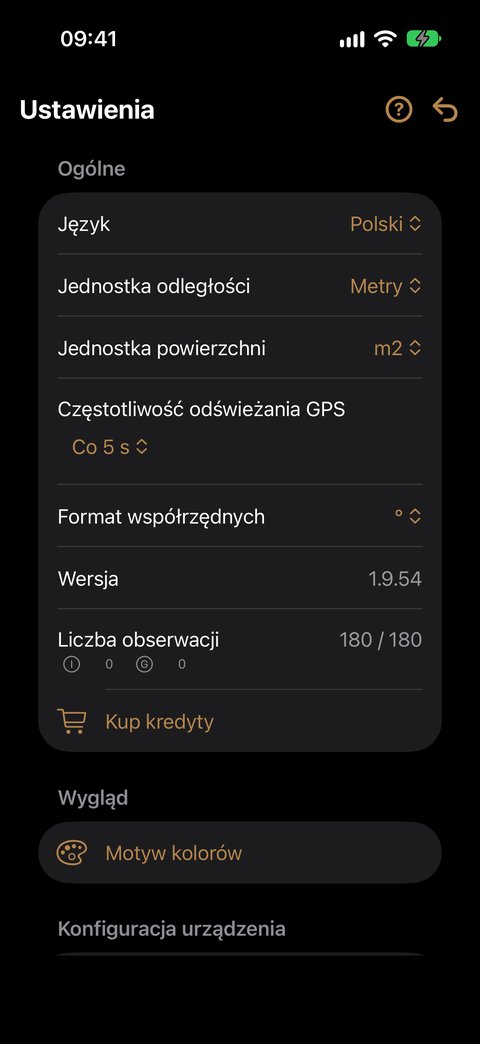
Doładowanie: kredyty kupuje się w aplikacji, przez App Store. Otwórz Ustawienia ▸ Ogólne ▸ Kup kredyty, wybierz pakiet i potwierdź w Apple. Otrzymałeś kod? Realizuje się go w App Store, za pomocą dołączonego linku. Pakiety i ceny: Kredyty.
Trzy przydatne uwagi:
- Zakup wymaga połączenia; zużywanie działa offline.
- Kredyty sumują się i nie wygasają.
- Są powiązane z twoim kontem iCloud: saldo podąża za tobą z urządzenia na urządzenie.
7. Uprawnienia, o które prosi iPhone
Aplikacja prosi o każde uprawnienie w chwili, gdy go potrzebuje, i wyjaśnia dlaczego. Żadne nie jest używane do innych celów.
| Uprawnienie | Bez niego |
|---|---|
| Lokalizacja | brak wpisów z geolokalizacją, brak rejestrowania tras |
| Aparat | brak zdjęć, brak drzewa, brak celowania |
| Mikrofon | brak notatek głosowych |
| Rozpoznawanie mowy | notatki głosowe nagrane, ale nie transkrybowane |
| Zdjęcia | nie można zapisywać ani usuwać zdjęć |
| Ruch | brak kursu, brak nachylenia, brak celowania w pionie |
| Kontakty | ręczne wprowadzanie kontaktów domeny (zamiast importu) |
Możesz je w każdej chwili przejrzeć w Ustawieniach iPhone'a ▸ Forest Assist. Ekran Ustawienia ▸ Konfiguracja urządzenia ▸ Funkcje sprzętowe pokazuje, funkcja po funkcji, co jest Aktywny, Nieaktywny (do zezwolenia) lub Niedostępny w twoim modelu.
8. Gdzie są moje dane?
| Dane | Gdzie się znajdują |
|---|---|
| Domeny, działki, obserwacje, drzewa monitorowane, powierzchnie próbne, notatki | w aplikacji, na twoim iPhonie |
| Notatki głosowe | w aplikacji, na twoim iPhonie |
| Zdjęcia i filmy | w twojej bibliotece zdjęć iOS, album FA-⟨nazwa domeny⟩ |
Kopia zapasowa iPhone'a w iCloud lub iTunes obejmuje aplikację i jej dane. Aby mieć kopię pod własną kontrolą, użyj Eksport/Import ▸ Eksportuj dane (pełna kopia zapasowa) (poradnik Eksport/Import).
9. Najczęściej zadawane pytania
Czy aplikacja działa bez subskrypcji? Tak. Nie ma subskrypcji ani konta do zakładania, a praca w terenie odbywa się offline (połączenia wymaga tylko zakup kredytów). Kupujesz kredyty w aplikacji, gdy ich potrzebujesz, i nie wygasają.
Czy mogę jej używać na kilku iPhone'ach? Twoje kredyty podążają za tobą (są powiązane z twoim kontem iCloud, a nie z urządzeniem). Twoje dane natomiast znajdują się na urządzeniu: nie synchronizują się między iPhone'ami.
Co się stanie, jeśli zmienię iPhone'a? Przywróć nowe urządzenie ze swojej zwykłej kopii zapasowej iOS: aplikacja i jej dane wrócą. Twoje kredyty podążają za tobą dzięki kontu iCloud.
Czy GPS jest wystarczająco dokładny pod okapem drzewostanu? Dokładność wyświetlana w znaczniku stale ci to pokazuje. Pod gęstym okapem pogarsza się. W przypadku tras aplikacja automatycznie odrzuca odstające punkty i scala punkty zbędne (poradnik Kartografia).
W jakich językach? W dziesięciu: angielskim, francuskim, hiszpańskim, holenderskim, niemieckim, polskim, portugalskim, rumuńskim, szwedzkim, włoskim. Aplikacja przyjmuje język twojego iPhone'a, a w Ustawieniach możesz go zmienić.
Szczegółowe poradniki
- Pierwsze kroki i pomoc — przewodnik i przycisk „?”
- Domeny — porządkowanie nieruchomości
- Kartografia — rejestrowanie działek i dróg
- Obserwacje — zdjęcia, dyktowanie, pomiary drzew i powierzchni próbnych
- Kompas — dotarcie do punktu lub drzewa, utrzymanie kursu
- Analiza — diagnoza twoich powierzchni próbnych
- Narzędzia — pomiary LiDAR-em
- Eksport/Import — wyprowadzanie, kopie zapasowe i poprawianie danych
- Ustawienia — konfiguracja aplikacji