
Ghiduri & videoclipuri
Primii pași cu Forest Assist
Forest Assist transformă iPhone-ul dumneavoastră într-un carnet de teren forestier. Folosește senzorii acestuia — GPS, busolă, cameră, microfon și LiDAR pe modelele Pro — pentru a înregistra ceea ce observați, acolo unde observați și fără rețea.
Acest ghid acoperă primii pași. Fiecare modul are apoi propriul ghid detaliat. Aplicația însăși vă însoțește, printr-un parcurs în unsprezece etape și un ajutor „?” în fiecare modul: vedeți Primii pași și ajutor.
1. Trei lucruri de știut înainte de a pleca în pădure
Totul funcționează fără conexiune
Nicio acțiune de teren nu necesită rețea. Datele dumneavoastră sunt salvate pe iPhone, pe măsură ce lucrați. Puteți lucra o zi întreagă în fundul unei parcele fără nicio linie de semnal.
Nimic nu iese din telefon fără dumneavoastră
Forest Assist nu colectează nimic, nu vă urmărește, nu trimite nimic pe Internet. Pozițiile, fotografiile și notele vocale rămân la dumneavoastră. Singurele date care ies sunt cele pe care le exportați chiar dumneavoastră, când decideți, către destinația pe care o alegeți.
Totul este legat de un domeniu
Un domeniu este o proprietate sau un masiv forestier. Este dosarul în care se clasează totul: parcelele, drumurile, observațiile, speciile obișnuite.
2. Ecranul de pornire
În dreapta sus, o pastilă GPS afișează permanent latitudinea, longitudinea și precizia semnalului în metri. Trei liniuțe înseamnă că GPS-ul încă caută: așteptați câteva secunde în loc deschis.
Șapte plăci duc la module, plus Setări în partea de jos și, pe durata parcursului ghidat, placa Primii pași:
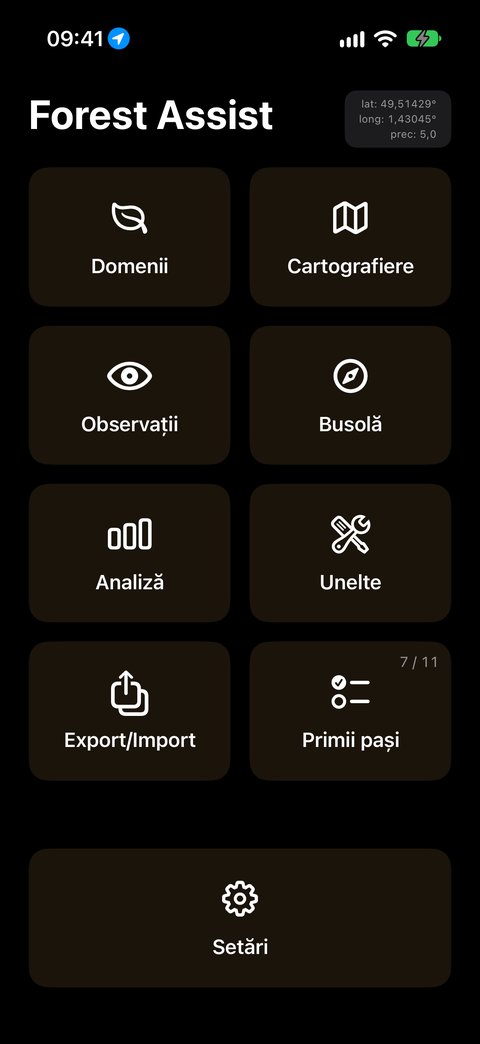
Fiecare placă deschide un modul; săgeata ↩ vă readuce mereu aici.
| Placă | La ce folosește |
|---|---|
| Domenii | Descrierea proprietăților, a contactelor lor, plasarea lor pe hartă |
| Cartografiere | Ridicarea parcelelor și a drumurilor, cu GPS sau manual |
| Observații | Fotografiere, dictare, măsurarea unui arbore, inventarierea unei suprafețe de probă |
| Busolă | Ajungerea la un punct al rețelei sau la un arbore urmărit, menținerea unui azimut |
| Analiză | Diagnosticul statistic al suprafețelor de probă și raportul Word |
| Unelte | Măsurarea distanței, diametrului și înălțimii cu LiDAR |
| Export/Import | Extragerea datelor (cartografie, foaie de calcul, copie de siguranță) și corectarea din Excel |
| Setări | Limbă, unități, reglaje, credite, echipament |
| Primii pași | Parcursul ghidat, cu progresul dumneavoastră; placa dispare când este finalizat sau ascuns |
Ghidul detaliat al fiecărui modul este listat la finalul acestei pagini.
În fiecare modul, săgeata ↩ din dreapta sus vă readuce la acest ecran. Chiar în stânga ei, butonul ? deschide ajutorul modulului.
3. Banda „Domeniu”: contextul dumneavoastră de lucru
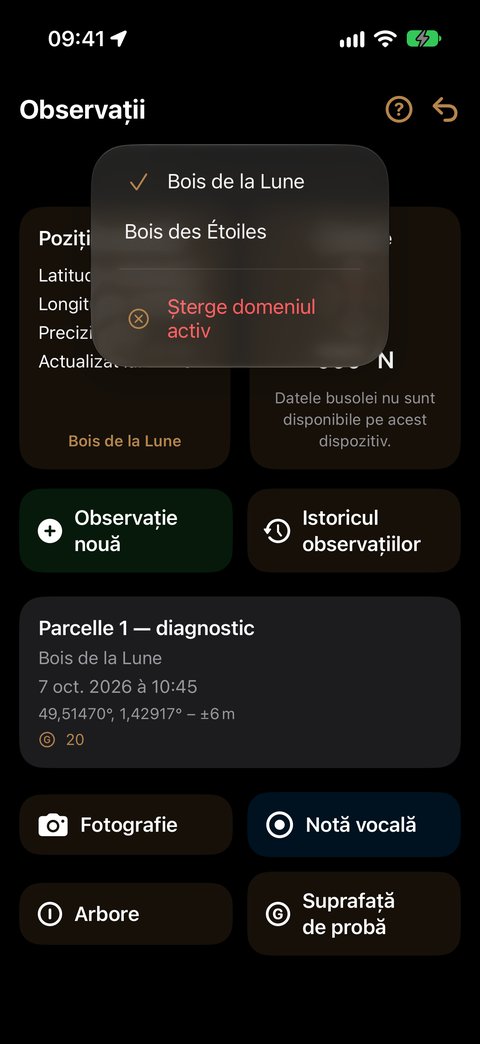
Sub titlul majorității ecranelor, o bandă afișează:
Domeniu: ⟨nume⟩ ⌄
Acesta este domeniul activ: cel în care lucrați în acest moment. El determină ce vă arată fiecare ecran și unde sunt clasate datele introduse.
- Apăsați pe bandă pentru a schimba domeniul.
- Opțiunea Șterge domeniul activ îl resetează.
- Alegerea dumneavoastră este păstrată de la o sesiune la alta.
4. Prima jumătate de zi, în ordine
- Creați domeniul. Nume, localitate, cod poștal. Plasați reperul pe hartă — acest punct va permite aplicației să recunoască domeniul când vă aflați acolo.
- Reglați limba și unitățile în Setări dacă valorile preluate de la iPhone nu vă convin. Pădurarii lucrează adesea în hectare și în gradiane.
- Trasați cel puțin o parcelă în Cartografiere. Este pasul care schimbă totul: Arbore și Suprafață de probă se pot introduce doar într-o parcelă, iar fiecare măsurătoare se clasează acolo singură, după poziția sa.
- Introduceți o observație: mergeți la punct, apăsați Observație nouă, apoi îmbogățiți-o — Fotografie, Notă vocală, Arbore, Suprafață de probă…
- Exportați la sfârșitul zilei. Cel puțin, faceți o copie integrală și puneți-o la adăpost în afara telefonului.
5. Clasarea automată a observațiilor
Este mecanismul cel mai util al aplicației și funcționează fără să faceți nimic. Acționează pe două niveluri.
Observația și domeniul ei. Când apăsați Observație nouă, Forest Assist caută domeniul în care vă aflați, în această ordine:
- Vă aflați în interiorul unei parcele desenate? Dacă da, este domeniul acelei parcele.
- Altfel, există un domeniu suficient de aproape? Aplicația reține domeniul cel mai apropiat, în limita Distanței de indexare reglate în Setări.
Acest domeniu trebuie să fie cel din bandă. Altfel — niciun domeniu recunoscut sau altul decât domeniul activ — butonul Observație nouă rămâne inactiv: schimbați domeniul în bandă sau apropiați-vă.
Măsurătoarea și parcela ei. Un Arbore sau o Suprafață de probă preia parcela în care vă aflați în momentul măsurătorii. Aceeași observație — o tură, o zi — poate deci traversa mai multe parcele: fiecare măsurătoare o păstrează pe a sa. În afara unei parcele, aplicația vă spune acest lucru și nu propune măsurătoarea.
Titlul observației este precompletat: numele domeniului, data, ora. Îl puteți înlocui cu al dumneavoastră și puteți adăuga o Descriere (opțională).
6. Creditele dumneavoastră
Forest Assist vă oferă 50 de credite la prima deschidere. Un credit se consumă per act de înregistrare, și doar pentru două dintre ele:
| Acțiune | Cost |
|---|---|
| Arbore — arbore nou sau o nouă măsurătoare (nouă trecere) | 1 credit |
| Suprafață de probă | 1 credit per inventariere |
| Fotografie (sau video) | gratuit |
| Crearea unei observații | gratuit |
| Notă vocală și transcrierea ei | gratuit |
| Consultare, corectare, export | gratuit, mereu |
Soldul se afișează în Setări ▸ General ▸ Număr de observații, sub forma rămas / total, cu detaliul pe tip de acțiune imediat dedesubt.
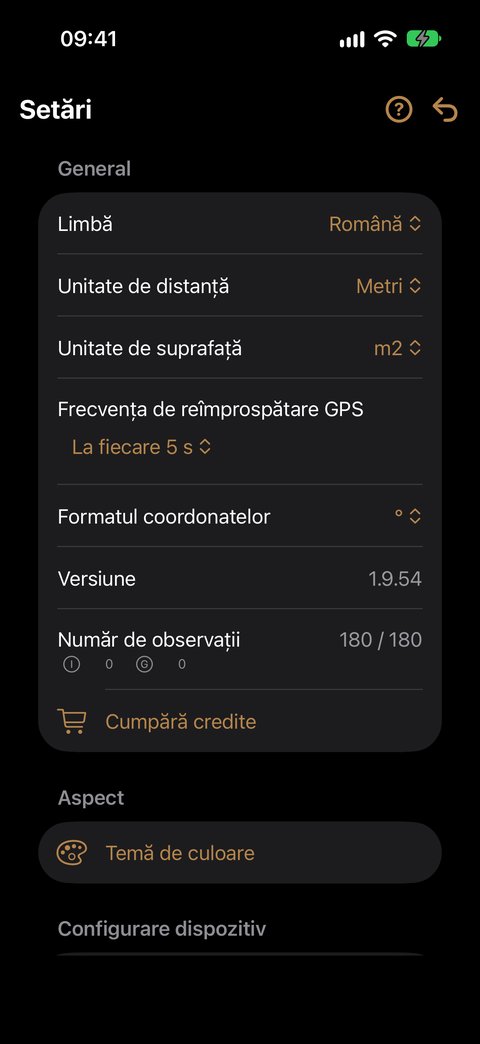
Reîncărcare: creditele se cumpără în aplicație, prin App Store. Deschideți Setări ▸ General ▸ Cumpără credite, alegeți un pachet și confirmați cu Apple. Ați primit un cod? Se folosește în App Store, prin linkul care îl însoțește. Pachete și prețuri: Creditele.
Trei aspecte utile:
- Cumpărarea necesită o conexiune; consumul, în schimb, funcționează fără conexiune.
- Creditele se adună și nu expiră.
- Sunt legate de contul iCloud: soldul vă urmează de pe un dispozitiv pe altul.
7. Permisiuni cerute de iPhone
Aplicația cere fiecare permisiune în momentul în care are nevoie de ea și vă explică de ce. Niciuna nu este folosită în alte scopuri.
| Permisiune | Fără ea |
|---|---|
| Localizare | nicio înregistrare geolocalizată, nicio înregistrare de traseu |
| Cameră | nicio fotografie, niciun arbore, nicio vizare |
| Microfon | nicio notă vocală |
| Recunoaștere vocală | note vocale înregistrate, dar netranscrise |
| Poze | fotografii imposibil de salvat sau de șters |
| Mișcare | niciun azimut, nicio înclinare, nicio vizare verticală |
| Contacte | introducerea manuală a contactelor unui domeniu (în loc de import) |
Le puteți revedea oricând în Configurări pe iPhone ▸ Forest Assist. Ecranul Setări ▸ Configurare dispozitiv ▸ Caracteristici hardware vă spune, capacitate cu capacitate, ce este activ, inactiv (de autorizat) sau indisponibil pe modelul dumneavoastră.
8. Unde sunt datele mele?
| Date | Unde se află |
|---|---|
| Domenii, parcele, observații, arbori urmăriți, suprafețe de probă, note | în aplicație, pe iPhone |
| Note vocale | în aplicație, pe iPhone |
| Fotografii și clipuri video | în biblioteca foto iOS, albumul FA-⟨numele domeniului⟩ |
O copie iCloud sau iTunes a iPhone-ului include aplicația și datele ei. Pentru o copie pe care o controlați, folosiți Export/Import ▸ Exportă datele (copie integrală) (ghidul Export/Import).
9. Întrebări frecvente
Funcționează aplicația fără abonament? Da. Nu există abonament și nici cont de creat, iar lucrul pe teren se face fără conexiune (doar cumpărarea creditelor necesită una). Cumpărați credite în aplicație când aveți nevoie, iar acestea nu expiră.
O pot folosi pe mai multe iPhone-uri? Creditele vă urmează (sunt legate de contul iCloud, nu de dispozitiv). Datele, în schimb, se află pe dispozitiv: nu se sincronizează de pe un iPhone pe altul.
Ce se întâmplă dacă schimb iPhone-ul? Restaurați noul dispozitiv din copia iOS obișnuită: aplicația și datele ei revin. Creditele vă urmează prin contul iCloud.
Este GPS-ul suficient de precis sub coronament? Precizia afișată în pastilă vă spune acest lucru permanent. Sub un coronament dens, ea scade. Pentru trasee, aplicația elimină automat punctele aberante și comasează punctele redundante (ghidul Cartografiere).
În ce limbi? Zece: germană, engleză, spaniolă, franceză, italiană, neerlandeză, poloneză, portugheză, română, suedeză. Aplicația adoptă limba iPhone-ului, iar o puteți schimba în Setări.
Ghidurile detaliate
- Primii pași și ajutor — parcursul ghidat și butonul „?”
- Domenii — organizarea proprietăților
- Cartografiere — ridicarea parcelelor și a drumurilor
- Observații — fotografiere, dictare, măsurarea arborilor și a suprafețelor de probă
- Busolă — ajungerea la un punct sau la un arbore, menținerea unui azimut
- Analiză — diagnosticul suprafețelor de probă
- Unelte — măsurarea cu LiDAR
- Export/Import — extragerea, salvarea și corectarea datelor
- Setări — reglarea aplicației