
Guías y vídeos
Primeros pasos con Forest Assist
Forest Assist convierte su iPhone en un cuaderno de campo forestal. Utiliza sus sensores — GPS, brújula, cámara, micrófono y el LiDAR en los modelos Pro — para registrar lo que usted observa, allí donde lo observa, y sin cobertura.
Esta guía cubre los primeros pasos. Después, cada módulo tiene su guía detallada. La propia aplicación también le acompaña, con un recorrido de once pasos y una ayuda «?» en cada módulo: vea Primeros pasos y ayuda.
1. Tres cosas que saber antes de salir al monte
Todo funciona sin conexión
Ninguna de sus acciones de campo necesita cobertura. Sus datos se guardan en su iPhone, a medida que trabaja. Puede pasar un día entero en el fondo de una parcela sin una sola barra de cobertura.
Nada sale de su teléfono sin usted
Forest Assist no recoge nada, no le sigue, no envía nada a Internet. Sus posiciones, sus fotografías y sus notas de voz se quedan con usted. Los únicos datos que salen son los que usted mismo exporta, cuando lo decide, al destino que elige.
Todo está vinculado a un dominio
Un dominio es una propiedad o un macizo forestal. Es el archivador donde se guarda todo: sus parcelas, sus caminos, sus observaciones, sus especies habituales.
2. La pantalla de inicio
Arriba a la derecha, una pastilla GPS muestra en todo momento su latitud, su longitud y la precisión de la señal en metros. Tres guiones significan que el GPS todavía está buscando: espere unos segundos a cielo abierto.
Siete mosaicos llevan a los módulos, más Ajustes abajo y, mientras dura el recorrido guiado, el mosaico Primeros pasos:
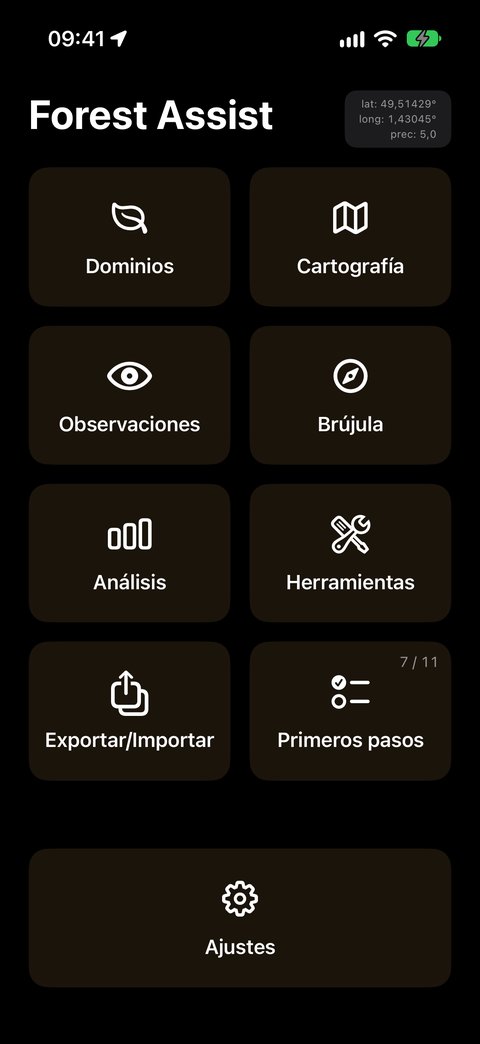
Cada mosaico abre un módulo; la flecha ↩ siempre vuelve aquí.
| Mosaico | Para qué sirve |
|---|---|
| Dominios | Describir sus propiedades y sus contactos, situarlas en el mapa |
| Cartografía | Levantar sus parcelas y sus caminos, con GPS o a mano |
| Observaciones | Fotografiar, dictar, medir un árbol, levantar una parcela de muestreo |
| Brújula | Llegar a un punto de malla o a un árbol seguido, mantener un rumbo |
| Análisis | El diagnóstico estadístico de sus parcelas de muestreo y su informe Word |
| Herramientas | Medir distancia, diámetro y altura con el LiDAR |
| Exportar/Importar | Sacar sus datos (cartografía, hoja de cálculo, copia de seguridad) y corregir desde Excel |
| Ajustes | Idioma, unidades, ajustes, créditos, hardware |
| Primeros pasos | El recorrido guiado, con su progreso; el mosaico desaparece cuando está terminado u oculto |
La guía detallada de cada módulo aparece al final de esta página.
En cada módulo, la flecha ↩ arriba a la derecha le devuelve a esta pantalla. Justo a su izquierda, el botón ? abre la ayuda del módulo.
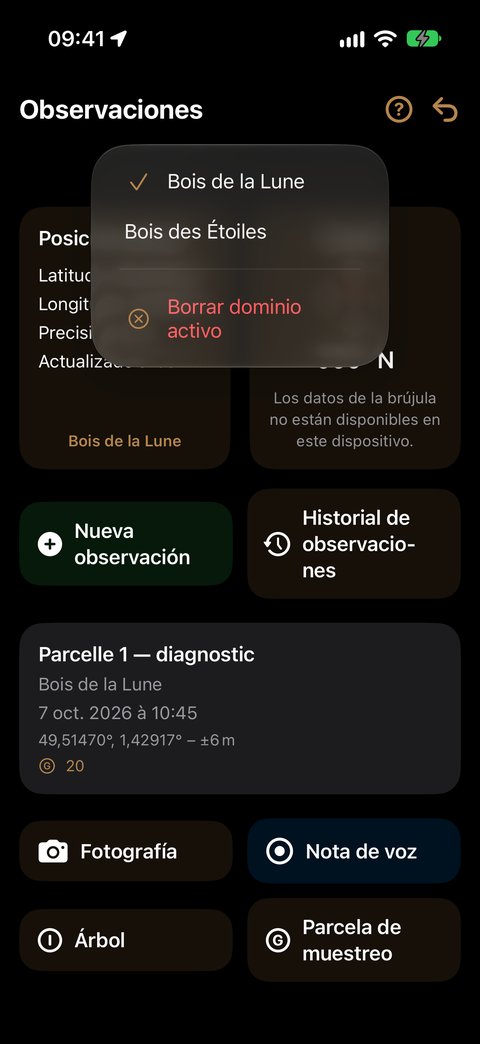
3. La banda «Dominio»: su contexto de trabajo
Bajo el título de la mayoría de las pantallas, una banda muestra:
Dominio: ⟨nombre⟩ ⌄
Es el dominio activo: aquel en el que trabaja en este momento. Determina lo que cada pantalla le muestra y dónde se guardan sus registros.
- Pulse la banda para cambiar de dominio.
- La opción Borrar dominio activo lo pone a cero.
- Su elección se conserva de una sesión a otra.
4. Su primera media jornada, en orden
- Cree su dominio. Nombre, municipio, código postal. Coloque el marcador en el mapa — es ese punto el que permitirá a la aplicación reconocer el dominio cuando esté en él.
- Ajuste idioma y unidades en Ajustes si los valores heredados de su iPhone no le convienen. Los forestales trabajan a menudo en hectáreas y en gradianes.
- Trace al menos una parcela en Cartografía. Es el paso que lo cambia todo: Árbol y Parcela de muestreo solo se registran dentro de una parcela, y cada medición se guarda en ella por sí sola, según su posición.
- Registre una observación: vaya al punto, pulse Nueva y después enriquézcala — Fotografía, Nota de voz, Árbol, Parcela de muestreo…
- Exporte al final del día. Como mínimo, haga una copia de seguridad íntegra y póngala a salvo fuera del teléfono.
5. La clasificación automática de sus observaciones
Es el mecanismo más útil de la aplicación, y funciona sin que tenga que hacer nada. Actúa en dos niveles.
La observación y su dominio. Cuando pulsa Nueva, Forest Assist busca el dominio en el que se encuentra, en este orden:
- ¿Está dentro de una parcela dibujada? Si es así, es el dominio de esa parcela.
- Si no, ¿hay un dominio lo bastante cerca? La aplicación toma el dominio más cercano, dentro del límite de la Distancia de indexación fijada en Ajustes.
Ese dominio debe ser el de la banda. Si no — ningún dominio reconocido, u otro distinto del dominio activo — el botón Nueva permanece en gris: cambie de dominio en la banda o acérquese.
La medición y su parcela. Un Árbol o una Parcela de muestreo toma la parcela en la que usted se encuentra en el momento de la medición. Una misma observación — un recorrido, una jornada — puede por tanto atravesar varias parcelas: cada medición conserva la suya. Fuera de una parcela, la aplicación se lo indica y no propone la medición.
El Título de la observación viene prerrellenado: nombre del dominio, fecha, hora. Puede sustituirlo por el suyo y añadir una Descripción (opcional).
6. Sus créditos
Forest Assist le ofrece 50 créditos la primera vez que abre la app. Se consume un crédito por acto de registro, y solo para dos de ellos:
| Acción | Coste |
|---|---|
| Árbol — árbol nuevo o nueva medición (nuevo paso) | 1 crédito |
| Parcela de muestreo | 1 crédito por inventario |
| Fotografía (o vídeo) | gratuito |
| Crear una observación | gratuito |
| Nota de voz y su transcripción | gratuito |
| Consultar, corregir, exportar | gratuito, siempre |
Su saldo aparece en Ajustes ▸ General ▸ Número de observaciones, en la forma restantes / total, con el detalle por tipo de acción justo debajo.
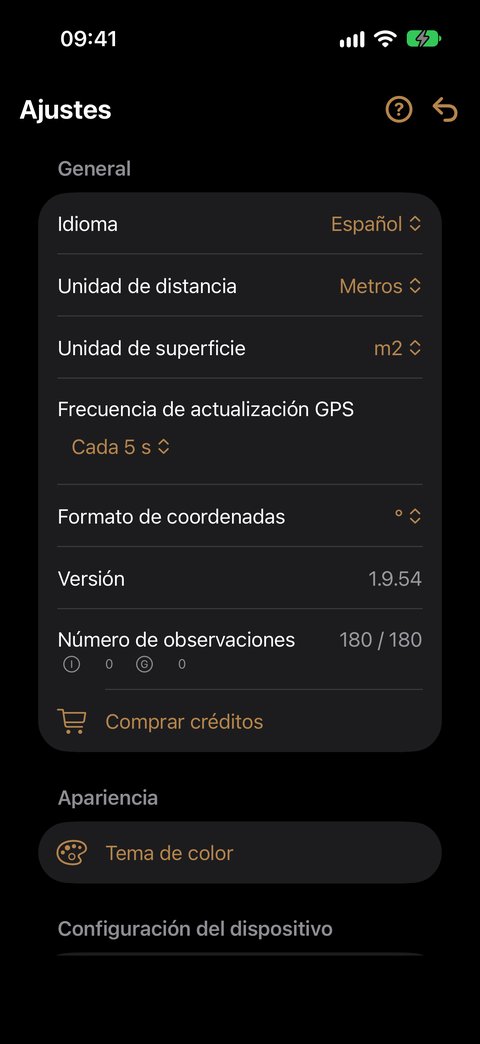
Recargar: los créditos se compran en la aplicación, a través del App Store. Abra Ajustes ▸ General ▸ Comprar créditos, elija un pack y confirme con Apple. ¿Ha recibido un código? Se canjea en el App Store, mediante el enlace que lo acompaña. Packs y precios: Los créditos.
Tres puntos útiles:
- La compra requiere conexión; el consumo, en cambio, funciona sin conexión.
- Los créditos se suman y no caducan.
- Están vinculados a su cuenta de iCloud: su saldo le acompaña de un dispositivo a otro.
7. Permisos que solicita el iPhone
La aplicación solicita cada permiso en el momento en que lo necesita y le explica por qué. Ninguno se utiliza con otros fines.
| Permiso | Sin él |
|---|---|
| Posición | ningún registro geolocalizado, ningún registro de recorrido |
| Cámara | ni fotografía, ni árbol, ni visada |
| Micrófono | ninguna nota de voz |
| Reconocimiento de voz | notas de voz grabadas, pero no transcritas |
| Fotos | fotografías imposibles de guardar o de eliminar |
| Movimiento | ni rumbo, ni inclinación, ni visada vertical |
| Contactos | introducción manual de los contactos de un dominio (en lugar de la importación) |
Puede revisarlos en cualquier momento en Ajustes del iPhone ▸ Forest Assist. La pantalla Ajustes ▸ Configuración del dispositivo ▸ Características del hardware le indica, capacidad por capacidad, lo que está Activo, Inactivo (por autorizar) o no disponible en su modelo.
8. ¿Dónde están mis datos?
| Dato | Dónde se guarda |
|---|---|
| Dominios, parcelas, observaciones, árboles seguidos, parcelas de muestreo, notas | en la aplicación, en su iPhone |
| Notas de voz | en la aplicación, en su iPhone |
| Fotografías y vídeos | en su fototeca de iOS, álbum FA-⟨nombre del dominio⟩ |
Una copia de seguridad de iCloud o iTunes de su iPhone incluye la aplicación y sus datos. Para una copia que usted controle, utilice Exportar/Importar ▸ Exportar los datos (copia de seguridad íntegra) (guía Exportar/Importar).
9. Preguntas frecuentes
¿Funciona la aplicación sin suscripción? Sí. No hay suscripción ni cuenta que crear, y el trabajo de campo se hace sin conexión (solo la compra de créditos la requiere). Compra créditos en la aplicación cuando los necesita; no caducan.
¿Puedo usarla en varios iPhone? Sus créditos le acompañan (están vinculados a su cuenta de iCloud, no al dispositivo). Sus datos, en cambio, viven en el dispositivo: no se sincronizan de un iPhone a otro.
¿Qué ocurre si cambio de iPhone? Restaure su nuevo dispositivo desde su copia de seguridad habitual de iOS: la aplicación y sus datos vuelven. Sus créditos le acompañan a través de su cuenta de iCloud.
¿Es el GPS lo bastante preciso bajo cubierta? La precisión que muestra la pastilla se lo indica en todo momento. Bajo una cubierta densa, se degrada. Para los recorridos, la aplicación descarta automáticamente los puntos aberrantes y fusiona los puntos redundantes (guía Cartografía).
¿En qué idiomas? Diez: alemán, inglés, español, francés, italiano, neerlandés, polaco, portugués, rumano y sueco. La aplicación adopta el idioma de su iPhone, y puede cambiarlo en Ajustes.
Las guías detalladas
- Primeros pasos y ayuda — el recorrido guiado y el botón «?»
- Dominios — organizar sus propiedades
- Cartografía — levantar parcelas y caminos
- Observaciones — fotografiar, dictar, medir árboles y parcelas de muestreo
- Brújula — llegar a un punto o a un árbol, mantener un rumbo
- Análisis — el diagnóstico de sus parcelas de muestreo
- Herramientas — medir con el LiDAR
- Exportar/Importar — sacar, guardar y corregir sus datos
- Ajustes — configurar la aplicación