
Handleidingen & video's
Aan de slag met Forest Assist
Forest Assist maakt van uw iPhone een bosbouwkundig veldboek. De app gebruikt de sensoren van de telefoon — GPS, kompas, camera, microfoon en de LiDAR op de Pro-modellen — om vast te leggen wat u waarneemt, op de plek waar u het waarneemt, en zonder netwerk.
Deze handleiding behandelt de eerste stappen. Daarna heeft elke module een eigen, uitgebreide handleiding. De app begeleidt u ook zelf, met een traject in elf stappen en een hulp "?" in elke module: zie Aan de slag en hulp.
1. Drie dingen om te weten voordat u het bos in gaat
Alles werkt offline
Geen enkele handeling in het veld heeft netwerk nodig. Uw gegevens worden gaandeweg op uw iPhone opgeslagen. U kunt een hele dag diep in een perceel werken zonder één streepje bereik.
Niets verlaat uw telefoon zonder u
Forest Assist verzamelt niets, volgt u niet en stuurt niets over internet. Uw posities, foto's en spraaknotities blijven bij u. De enige gegevens die de telefoon verlaten, zijn de gegevens die u zelf exporteert, wanneer u dat beslist, naar de bestemming die u kiest.
Alles hoort bij een domein
Een domein is een bosbezit of een boscomplex. Het is de map waarin alles wordt opgeborgen: uw percelen, uw paden, uw observaties, uw gebruikelijke boomsoorten.
2. Het startscherm
Rechtsboven toont een GPS-badge voortdurend uw breedtegraad, uw lengtegraad en de nauwkeurigheid van het signaal in meters. Drie streepjes betekenen dat de GPS nog zoekt: wacht een paar seconden in de open lucht.
Zeven tegels leiden naar de modules, plus Instellingen onderaan en, zolang het begeleide traject duurt, de tegel Aan de slag:
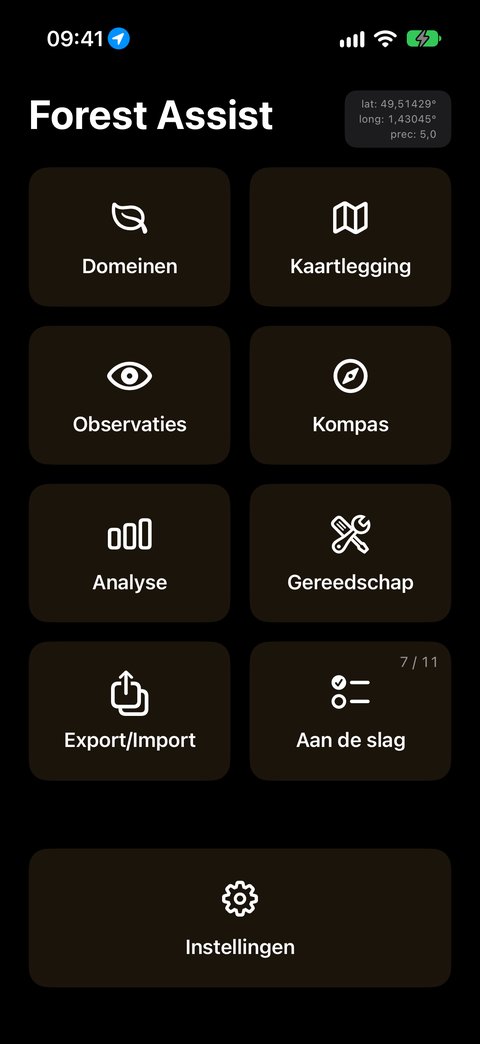
Elke tegel opent een module; de pijl ↩ brengt u altijd hier terug.
| Tegel | Waarvoor dient hij |
|---|---|
| Domeinen | Uw bezittingen en hun contactpersonen beschrijven, ze op de kaart plaatsen |
| Kaartlegging | Uw percelen en paden opnemen, met GPS of met de hand |
| Observaties | Fotograferen, dicteren, een boom meten, een proefvlak opnemen |
| Kompas | Een rasterpunt of een gevolgde boom bereiken, een koers aanhouden |
| Analyse | De statistische diagnose van uw proefvlakken, en het Word-rapport ervan |
| Gereedschap | Afstand, diameter en hoogte meten met de LiDAR |
| Export/Import | Uw gegevens naar buiten brengen (kaartlegging, spreadsheet, back-up) en corrigeren vanuit Excel |
| Instellingen | Taal, eenheden, voorkeuren, tegoed, hardware |
| Aan de slag | Het begeleide traject, met uw voortgang; de tegel verdwijnt wanneer het voltooid of verborgen is |
De uitgebreide handleiding van elke module staat onderaan deze pagina.
In elke module brengt de pijl ↩ rechtsboven u terug naar dit scherm. Vlak links ervan opent de knop ? de hulp van de module.
3. De banner "Domein": uw werkcontext
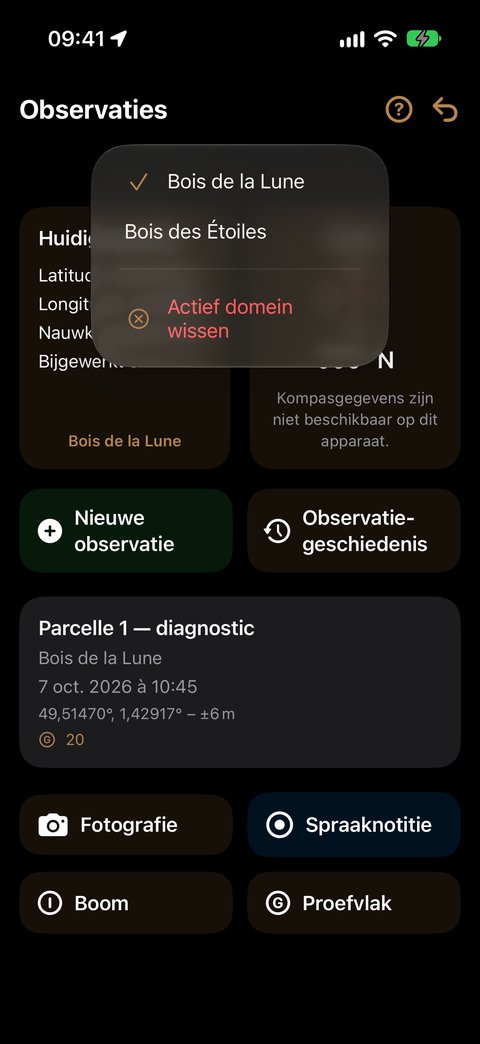
Onder de titel van de meeste schermen toont een banner:
Domein: ⟨naam⟩ ⌄
Dat is het actieve domein: het domein waarin u op dit moment werkt. Het bepaalt wat elk scherm u toont en waar uw invoer wordt opgeborgen.
- Tik op de banner om van domein te wisselen.
- Het item Actief domein wissen zet het terug op nul.
- Uw keuze wordt van de ene sessie naar de volgende bewaard.
4. Uw eerste halve dag, op volgorde
- Maak uw domein aan. Naam, gemeente, postcode. Plaats de markering op de kaart — met dat punt herkent de app het domein wanneer u er bent.
- Stel taal en eenheden in bij Instellingen als de waarden die van uw iPhone zijn overgenomen u niet bevallen. Bosbouwers werken vaak in hectare en in gon.
- Teken minstens één perceel in Kaartlegging. Dat is de stap die alles verandert: Boom en Proefvlak worden alleen in een perceel ingevoerd, en elke meting wordt er vanzelf in opgeborgen, op basis van haar positie.
- Leg een observatie vast: ga naar de plek, tik op Nieuwe observatie en vul haar daarna aan — Fotografie, Spraaknotitie, Boom, Proefvlak…
- Exporteer aan het eind van de dag. Maak minstens een volledige back-up en bewaar die veilig buiten de telefoon.
5. Het automatisch indelen van uw observaties
Dit is het nuttigste mechanisme van de app, en het werkt zonder dat u iets hoeft te doen. Het werkt op twee niveaus.
De observatie en haar domein. Wanneer u op Nieuwe observatie tikt, zoekt Forest Assist het domein waar u bent, in deze volgorde:
- Bevindt u zich binnen een getekend perceel? Zo ja, dan is het het domein van dat perceel.
- Zo niet, is er een domein dichtbij genoeg? De app kiest het dichtstbijzijnde domein, binnen de grens van de Indexeringsafstand die in de Instellingen is ingesteld.
Dat domein moet het domein van de banner zijn. Anders — geen domein herkend, of een ander dan het actieve domein — blijft de knop Nieuwe observatie grijs: wissel van domein in de banner, of kom dichterbij.
De meting en haar perceel. Een Boom of een Proefvlak krijgt het perceel waarin u zich op het moment van de meting bevindt. Eén observatie — een ronde, een dag — kan dus meerdere percelen doorkruisen: elke meting houdt het hare. Buiten een perceel meldt de app dat en biedt ze de meting niet aan.
De titel van de observatie is vooraf ingevuld: naam van het domein, datum, tijd. U kunt hem vervangen door uw eigen titel, en een Beschrijving (optioneel) toevoegen.
6. Uw tegoed
Forest Assist geeft u 50 credits bij de eerste opening. Er wordt één credit verbruikt per invoerhandeling, en slechts voor twee ervan:
| Actie | Kosten |
|---|---|
| Boom — nieuwe boom of hermeting (nieuwe ronde) | 1 credit |
| Proefvlak | 1 credit per opname |
| Fotografie (of video) | gratis |
| Een observatie aanmaken | gratis |
| Spraaknotitie en de transcriptie ervan | gratis |
| Bekijken, corrigeren, exporteren | gratis, altijd |
Uw saldo staat in Instellingen ▸ Algemeen ▸ Aantal waarnemingen, in de vorm resterend / totaal, met de uitsplitsing per type actie er direct onder.
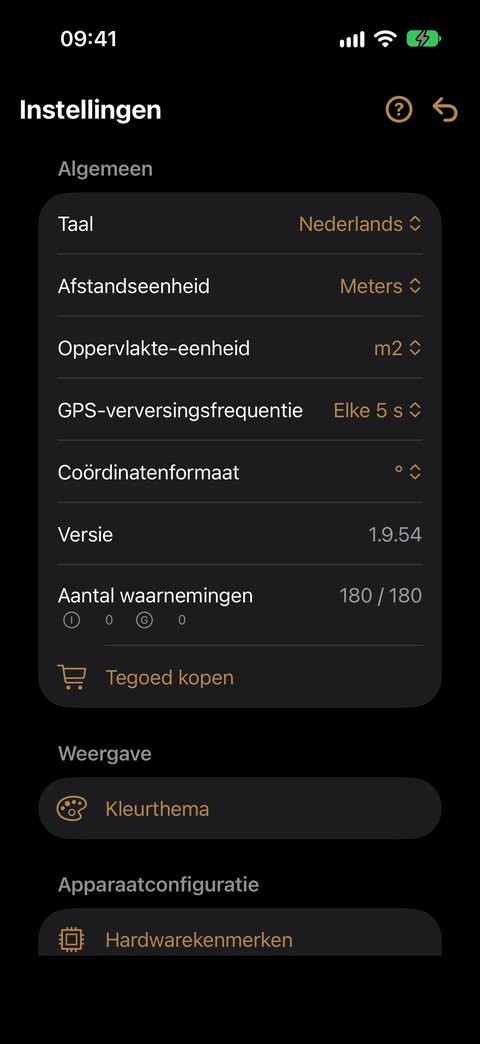
Opwaarderen: credits koopt u in de app, via de App Store. Open Instellingen ▸ Algemeen ▸ Tegoed kopen, kies een pakket en bevestig bij Apple. Hebt u een code gekregen? Die wisselt u in de App Store in, via de bijgevoegde link. Pakketten en prijzen: De credits.
Drie nuttige punten:
- Voor een aankoop is een verbinding nodig; het verbruik werkt daarentegen offline.
- Credits tellen bij elkaar op en vervallen niet.
- Ze zijn gekoppeld aan uw iCloud-account: uw saldo volgt u van het ene apparaat naar het andere.
7. Toestemmingen die de iPhone vraagt
De app vraagt elke toestemming op het moment dat ze die nodig heeft, en legt uit waarom. Geen enkele wordt voor iets anders gebruikt.
| Toestemming | Zonder deze toestemming |
|---|---|
| Locatie | geen gelokaliseerde invoer, geen opname van trajecten |
| Camera | geen foto, geen boom, geen vizier |
| Microfoon | geen spraaknotitie |
| Spraakherkenning | spraaknotities opgenomen, maar niet getranscribeerd |
| Foto's | foto's kunnen niet worden opgeslagen of verwijderd |
| Beweging | geen koers, geen helling, geen verticaal vizier |
| Contacten | handmatige invoer van de contactpersonen van een domein (in plaats van import) |
U kunt ze op elk moment terugvinden in Instellingen van de iPhone ▸ Forest Assist. Het scherm Instellingen ▸ Apparaatconfiguratie ▸ Hardwarekenmerken vertelt u per functie wat actief, inactief (toe te staan) of niet beschikbaar is op uw model.
8. Waar zijn mijn gegevens?
| Gegevens | Waar ze staan |
|---|---|
| Domeinen, percelen, observaties, gevolgde bomen, proefvlakken, notities | in de app, op uw iPhone |
| Spraaknotities | in de app, op uw iPhone |
| Foto's en video's | in uw iOS-fotobibliotheek, album FA-⟨naam van het domein⟩ |
Een iCloud- of iTunes-back-up van uw iPhone neemt de app en haar gegevens mee. Voor een kopie die u zelf beheert, gebruikt u Export/Import ▸ Gegevens exporteren (volledige back-up) (handleiding Export/Import).
9. Veelgestelde vragen
Werkt de app zonder abonnement? Ja. Er is geen abonnement en geen account om aan te maken, en het veldwerk gebeurt offline (alleen het kopen van credits vraagt een verbinding). U koopt credits in de app wanneer u ze nodig hebt; ze vervallen niet.
Kan ik de app op meerdere iPhones gebruiken? Uw credits volgen u (ze zijn gekoppeld aan uw iCloud-account, niet aan het apparaat). Uw gegevens staan daarentegen op het apparaat: ze worden niet tussen iPhones gesynchroniseerd.
Wat gebeurt er als ik van iPhone wissel? Herstel uw nieuwe apparaat vanuit uw gebruikelijke iOS-back-up: de app en haar gegevens komen terug. Uw credits volgen u via uw iCloud-account.
Is de GPS onder kronendak nauwkeurig genoeg? De nauwkeurigheid in de badge vertelt het u voortdurend. Onder een dicht kronendak gaat ze achteruit. Voor trajecten verwijdert de app automatisch afwijkende punten en voegt ze overbodige punten samen (handleiding Kaartlegging).
In welke talen? Tien: Duits, Engels, Frans, Italiaans, Nederlands, Pools, Portugees, Roemeens, Spaans, Zweeds. De app neemt de taal van uw iPhone over, en u kunt die wijzigen in de Instellingen.
De uitgebreide handleidingen
- Aan de slag en hulp — het begeleide traject en de knop "?"
- Domeinen — uw bezittingen ordenen
- Kaartlegging — percelen en paden opnemen
- Observaties — fotograferen, dicteren, bomen en proefvlakken meten
- Kompas — een punt of een boom bereiken, een koers aanhouden
- Analyse — de diagnose van uw proefvlakken
- Gereedschap — meten met de LiDAR
- Export/Import — uw gegevens naar buiten brengen, back-uppen en corrigeren
- Instellingen — de app instellen