
Guider & videor
Kom igång med Forest Assist
Forest Assist gör din iPhone till en fältbok för skogen. Appen använder telefonens sensorer — GPS, kompass, kamera, mikrofon och LiDAR på Pro-modellerna — för att registrera det du observerar, där du observerar det, och utan nät.
Den här guiden handlar om de första stegen. Varje modul har sedan sin egen detaljerade guide. Appen hjälper dig också själv, med en genomgång i elva steg och en ”?”-hjälp i varje modul: se Kom igång och hjälp.
1. Tre saker att veta innan du går ut i skogen
Allt fungerar offline
Inget av det du gör i fält kräver nät. Dina data sparas på din iPhone, löpande. Du kan arbeta en hel dag längst in i ett skifte utan ett enda streck täckning.
Ingenting lämnar telefonen utan dig
Forest Assist samlar inte in något, spårar dig inte och skickar ingenting till internet. Dina positioner, dina fotografier och dina röstanteckningar stannar hos dig. De enda data som lämnar telefonen är de som du själv exporterar, när du bestämmer det, till den mottagare du väljer.
Allt hör till en domän
En domän är en skogsfastighet eller ett skogsområde. Den är pärmen där allt sorteras: dina skiften, dina vägar, dina observationer, dina vanliga trädslag.
2. Startskärmen
Uppe till höger visar en GPS-bricka hela tiden din latitud, din longitud och signalens noggrannhet i meter. Tre streck betyder att GPS:en fortfarande söker: vänta några sekunder under öppen himmel.
Sju rutor leder till modulerna, plus Inställningar längst ner och, så länge den guidade genomgången pågår, rutan Kom igång:
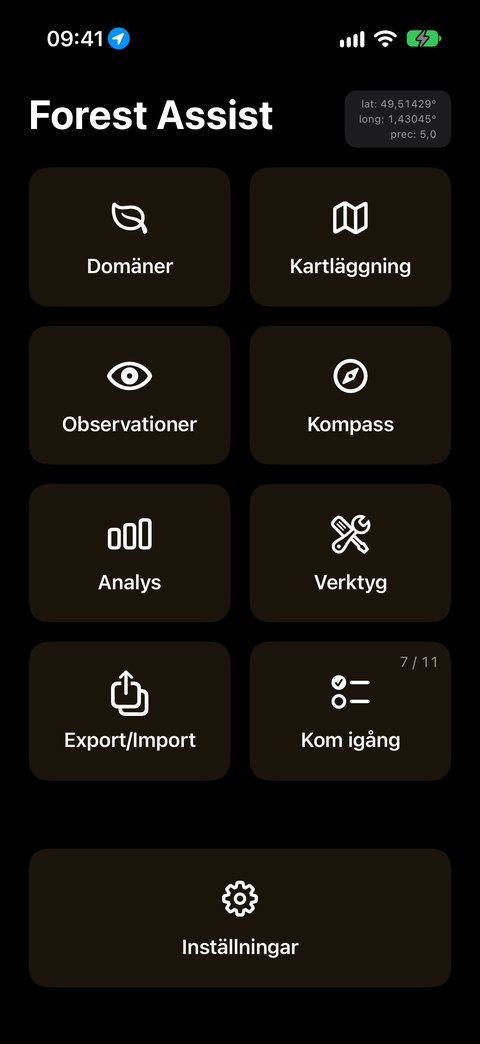
Varje ruta öppnar en modul; pilen ↩ tar dig alltid tillbaka hit.
| Ruta | Vad den används till |
|---|---|
| Domäner | Beskriva dina fastigheter och deras kontakter, placera dem på kartan |
| Kartläggning | Registrera dina skiften och vägar, med GPS eller för hand |
| Observationer | Fotografera, diktera, mäta ett träd, mäta en provyta |
| Kompass | Nå en rutnätspunkt eller ett följt träd, hålla en kurs |
| Analys | Den statistiska diagnosen av dina provytor och dess Word-rapport |
| Verktyg | Mäta avstånd, diameter och höjd med LiDAR |
| Export/Import | Ta ut dina data (kartläggning, kalkylblad, säkerhetskopia) och korrigera från Excel |
| Inställningar | Språk, enheter, inställningar, krediter, hårdvara |
| Kom igång | Den guidade genomgången, med dina framsteg; rutan försvinner när den är klar eller dold |
Den detaljerade guiden för varje modul finns längst ner på den här sidan.
I varje modul tar pilen ↩ uppe till höger dig tillbaka till den här skärmen. Precis till vänster om den öppnar knappen ? modulens hjälp.
3. Bandet ”Domän”: ditt arbetssammanhang
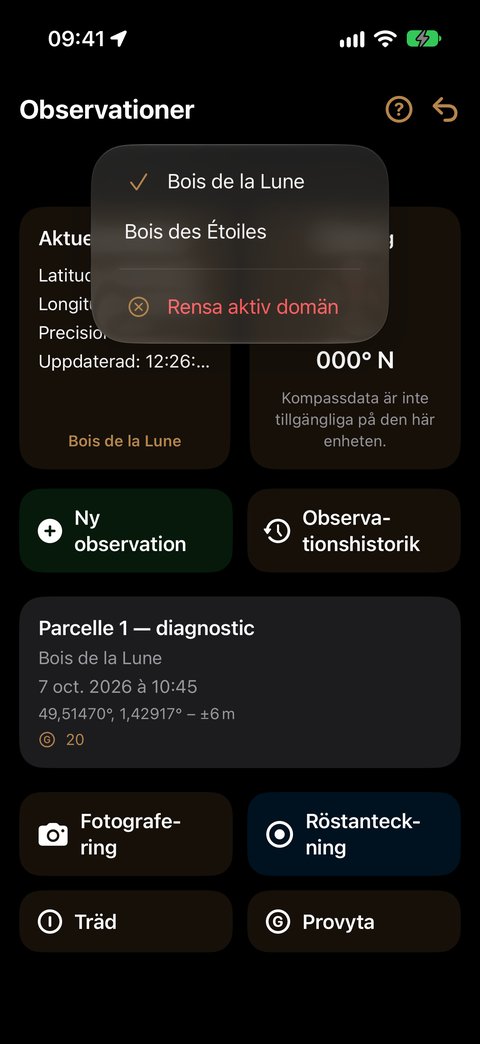
Under rubriken på de flesta skärmar visar ett band:
Domän: ⟨namn⟩ ⌄
Det är den aktiva domänen: den du arbetar i just nu. Den styr vad varje skärm visar och var det du registrerar sorteras.
- Tryck på bandet för att byta domän.
- Posten Rensa aktiv domän nollställer den.
- Ditt val sparas från en session till nästa.
4. Din första halvdag, i rätt ordning
- Skapa din domän. Namn, kommun, postnummer. Placera markören på kartan — det är den punkten som gör att appen känner igen domänen när du är där.
- Ställ in språk och enheter under Inställningar om värdena från din iPhone inte passar dig. Skogsfolk arbetar ofta i hektar och i gon.
- Rita minst ett skifte under Kartläggning. Det är steget som ändrar allt: Träd och Provyta registreras bara i ett skifte, och varje mätning sorteras där av sig själv, utifrån sin position.
- Registrera en observation: gå till punkten, tryck på Ny observation och berika den sedan — Fotografering, Röstanteckning, Träd, Provyta …
- Exportera i slutet av dagen. Gör åtminstone en fullständig säkerhetskopia och lägg den i säkerhet utanför telefonen.
5. Den automatiska sorteringen av dina observationer
Det är appens mest användbara mekanism, och den fungerar utan att du behöver göra något. Den verkar på två nivåer.
Observationen och dess domän. När du trycker på Ny observation letar Forest Assist efter domänen där du befinner dig, i den här ordningen:
- Står du inne i ett ritat skifte? I så fall är det det skiftets domän.
- Annars: finns det en domän tillräckligt nära? Appen väljer den närmaste domänen, inom det Indexeringsavstånd som ställts in i Inställningar.
Den domänen måste vara den i bandet. Annars — ingen domän igenkänd, eller en annan än den aktiva domänen — förblir knappen Ny observation gråtonad: byt domän i bandet eller gå närmare.
Mätningen och dess skifte. Ett Träd eller en Provyta får det skifte där du befinner dig i mätögonblicket. En och samma observation — en runda, en dag — kan alltså korsa flera skiften: varje mätning behåller sitt. Utanför ett skifte säger appen det till dig och erbjuder inte mätningen.
Observationens titel är förifylld: domänens namn, datum, klockslag. Du kan ersätta den med din egen och lägga till en Beskrivning (valfri).
6. Dina krediter
Forest Assist ger dig 50 krediter första gången du öppnar appen. En kredit förbrukas per registrering, och bara för två av dem:
| Åtgärd | Kostnad |
|---|---|
| Träd — nytt träd eller ommätning (nytt besök) | 1 kredit |
| Provyta | 1 kredit per mätning |
| Fotografering (eller video) | gratis |
| Skapa en observation | gratis |
| Röstanteckning och dess transkribering | gratis |
| Visa, korrigera, exportera | gratis, alltid |
Ditt saldo visas under Inställningar ▸ Allmänt ▸ Antal observationer, i formen återstående / totalt, med fördelningen per typ av åtgärd direkt nedanför.
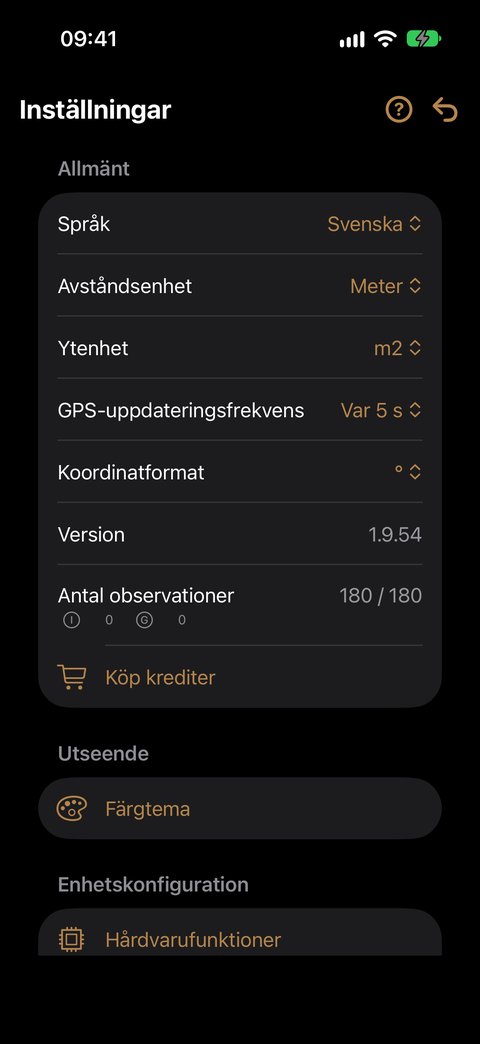
Fylla på: krediter köps i appen, via App Store. Öppna Inställningar ▸ Allmänt ▸ Köp krediter, välj ett paket och bekräfta hos Apple. Har du fått en kod? Den löses in i App Store, via länken som följer med. Paket och priser: Krediter.
Tre användbara punkter:
- Köpet kräver en anslutning; förbrukningen fungerar däremot offline.
- Krediterna läggs ihop och förfaller inte.
- De är kopplade till ditt iCloud-konto: ditt saldo följer dig från en enhet till en annan.
7. Behörigheter som iPhone begär
Appen ber om varje behörighet när den behöver den och förklarar varför. Ingen används för andra ändamål.
| Behörighet | Utan den |
|---|---|
| Plats | ingen georefererad registrering, ingen inspelning av spår |
| Kamera | ingen fotografering, inget träd, ingen siktning |
| Mikrofon | ingen röstanteckning |
| Taligenkänning | röstanteckningar spelas in men transkriberas inte |
| Bilder | fotografier kan varken sparas eller tas bort |
| Rörelse | ingen kurs, ingen lutning, ingen vertikal siktning |
| Kontakter | manuell inmatning av en domäns kontaktpersoner (i stället för import) |
Du kan när som helst se över dem i iPhones Inställningar ▸ Forest Assist. Skärmen Inställningar ▸ Enhetskonfiguration ▸ Hårdvarufunktioner visar dig, funktion för funktion, vad som är aktivt, inaktivt (att tillåta) eller ej tillgängligt på din modell.
8. Var finns mina data?
| Data | Var de finns |
|---|---|
| Domäner, skiften, observationer, följda träd, provytor, anteckningar | i appen, på din iPhone |
| Röstanteckningar | i appen, på din iPhone |
| Fotografier och videor | i ditt iOS-bildbibliotek, albumet FA-⟨domänens namn⟩ |
En iCloud- eller iTunes-säkerhetskopia av din iPhone tar med appen och dess data. För en kopia som du själv har kontroll över använder du Export/Import ▸ Exportera data (fullständig säkerhetskopia) (guiden Export/Import).
9. Vanliga frågor
Fungerar appen utan abonnemang? Ja. Det finns inget abonnemang och inget konto att skapa, och fältarbetet görs offline (bara köp av krediter kräver en anslutning). Du köper krediter i appen när du behöver dem, och de förfaller inte.
Kan jag använda den på flera iPhones? Dina krediter följer dig (de är kopplade till ditt iCloud-konto, inte till enheten). Dina data däremot finns på enheten: de synkroniseras inte mellan iPhones.
Vad händer om jag byter iPhone? Återställ din nya enhet från din vanliga iOS-säkerhetskopia: appen och dess data kommer tillbaka. Dina krediter följer dig via ditt iCloud-konto.
Är GPS:en tillräckligt exakt under krontak? Noggrannheten som visas i brickan säger det hela tiden. Under tätt krontak försämras den. För spår sorterar appen automatiskt bort avvikande punkter och slår ihop överflödiga punkter (guiden Kartläggning).
På vilka språk? Tio: engelska, franska, italienska, nederländska, polska, portugisiska, rumänska, spanska, svenska, tyska. Appen använder din iPhones språk, och du kan byta det i Inställningar.
De detaljerade guiderna
- Kom igång och hjälp — den guidade genomgången och knappen ”?”
- Domäner — organisera dina fastigheter
- Kartläggning — registrera skiften och vägar
- Observationer — fotografera, diktera, mäta träd och provytor
- Kompass — nå en punkt eller ett träd, hålla en kurs
- Analys — diagnosen av dina provytor
- Verktyg — mäta med LiDAR
- Export/Import — ta ut, säkerhetskopiera och korrigera dina data
- Inställningar — ställa in appen