
Ghiduri & videoclipuri
Observații — carnetul de teren
Pe scurt: o observație este carnetul dumneavoastră pentru o tură sau o zi într-un domeniu. O deschideți o dată, apoi clasați în ea tot ce faceți pe drum: fotografii, note dictate, arbori măsurați, suprafețe de probă inventariate.
Este inima aplicației.
Ecranul
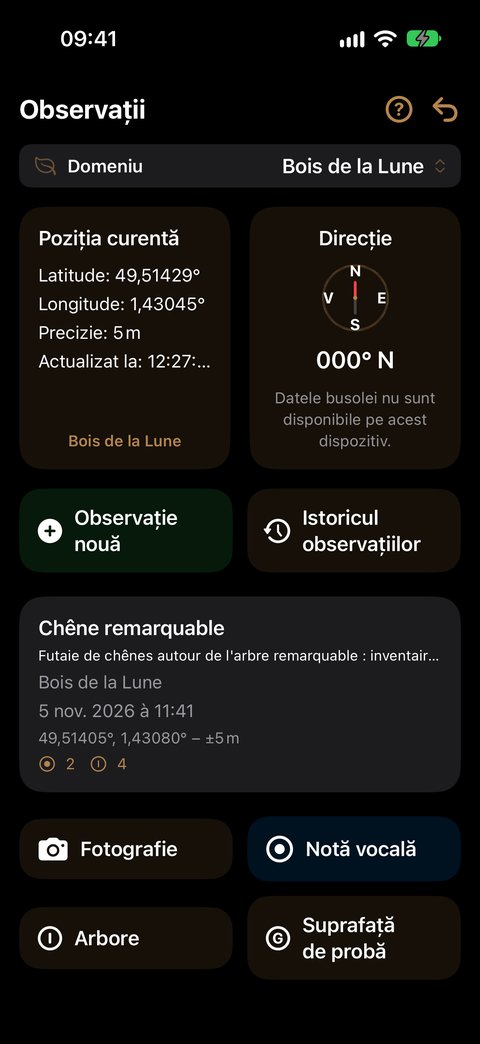
Trei zone, de sus în jos:
- Banda Domeniu — contextul dumneavoastră de lucru.
- Un tablou de bord: în stânga Poziția curentă (latitudine, longitudine, altitudine, precizie), în dreapta Direcție. Sub poziție, aplicația afișează domeniul pe care îl recunoaște în acel loc — apăsați pe el pentru a-l face activ dintr-un gest. În afara oricărui domeniu, afișează „Niciun domeniu la această poziție”.
- Acțiunile: Observație nouă și Istoricul observațiilor, apoi cardul observației curente (titlu, descriere, domeniu, dată, poziție și numărul de elemente introduse), iar sub el cele patru acțiuni de îmbogățire.
Crearea unei observații
- Mergeți pe teren, în domeniul în care lucrați.
- Verificați că banda afișează acest domeniu. Altfel, apăsați pe domeniul recunoscut sub poziția dumneavoastră: banda se aliniază.
- Apăsați Observație nouă.
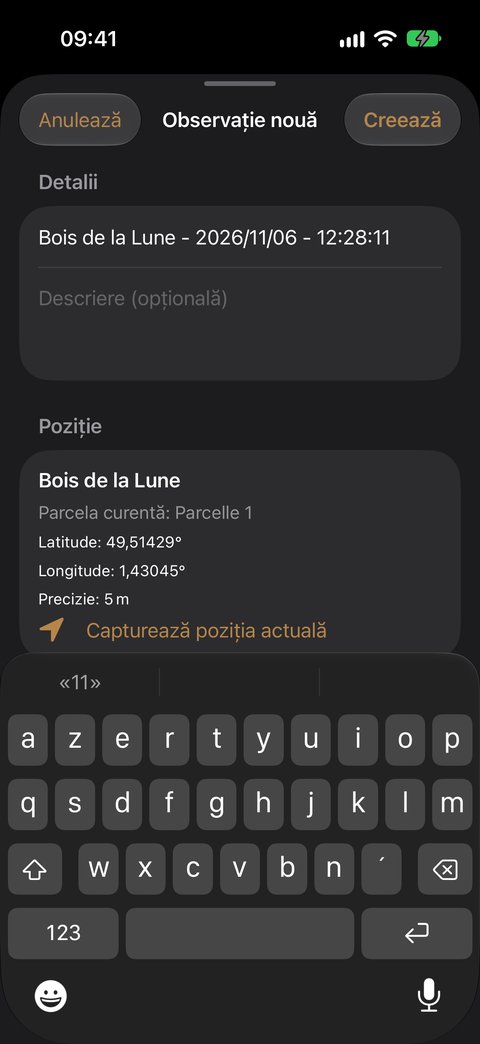
- Titlu este deja completat și selectat: numele domeniului, data și ora. Păstrați-l sau tastați-l pe al dumneavoastră — înlocuiește imediat titlul propus.
- Adăugați, dacă doriți, o Descriere (opțională): scopul turei, șantierul, vremea…
- Sub Poziție, aplicația amintește domeniul, parcela în care vă aflați („Parcela curentă”) și coordonatele. Capturează poziția actuală relansează măsurarea dacă GPS-ul tocmai s-a îmbunătățit.
- Apăsați Creează.
Noua observație devine observația curentă: toate acțiunile se aplică ei.
Crearea unei observații nu costă niciun credit.
Îmbogățirea observației curente
Toate acțiunile se aplică observației afișate în cardul observației curente. Pentru a schimba observația, treceți prin Istoricul observațiilor. Alegeți ce doriți să faceți: fiecare acțiune are ghidul ei detaliat, ilustrat ecran cu ecran.
Contorizarea creditelor este detaliată pe pagina Creditele.
Detaliul unei observații
Apăsați pe cardul observației curente — sau pe o observație din Istoricul observațiilor — pentru a o deschide pe tot ecranul. Un selector Hartă / Listă în partea de sus a ecranului comută între două vederi. Observația se deschide pe Hartă de îndată ce unul dintre elementele ei este localizat, altfel pe Listă. Săgeata ↩ din dreapta sus vă readuce la ecranul Observații.
Vederea Hartă
Fiecare element localizat este plasat pe ea: fotografii, videoclipuri, note vocale, arbori, suprafețe de probă. Punctul de creare este marcat Start, iar o linie leagă elementele în ordinea în care le-ați introdus: vă recitiți tura.
- Vedere largă: un punct colorat per element. Mărind, fiecare își ia simbolul — aparat foto, cameră video, microfon, arbore, „G” pentru o suprafață de probă.
- Fundal: Plan sau Satelit.
- În dreapta jos, Afișează parcelele desenează parcelele domeniului; Afișează rețeaua apare dacă una dintre ele are o rețea. Afișarea sau ascunderea unui fundal nu schimbă încadrarea.
- Atingeți un element pentru a-l deschide: comentariul fotografiei, previzualizarea videoclipului, transcrierea notei vocale, fișa arborelui sau rezumatul suprafeței de probă.
- O bandă semnalează elementele fără poziție („… element(e) fără poziție – vezi lista”): ele apar doar în vederea Listă.
Vederea Listă
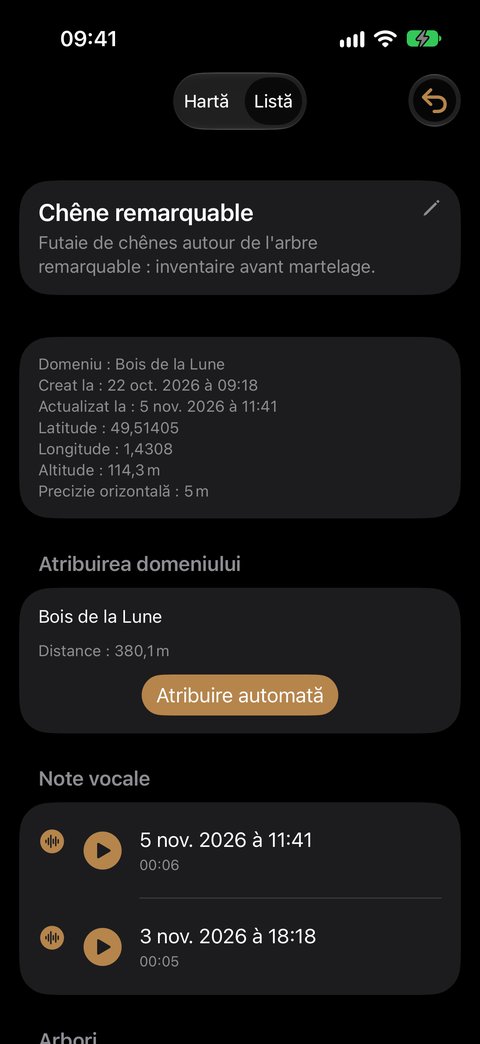
De sus în jos:
- Titlul și descrierea: apăsați pe ele pentru a le modifica.
- Informațiile: domeniu, datele de creare și de actualizare, coordonate, altitudine, precizie.
- Atribuirea domeniului (vedeți mai jos).
- Elementele colectate, clasate după natură — Fotografii, Videoclipuri, Note vocale — fiecare linie purtând data și ora. Secțiunile goale nu se afișează.
- Arbori: o linie per arbore măsurat în această observație, cu numărul, specia și ultimul diametru. O apăsare deschide fișa lui.
- Suprafață de probă: o linie per inventariere. O apăsare deschide rezumatul ei.
- Note.
Pentru a elimina o fotografie, un videoclip sau o notă vocală, glisați linia spre stânga și apăsați Șterge.
Atașarea: domeniul pentru observație, parcela pentru fiecare măsurătoare
Observația se atașează domeniului ei, și numai lui: o tură poate traversa tot domeniul. Secțiunea Atribuirea domeniului din vederea Listă indică acest domeniu și distanța lui față de observație.
Butonul Atribuire automată recalculează domeniul după poziția de creare a observației: parcela desenată care o conține, iar în lipsa ei domeniul cel mai apropiat în limita Distanței de indexare.
Măsurătorile, în schimb, își păstrează fiecare parcela lor — cea în care ați măsurat arborele sau ați inventariat suprafața de probă. Ea clasează măsurătoarea în Analiză și în exporturi. Nu trebuie să faceți nimic: este fixată în momentul măsurătorii.
Regăsirea observațiilor
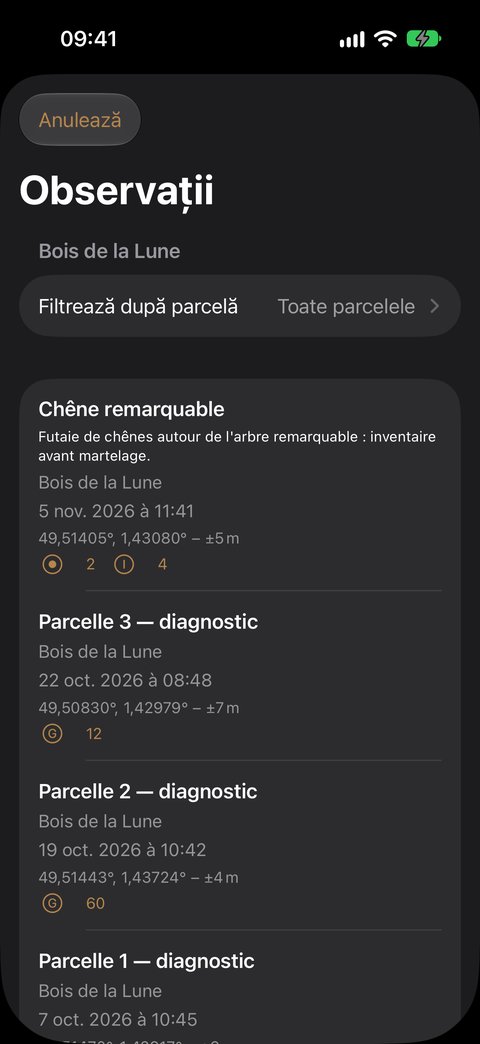
Istoricul observațiilor deschide lista observațiilor domeniului din bandă. Un filtru, Filtrează după parcelă, reduce lista la observațiile care au cel puțin o măsurătoare în parcela aleasă — doar aceste parcele vă sunt propuse. Filtrul este păstrat.
- Apăsați pe o observație: devine observația curentă și reveniți la ecranul Observații.
- Glisați o linie spre stânga: Editează (titlu și descriere) sau Șterge.
Ștergerea unei observații
În Istoricul observațiilor, glisați observația spre stânga, apăsați Șterge, apoi confirmați. Ștergerea elimină toate elementele asociate.
Ștergerea unei observații șterge și fotografiile și videoclipurile ei din biblioteca foto — nu rămâne nimic în urmă. Dacă aplicația nu reușește să le șteargă (permisiune refuzată), nici observația nu este ștearsă: nu rămâneți niciodată cu fotografii orfane. Trecerile arborilor înregistrate în această observație sunt eliminate odată cu ea.
Pentru fotografiile și notele vocale șterse una câte una, puteți dezactiva cererea de confirmare: Setări ▸ Observații ▸ Șterge fotografiile fără confirmare și Setări ▸ Introducere vocală ▸ Șterge înregistrările fără confirmare.
Întrebări frecvente
Cât costă o zi de teren? Doar Arbore și Suprafață de probă consumă un credit, câte unul fiecare. Crearea observațiilor, fotografierea, dictarea: gratuite. O zi de urmărire a 40 de arbori costă 40 de credite. Detaliul: Creditele.
Este nevoie de o observație per punct? Nu. O observație grupează ceea ce faceți în timpul unei ture sau al unei zile, de la o parcelă la alta: fiecare arbore și fiecare suprafață de probă își păstrează propria parcelă. Creați una nouă când schimbați ziua sau tema.
Pot măsura mai mulți arbori în aceeași observație? Da, câți doriți. Fiecare arbore are fișa lui; o nouă măsurare ulterioară adaugă o nouă trecere. Ghidul Arbore explică totul.
Am abandonat o introducere pe parcurs, am pierdut un credit? Nu: un act abandonat înainte de a fi înregistrat nu consumă nimic. Corectarea unei treceri de arbore deja înregistrate este gratuită.
Suprafața mea de probă este salvată dacă părăsesc ecranul? Da, de îndată ce apăsați Ieșire. Ați ieșit prea devreme? Reia inventarierea redeschide aceeași inventariere, fără credit nou.
Nu mai am credit, ce se întâmplă cu munca mea? Rămâne complet accesibilă: consultare, corectare, export. Doar Arbore și Suprafață de probă sunt suspendate; fotografiile și notele vocale rămân posibile. Pentru reîncărcare: Setări ▸ General ▸ Cumpără credite sau butonul alertei „Fără credit” — vedeți Creditele.
Unde a dispărut pedologia? Este retrasă provizoriu din introducere; inventarierile existente sunt păstrate. Vedeți Pedologie.