
Guías y vídeos
Observaciones — el cuaderno de campo
En pocas palabras: una observación es su cuaderno para un recorrido o una jornada en un dominio. La abre una vez y después guarda en ella todo lo que hace por el camino: fotografías, notas dictadas, árboles medidos, parcelas de muestreo inventariadas.
Es el corazón de la aplicación.
La pantalla
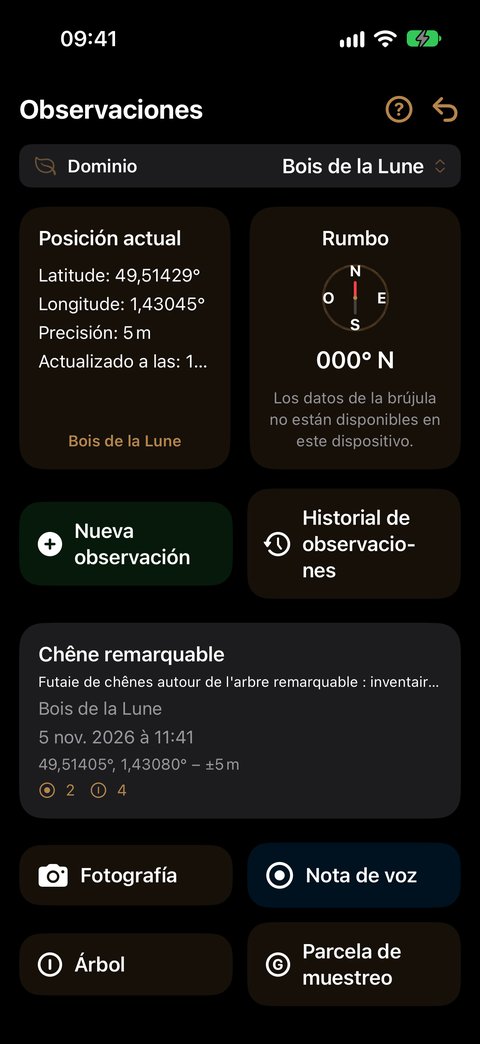
Tres zonas, de arriba abajo:
- La banda Dominio — su contexto de trabajo.
- Un panel de control: a la izquierda su Posición actual (latitud, longitud, altitud, precisión), a la derecha su Rumbo. Bajo la posición, la aplicación muestra el dominio que reconoce en ese lugar — púlselo para activarlo con un gesto. Fuera de cualquier dominio, muestra «Ningún dominio en esta ubicación».
- Las acciones: Nueva observación e Historial de observaciones, después la tarjeta de la observación actual (título, descripción, dominio, fecha, posición y número de elementos registrados) y, debajo, las cuatro acciones de enriquecimiento.
Crear una observación
- Vaya al terreno, al dominio en el que trabaja.
- Compruebe que la banda muestra ese dominio. Si no, pulse el dominio reconocido bajo su posición: la banda se ajusta.
- Pulse Nueva observación.
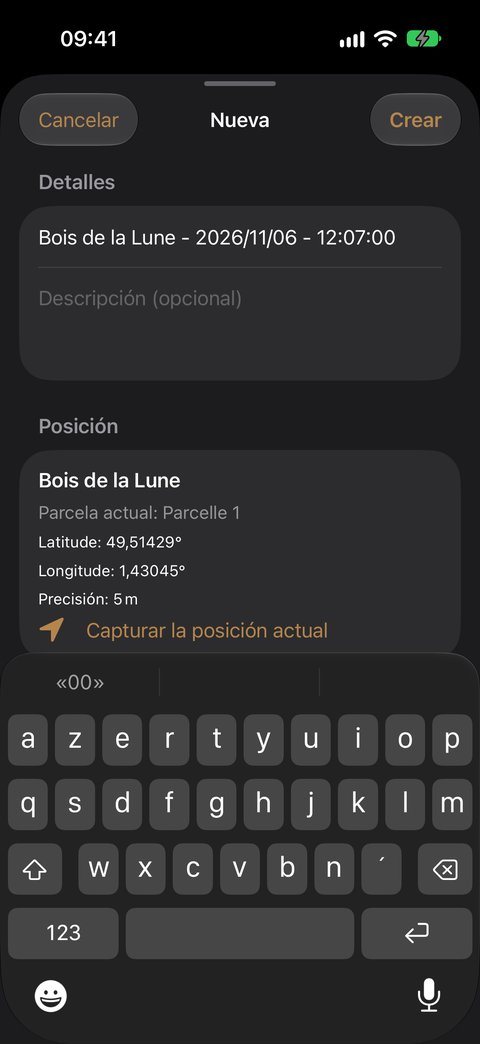
- El Título ya está rellenado y seleccionado: nombre del dominio, fecha y hora. Consérvelo o escriba el suyo — sustituye de inmediato al título propuesto.
- Si lo desea, añada una Descripción (opcional): el objetivo del recorrido, la obra, el tiempo…
- En Posición, la aplicación recuerda el dominio, la parcela en la que se encuentra («Parcela actual») y sus coordenadas. Capturar la posición actual repite la medición si el GPS acaba de mejorar.
- Pulse Crear.
La nueva observación pasa a ser la observación actual: todas las acciones se aplican a ella.
Crear una observación no cuesta ningún crédito.
Enriquecer la observación actual
Todas las acciones se aplican a la observación mostrada en la tarjeta de la observación actual. Para cambiar de observación, pase por Historial de observaciones. Elija lo que quiere hacer: cada acción tiene su guía detallada, ilustrada pantalla a pantalla.
El cómputo de los créditos se detalla en la página Los créditos.
El detalle de una observación
Pulse la tarjeta de la observación actual — o una observación en Historial de observaciones — para abrirla a pantalla completa. Un selector Mapa / Lista en la parte superior alterna entre dos vistas. La observación se abre en el Mapa en cuanto uno de sus elementos está localizado, y en la Lista si no. La flecha ↩ arriba a la derecha le devuelve a la pantalla Observaciones.
La vista Mapa
Cada elemento localizado se sitúa en ella: fotos, vídeos, notas de voz, árboles, parcelas de muestreo. El punto de creación se marca como Salida, y una línea une los elementos en el orden en que los registró: vuelve a leer su recorrido.
- Vista amplia: un punto de color por elemento. Al hacer zoom, cada uno toma su símbolo — cámara de fotos, cámara de vídeo, micrófono, árbol, «G» para una parcela de muestreo.
- Fondo: Mapa o Satélite.
- Abajo a la derecha, Mostrar las parcelas dibuja las parcelas del dominio; Mostrar la malla aparece si una de ellas tiene malla. Mostrar u ocultar una capa no cambia su encuadre.
- Toque un elemento para abrirlo: el comentario de la foto, la vista previa del vídeo, la transcripción de la nota de voz, la ficha del árbol o el resumen de la parcela de muestreo.
- Una banda indica los elementos sin posición («… elemento(s) sin posición: ver la lista»): solo figuran en la vista Lista.
La vista Lista
De arriba abajo:
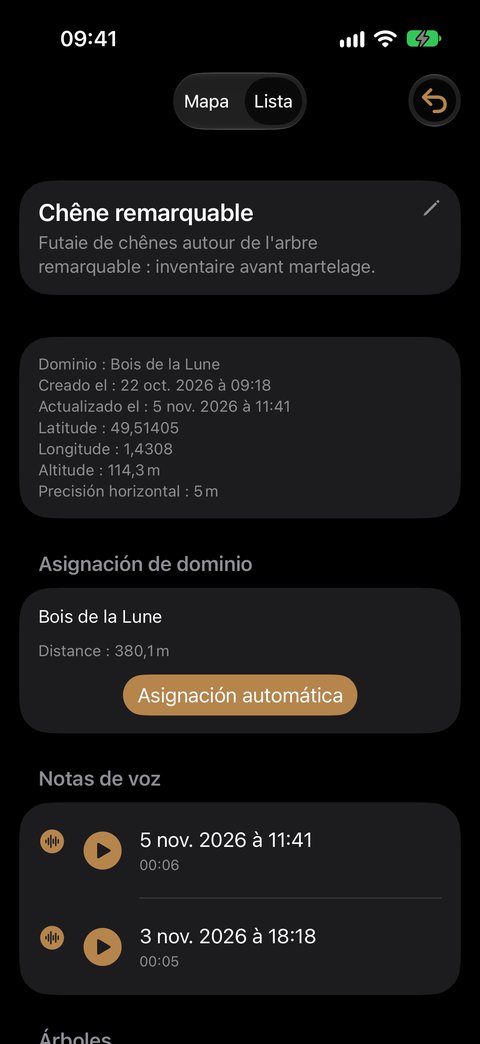
- El título y la descripción: púlselos para modificarlos.
- La Información: dominio, fechas de creación y de actualización, coordenadas, altitud, precisión.
- Asignación de dominio (vea más abajo).
- Los elementos recogidos, ordenados por tipo — Fotografías, Vídeos, Notas de voz — cada línea con su fecha y su hora. Las secciones vacías no se muestran.
- Árboles: una línea por árbol medido en esta observación, con su número, su especie y su último diámetro. Una pulsación abre su ficha.
- Parcela de muestreo: una línea por inventario. Una pulsación abre su resumen.
- Notas.
Para retirar una foto, un vídeo o una nota de voz, deslice su línea hacia la izquierda y pulse Eliminar.
La vinculación: el dominio para la observación, la parcela para cada medición
La observación se vincula a su dominio, y solo a él: un recorrido puede atravesar todo el dominio. La sección Asignación de dominio de la vista Lista indica ese dominio y su distancia a la observación.
El botón Asignación automática recalcula el dominio según la posición de creación de la observación: la parcela dibujada que la contiene o, en su defecto, el dominio más cercano dentro del límite de la Distancia de indexación.
Las mediciones, en cambio, conservan cada una su parcela — aquella en la que midió el árbol o inventarió la parcela de muestreo. Es ella la que clasifica la medición en el Análisis y en sus exportaciones. No tiene que hacer nada: se fija en el momento de la medición.
Encontrar sus observaciones
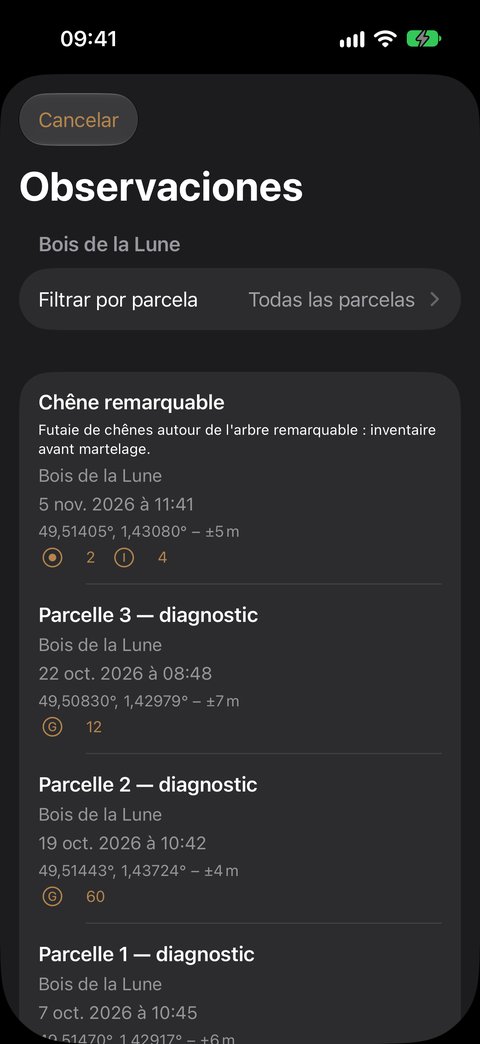
Historial de observaciones abre la lista de las observaciones del dominio de la banda. Un filtro, Filtrar por parcela, reduce la lista a las observaciones que tienen al menos una medición en la parcela elegida — solo se le proponen esas parcelas. Su filtro se conserva.
- Pulse una observación: pasa a ser la observación actual y vuelve a la pantalla Observaciones.
- Deslice una línea hacia la izquierda: Editar (título y descripción) o Eliminar.
Eliminar una observación
En Historial de observaciones, deslice la observación hacia la izquierda, pulse Eliminar y después confirme. La eliminación borra todos los elementos asociados.
Eliminar una observación elimina también sus fotografías y vídeos de su fototeca — no queda nada detrás. Si la aplicación no consigue eliminarlos (permiso denegado), la observación tampoco se elimina: nunca se encuentra con fotos huérfanas. Los pasos de árboles registrados en esta observación se retiran con ella.
Para las fotos y las notas de voz eliminadas una a una, puede desactivar la petición de confirmación: Ajustes ▸ Observaciones ▸ Eliminar fotos sin confirmación y Ajustes ▸ Entrada de voz ▸ Eliminar grabaciones sin confirmación.
Preguntas frecuentes
¿Cuánto cuesta una jornada de campo? Solo Árbol y Parcela de muestreo consumen un crédito, uno cada uno. Crear observaciones, fotografiar, dictar: gratuito. Una jornada de seguimiento de 40 árboles cuesta 40 créditos. El detalle: Los créditos.
¿Hace falta una observación por punto? No. Una observación agrupa lo que hace durante un recorrido o una jornada, de una parcela a otra: cada árbol y cada parcela de muestreo conserva su propia parcela. Cree una nueva cuando cambie de jornada o de tema.
¿Puedo medir varios árboles en la misma observación? Sí, tantos como quiera. Cada árbol tiene su ficha; volver a medirlo más tarde añade un nuevo paso. La guía Árbol lo explica todo.
He abandonado un registro a mitad de camino, ¿he perdido un crédito? No: un acto abandonado antes de guardarse no consume nada. Corregir un paso de árbol ya guardado es gratuito.
¿Se guarda mi parcela de muestreo si salgo de la pantalla? Sí, en cuanto pulsa Salir. ¿Ha salido demasiado pronto? Reanudar la toma de datos vuelve a abrir el mismo inventario, sin nuevo crédito.
Ya no tengo crédito, ¿qué pasa con mi trabajo? Sigue siendo totalmente accesible: consulta, corrección, exportación. Solo Árbol y Parcela de muestreo quedan suspendidos; las fotos y las notas de voz siguen siendo posibles. Para recargar: Ajustes ▸ General ▸ Comprar créditos, o el botón de la alerta «Sin crédito» — vea Los créditos.
¿Dónde está la pedología? Se ha retirado provisionalmente del registro; sus inventarios existentes se conservan. Vea Pedología.