
Handleidingen & video's
Observaties — het veldboek
In het kort: een observatie is uw veldboek voor een ronde of een dag in een domein. U opent haar één keer en bergt er daarna alles in op wat u onderweg doet: foto's, gedicteerde notities, gemeten bomen, opgenomen proefvlakken.
Het is het hart van de app.
Het scherm
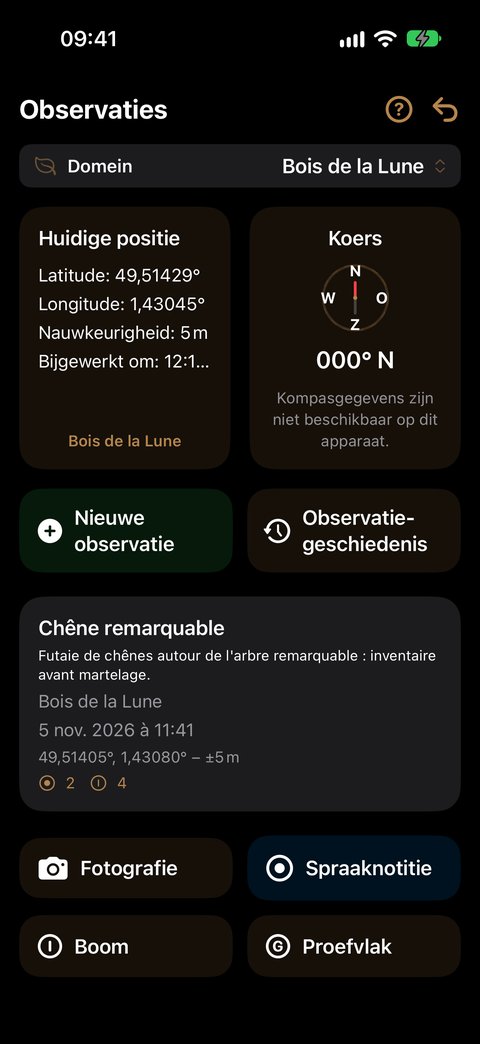
Drie zones, van boven naar beneden:
- De banner Domein — uw werkcontext.
- Een dashboard: links uw Huidige positie (breedtegraad, lengtegraad, hoogte, nauwkeurigheid), rechts uw Koers. Onder de positie toont de app het domein dat ze op die plek herkent — tik erop om het in één gebaar actief te maken. Buiten elk domein toont ze "Geen domein op deze locatie".
- De acties: Nieuwe observatie en Observatiegeschiedenis, daarna de kaart van de huidige observatie (titel, beschrijving, domein, datum, positie en het aantal ingevoerde items), en daaronder de vier acties om haar aan te vullen.
Een observatie aanmaken
- Ga het veld in, in het domein waar u werkt.
- Controleer dat de banner dit domein toont. Zo niet, tik dan op het domein dat onder uw positie wordt herkend: de banner past zich aan.
- Tik op Nieuwe observatie.
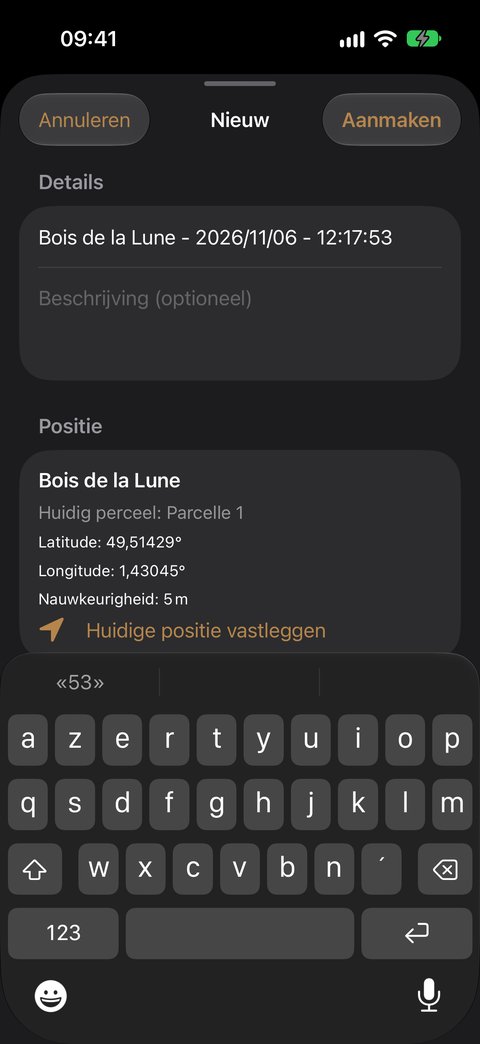
- De Titel is al ingevuld en geselecteerd: naam van het domein, datum en tijd. Behoud hem, of typ uw eigen titel — die vervangt meteen de voorgestelde titel.
- Voeg desgewenst een Beschrijving (optioneel) toe: het doel van de ronde, de werkplek, het weer…
- Onder Positie herinnert de app u aan het domein, het perceel waarin u zich bevindt ("Huidig perceel") en uw coördinaten. Huidige positie vastleggen herhaalt de meting als de GPS net beter is geworden.
- Tik op Aanmaken.
De nieuwe observatie wordt de huidige observatie: alle acties zijn erop van toepassing.
Een observatie aanmaken kost geen credit.
De huidige observatie aanvullen
Alle acties zijn van toepassing op de observatie die wordt getoond op de kaart van de huidige observatie. Om van observatie te wisselen, gaat u via Observatiegeschiedenis. Kies wat u wilt doen: elke actie heeft een eigen uitgebreide handleiding, scherm per scherm geïllustreerd.
De telling van de credits wordt toegelicht op de pagina De credits.
Het detail van een observatie
Tik op de kaart van de huidige observatie — of op een observatie in Observatiegeschiedenis — om haar schermvullend te openen. Een keuzeschakelaar Kaart / Lijst bovenaan het scherm wisselt tussen twee weergaven. De observatie opent op de Kaart zodra een van haar items een locatie heeft, anders op de Lijst. De pijl ↩ rechtsboven brengt u terug naar het scherm Observaties.
De weergave Kaart
Elk item met een locatie wordt erop geplaatst: foto's, video's, spraaknotities, bomen, proefvlakken. Het punt waar de observatie is aangemaakt, is gemarkeerd als Start, en een lijn verbindt de items in de volgorde waarin u ze hebt ingevoerd: u leest uw ronde terug.
- Brede weergave: één gekleurde stip per item. Bij inzoomen krijgt elk zijn symbool — fototoestel, camera, microfoon, boom, "G" voor een proefvlak.
- Achtergrond: Plan of Satelliet.
- Rechtsonder tekent Percelen tonen de percelen van het domein; Raster tonen verschijnt als een ervan een raster heeft. Een laag tonen of verbergen verandert uw beeldkader niet.
- Tik op een item om het te openen: het commentaar bij de foto, het voorbeeld van de video, de transcriptie van de spraaknotitie, de fiche van de boom of het overzicht van het proefvlak.
- Een banner meldt de items zonder locatie ("… item(s) zonder locatie – zie de lijst"): ze staan alleen in de weergave Lijst.
De weergave Lijst
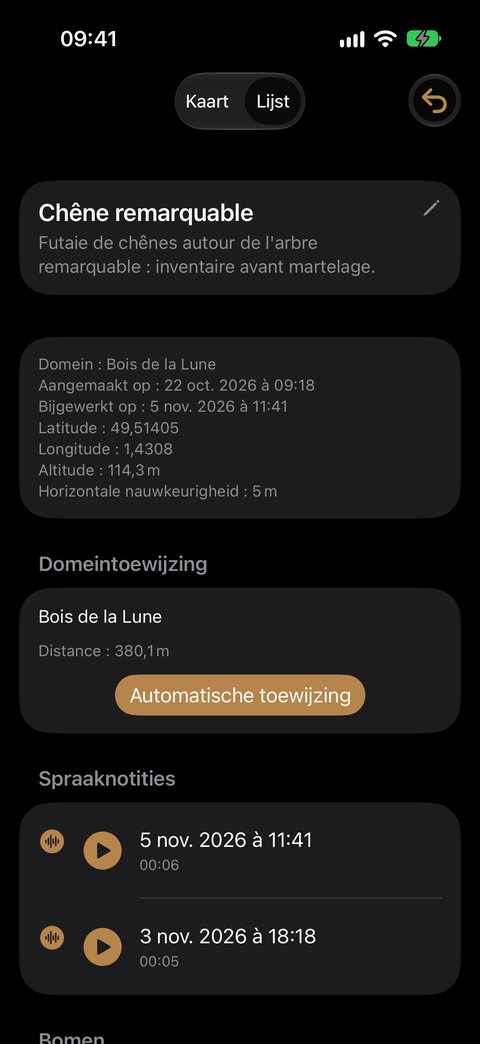
Van boven naar beneden:
- De titel en de beschrijving: tik erop om ze te wijzigen.
- De informatie: domein, datums van aanmaak en bijwerking, coördinaten, hoogte, nauwkeurigheid.
- Domeintoewijzing (zie verderop).
- De verzamelde items, gerangschikt per soort — Foto's, Video's, Spraaknotities — elke regel met zijn datum en tijd. Lege secties worden niet getoond.
- Bomen: één regel per boom die in deze observatie is gemeten, met zijn nummer, zijn boomsoort en zijn laatste diameter. Een tik opent zijn fiche.
- Proefvlak: één regel per opname. Een tik opent het overzicht.
- Notes.
Om een foto, een video of een spraaknotitie te verwijderen, veegt u de regel naar links en tikt u op Verwijderen.
De koppeling: het domein voor de observatie, het perceel voor elke meting
De observatie wordt gekoppeld aan haar domein, en alleen daaraan: een ronde kan het hele domein doorkruisen. De sectie Domeintoewijzing van de weergave Lijst toont dat domein en de afstand ervan tot de observatie.
De knop Automatische toewijzing berekent het domein opnieuw op basis van de positie waar de observatie is aangemaakt: het getekende perceel dat haar bevat, en anders het dichtstbijzijnde domein binnen de grens van de Indexeringsafstand.
De metingen houden elk hun perceel — het perceel waar u de boom hebt gemeten of het proefvlak hebt opgenomen. Dat perceel bergt de meting op in de Analyse en in uw exporten. U hoeft niets te doen: het wordt vastgelegd op het moment van de meting.
Uw observaties terugvinden
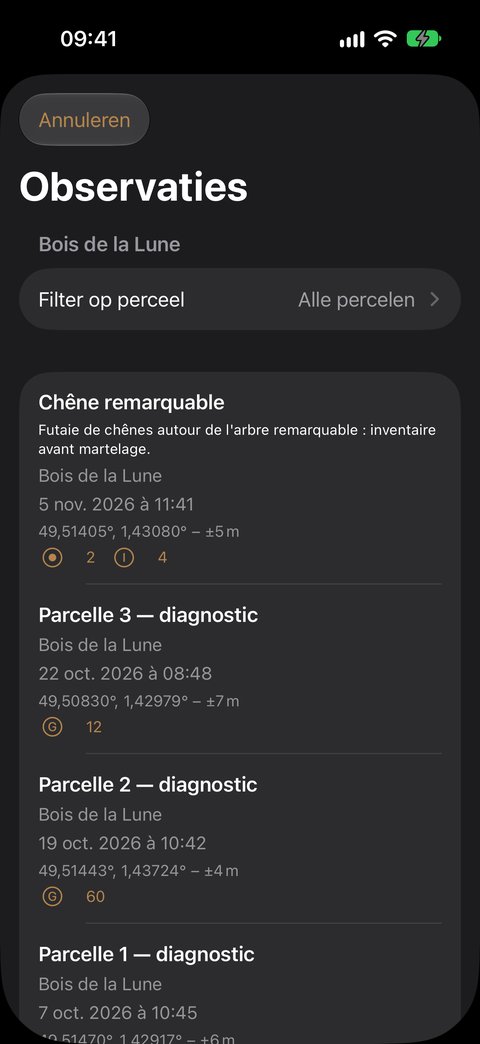
Observatiegeschiedenis opent de lijst van de observaties van het domein van de banner. Een filter, Filter op perceel, beperkt de lijst tot de observaties met minstens één meting in het gekozen perceel — alleen die percelen worden u aangeboden. Uw filter wordt bewaard.
- Tik op een observatie: ze wordt de huidige observatie, en u keert terug naar het scherm Observaties.
- Veeg een regel naar links: Bewerken (titel en beschrijving) of Verwijderen.
Een observatie verwijderen
Veeg in Observatiegeschiedenis de observatie naar links, tik op Verwijderen en bevestig. Het verwijderen wist alle gekoppelde items.
Een observatie verwijderen verwijdert ook haar foto's en video's uit uw fotobibliotheek — er blijft niets achter. Als de app ze niet kan verwijderen (toestemming geweigerd), wordt de observatie ook niet verwijderd: u blijft nooit met verweesde foto's zitten. De ronden van bomen die in deze observatie zijn vastgelegd, worden samen met haar verwijderd.
Voor foto's en spraaknotities die u één voor één verwijdert, kunt u de vraag om bevestiging uitschakelen: Instellingen ▸ Observaties ▸ Foto's verwijderen zonder bevestiging en Instellingen ▸ Spraakinvoer ▸ Opnamen verwijderen zonder bevestiging.
Veelgestelde vragen
Wat kost een velddag? Alleen Boom en Proefvlak verbruiken een credit, elk één. Observaties aanmaken, fotograferen, dicteren: gratis. Een dag waarin u 40 bomen volgt, kost 40 credits. De details: De credits.
Is er een observatie per punt nodig? Nee. Een observatie groepeert wat u doet tijdens een ronde of een dag, van het ene perceel naar het andere: elke boom en elk proefvlak houdt zijn eigen perceel. Maak een nieuwe aan wanneer u van dag of van onderwerp verandert.
Kan ik meerdere bomen in dezelfde observatie meten? Ja, zoveel als u wilt. Elke boom heeft zijn fiche; hem later opnieuw meten voegt een nieuwe ronde toe. De handleiding Boom legt alles uit.
Ik heb een invoer halverwege afgebroken, ben ik een credit kwijt? Nee: een handeling die wordt afgebroken voordat ze is opgeslagen, verbruikt niets. Een al opgeslagen ronde van een boom corrigeren is gratis.
Is mijn proefvlak opgeslagen als ik het scherm verlaat? Ja, zodra u op Afsluiten tikt. Te vroeg afgesloten? Opname hervatten opent dezelfde opname opnieuw, zonder nieuwe credit.
Ik heb geen tegoed meer, wat gebeurt er met mijn werk? Het blijft volledig toegankelijk: bekijken, corrigeren, exporteren. Alleen Boom en Proefvlak worden opgeschort; foto's en spraaknotities blijven mogelijk. Om op te waarderen: Instellingen ▸ Algemeen ▸ Tegoed kopen, of de knop in de melding "Geen tegoed meer" — zie De credits.
Waar is de pedologie gebleven? Ze is voorlopig uit de invoer gehaald; uw bestaande opnamen blijven bewaard. Zie Pedologie.