
Guide e video
Area di saggio
In breve: un'area di saggio si misura da un solo punto, segnato da un picchetto, in cinque gesti — la fustaia con il relascopio, il ceduo per quadranti, le spessine in un cerchio di 10 m, la rinnovazione in tre piccoli cerchi a terra, il legno morto a terra lungo tre linee. Questa guida segue l'ordine della barra dei gesti. I cinque gesti formano un solo rilievo, che costa solo un credito — vedi I crediti.
Il rilievo si avvia con il pulsante Area di saggio di un'osservazione — vedi la guida Osservazioni.
Prima di partire
- Tara il relascopio una volta per tutte: Impostazioni ▸ Configurazione del dispositivo ▸ Configurazione del relascopio (guida Impostazioni). Senza taratura, i conteggi Fustaia sono errati.
- Disegna le tue particelle: fuori da qualsiasi particella del dominio, il pulsante Area di saggio è disattivato. La particella serve anche da memoria: le specie e la vegetazione concorrente che vi annoti ti vengono proposte in testa nei rilievi successivi.
- Porta un picchetto (o una bomboletta di vernice da segnatura) e, se vuoi controllare le distanze, una cordella metrica.
- Un iPhone Pro (dotato di LiDAR) disegna il righello, i transetti e i cerchi di rinnovazione a terra. Su un altro modello si misura comunque tutto, ma le distanze si leggono con la cordella metrica o a occhio.
La schermata di rilievo
Tocca Area di saggio: si apre l'anteprima della fotocamera. I cinque gesti si fanno dalla stessa schermata.
- Scegli il gesto nella barra in alto: Fustaia, Ceduo, Spessina, Rinnov. o Legno morto. Passi dall'uno all'altro liberamente, nell'ordine che vuoi: ciascuno conserva le sue scelte e i suoi rilievi.
- Conta con il pulsante di scatto (il gesto Rinnov. non ne ha: lì tutto si annota in una scheda). Il banner in basso ricorda l'ultimo rilievo del gesto e il suo totale; la freccia ↶ annulla l'ultimo inserimento del gesto corrente.
- Tocca Esci: tutto ciò che hai inserito, in tutti i gesti, viene registrato in un solo rilievo, che costa solo un credito. Se esci senza aver inserito nulla, non viene registrato nulla e non viene scalato alcun credito.
Fase 0 — Il centro dell'area di saggio
- Arrivato sul punto, crea l'osservazione: registra la tua posizione.
- Pianta il picchetto al centro dell'area di saggio. Tutta la misura parte da lì: i puntamenti Fustaia, il righello del ceduo e delle spessine, i tre cerchi di rinnovazione, i tre transetti del legno morto.
- Tocca Area di saggio: l'anteprima della fotocamera si apre sul gesto Fustaia.
Fase 1 — Fustaia: il giro d'orizzonte relascopico
Che cosa si conta: gli alberi cavallettabili — dalla classe PB (17,5 cm di diametro) in su — vivi, deperenti o morti in piedi, il cui tronco a 1,30 m eccede i riferimenti relascopici.
Dove stare: al picchetto, senza muoverti. Giri su te stesso, tutto qui.
- Punta ogni albero a 1,30 m di altezza. Se è più largo dello scarto dei riferimenti, conta; più stretto, non conta. Un albero al limite (largo quanto i riferimenti) si conta una volta su due.
- Scegli la sua specie (a sinistra), la sua classe di diametro — PB (da 17,5 a 27,5 cm), BM (da 27,5 a 47,5 cm), GB (da 47,5 a 67,5 cm), TGB (67,5 cm e oltre) — e la sua fascia di distanza: ≤ 10 m, da 10 a 30 m o > 30 m.
- Un albero deperente o morto in piedi? Spuntalo nel pannello Sanitario. Si conta qui, mai nel gesto Legno morto, che riguarda solo il legno a terra.
- Scatta. L'azimut viene registrato da solo. Continua fino ad aver fatto il giro completo.
Una specie non ancora incontrata nella particella? Tocca Altro: due pulsanti, Latifoglia e Conifera, si aprono subito sotto; scegli il tipo, poi la specie nell'elenco completo — si aggiunge subito alle specie della particella. Un secondo tocco su Altro richiude i due pulsanti. Lo stesso vale per Ceduo e Spessina.
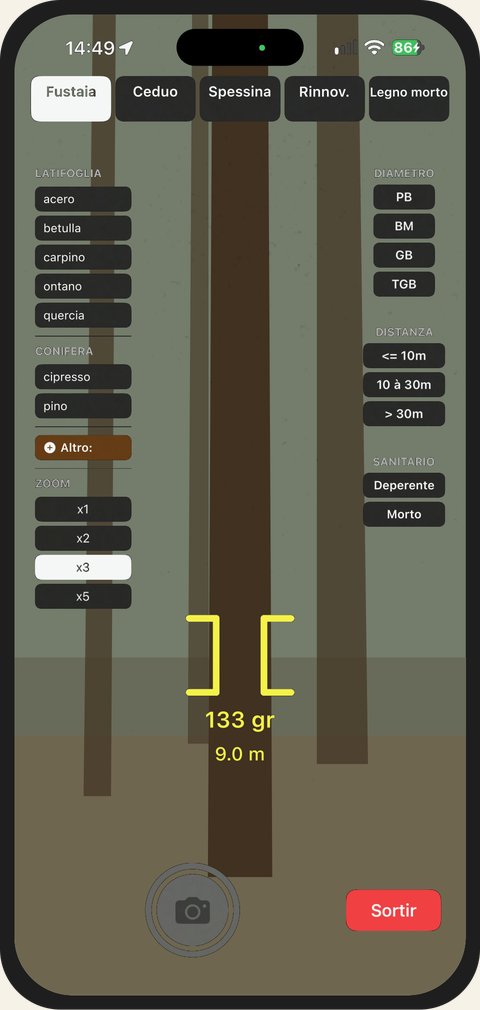
Lo zoom esiste solo in Fustaia: aiuta a puntare gli alberi lontani. È sempre selezionato all'apertura — x1 la prima volta, poi l'ultimo che hai scelto, conservato da un rilievo all'altro. I puntamenti Fustaia servono anche a calcolare il centro GPS dell'area di saggio, registrato con il rilievo.
Fase 2 — Ceduo: il metodo dei quattro quadranti
Che cosa si conta: in ciascuno dei quattro quadranti dell'orizzonte, il pollone di ceduo più vicino al picchetto, entro 10 m — uno solo per quadrante, quattro in totale.
Dove stare: al picchetto.
Quale fusto rientra nel ceduo? Un pollone di ceduo è un fusto vivo la cui base dista meno di 30 cm da un vicino della stessa specie, con 7,5–17,5 cm di diametro a 1,30 m. In ogni quadrante ignori i fusti più grossi: non determinano il pollone più vicino.
| Fusto | Gesto |
|---|---|
| Meno di 7,5 cm | Rinnov., fuori dall'area basimetrica |
| 7,5–17,5 cm, vicino della stessa specie a meno di 30 cm | Ceduo |
| 7,5–17,5 cm, isolato | Spessina |
| Più di 17,5 cm, anche su una ceppaia | Fustaia, con il relascopio, con categoria e stato sanitario |
L'orizzonte è suddiviso in quadranti fissi, riferiti al nord: 0–100 gon, 100–200 gon, 200–300 gon, 300–400 gon (0–90°, 90–180°, 180–270°, 270–360°). Non devi scegliere nulla: la direzione del puntamento indica il quadrante.
- Posa il picchetto nell'app (solo la prima volta — iPhone Pro): punta il piede del picchetto con il reticolo, poi tocca Sono al picchetto. Un cerchio lo segna a terra. Questo picchetto serve poi a tutti i gesti: Spessina, Rinnov. e Legno morto lo riprendono.
- Punta il pollone più vicino del quadrante. Il righello a terra parte dal picchetto e segue il tuo puntamento, graduato al metro fino a 10 m.
- Leggi la graduazione al piede del pollone, riportala sul cursore a destra (da 1 a 10 m), scegli la specie e la classe D10 o D15, poi scatta. Un arco tracciato a terra, centrato sul picchetto, segue il cursore: quando passa al piede del pollone, la distanza è giusta — anche se il pollone non è sull'asse del righello.
- Il pannello Quadranti mostra lo stato dei quattro: rilevato (con la sua distanza), vuoto, o da fare.
- Nessun ceduo entro 10 m in un quadrante? Tocca Quadrante vuoto. È un valore legittimo, che entra nel calcolo.
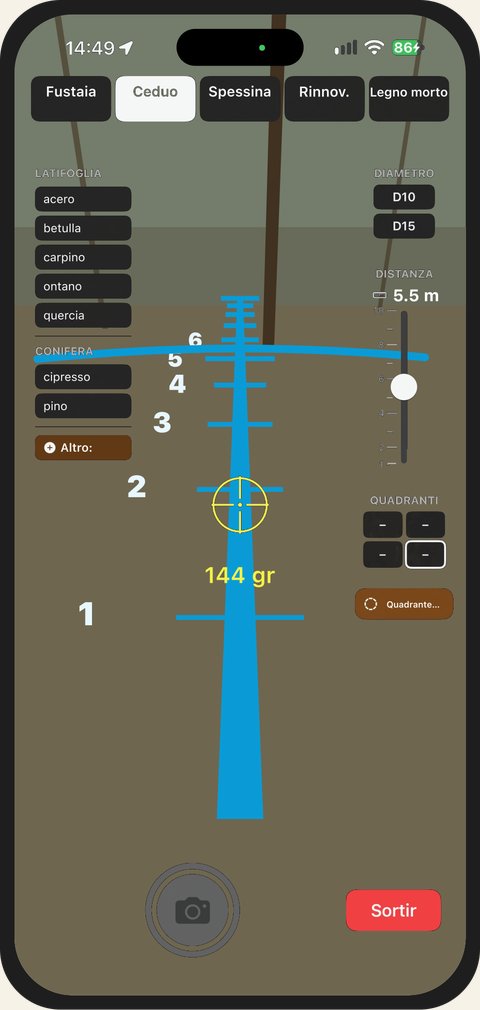
- Un pollone più lontano di quello già rilevato nello stesso quadrante richiede conferma: conta il più vicino.
- All'uscita, i quadranti che non hai rilevato vengono completati come quadranti vuoti non appena almeno un quadrante è stato rilevato: il ceduo viene sempre registrato su quattro punti.
Fase 3 — Spessina: il cerchio di 10 m
Che cosa si conta: tutte le spessine — classi D10 (da 7,5 a 12,5 cm) e D15 (da 12,5 a 17,5 cm) — situate a meno di 10 m dal picchetto. Una spessina per tocco.
Dove stare: al picchetto.
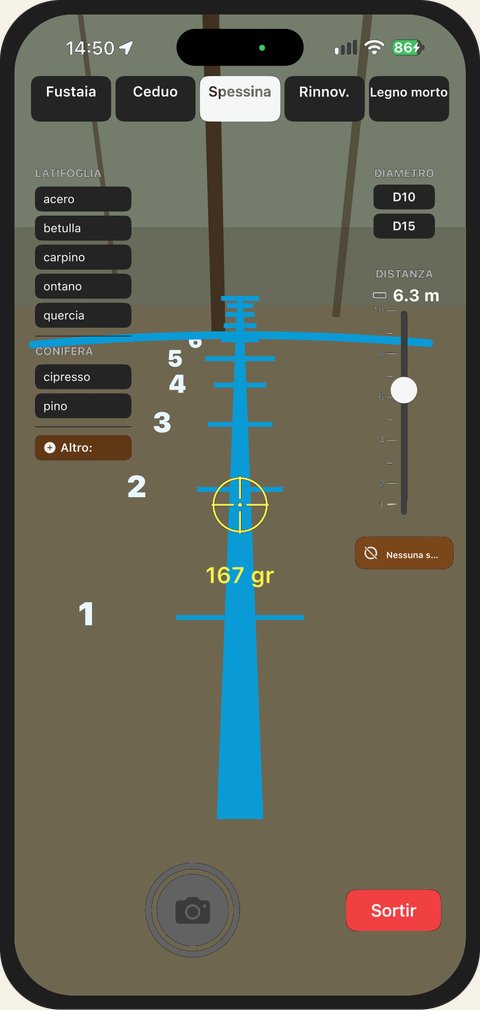
- Punta ogni spessina. Il righello a terra ti mostra se il suo piede è al di qua o al di là dei 10 m; l'arco del cursore si posa al suo piede come in Ceduo.
- Riporta la distanza letta sul cursore (da 0,5 a 10 m), scegli la specie e la classe, scatta.
- Fai il giro completo senza dimenticarne nessuna: gira lentamente, in un solo senso.
- Nessuna spessina nel cerchio? Tocca Nessuna spessina e conferma. L'area di saggio viene allora contata come zero nella diagnosi, invece di essere ignorata. Una spessina contata in seguito rimuove questa indicazione.
Fase 4 — Rinnov.: la rinnovazione in tre cerchi a terra
Che cosa si annota: la rinnovazione — i semenzali non di origine agamica, con meno di 7,5 cm di diametro — in tre cerchi di 1,5 m di raggio, centrati a 5 m dal picchetto, agli azimut 67, 200 e 333 gon (60°, 180°, 300°). I cerchi cadono a metà strada tra i transetti del legno morto: il cammino lungo i transetti non li calpesta mai. Per ogni cerchio: i semenzali per specie e per classe di altezza, la brucatura da parte della selvaggina, la vegetazione concorrente.
Dove stare: sul bordo di ogni cerchio, senza entrarvi — per non calpestare i semenzali che annoti.
Raggiungere un cerchio
- Prima il picchetto. Se è già stato posato in Ceduo, Spessina o Legno morto, Rinnov. lo riprende. Altrimenti, punta il piede del picchetto con il reticolo, poi tocca Sono al picchetto.
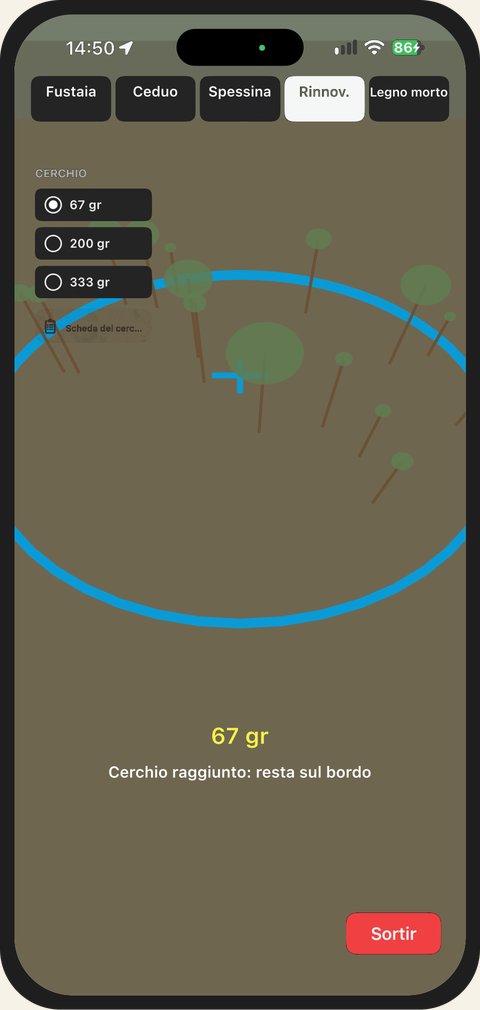
- Scegli un cerchio nel pannello Cerchio, a sinistra. Solo questo cerchio viene disegnato a terra, con un percorso tratteggiato dal picchetto. Una freccia e la distanza ti ci conducono («Cerchio 67 gon a 3,8 m»).
- A meno di 2,5 m dal suo centro, il telefono vibra: «Cerchio raggiunto: resta sul bordo». L'anello di 1,5 m viene disegnato a terra, con il centro segnato. Se entri nel cerchio, lo schermo te lo ricorda: «Sei nel cerchio: attenzione ai semenzali».
- Apri la Scheda del cerchio — il pulsante sotto i cerchi, o un secondo tocco sul cerchio scelto — e annota ciò che vedi (qui sotto).
- Scegli il cerchio successivo: la guida parte da dove ti trovi, senza tornare al picchetto. Non c'è nulla da «terminare»: basta cambiare cerchio.
Un fusto conta se il suo piede è nell'anello disegnato: lo giudichi a occhio. Anche le altezze si stimano a occhio.
Il pannello Cerchio mostra lo stato di ciascuno: ✓ rilevato, ∅ senza semenzali, ⊘ non significativo, niente se non è ancora rilevato. Il banner riassume il cerchio scelto: «Cerchio 67 gon · 2 specie · rilevato ✓». In Rinnov., né reticolo né pulsante di scatto: in basso nella schermata resta solo Esci.
La scheda del cerchio
All'apertura di un cerchio, la scheda è vuota: nessuna specie, nessuna vegetazione viene proposta d'ufficio. Si legge dall'alto in basso, nell'ordine della constatazione.
- Cerchio non significativo — la prima constatazione all'arrivo. Il cerchio cade su un sentiero, un margine, una ceppaia? Scegli il Motivo — Sentiero, pista, Margine, Fuori proprietà, Ostacolo (ceppaia, ramaglia, fosso) o Altro (da precisare) —, poi Dichiarare non significativo… e conferma. Il cerchio esce dalle statistiche; ciò che vi avevi annotato viene conservato. Rimuovi «non significativo» lo reintegra.
- Senza semenzali — un tocco, senza conferma: il cerchio è stato esaminato e non porta alcun semenzale. Il pulsante è disattivato non appena viene annotata una specie; un secondo tocco lo rimuove.
- Semenzali per specie — Aggiungi una specie apre l'elenco delle specie della particella, poi Altra specie…. La specie si aggiunge solo a questo cerchio e si apre in un pannello, a quattro colonne:
- < 0,5 m: la copertura dei piccoli semenzali sul cerchio — pochi, 5–15 %, 15–30 %, > 30 %;
- H1 (0,5–1,5 m), H2 (> 1,5 m, Ø < 2,5 cm), H3 (Ø 2,5–7,5 cm): il numero di fusti nel cerchio — Nessuno, 1–4, 5–10, > 10. «Nessuno» annota esplicitamente zero; una classe senza pulsante scelto non viene annotata;
- trasversalmente, la Brucatura della specie: Nessuno, Almeno 1, > 50 % dei semenzali colpiti, o NR (non rilevato).
- Vegetazione concorrente — Aggiungi vegetazione apre la vegetazione della particella, poi Altra vegetazione…: scegli il gruppo (Rovi e rampicanti, Felci, Graminacee e giunchi, Eriche e camefite, Arbusti bassi, Erbe nitrofile), poi la pianta. Si aggiunge all'elenco della particella e ti verrà proposta nei rilievi successivi in questa particella. Il suo pannello ha tre colonne: Copertura (stesse soglie dei semenzali), Altezza (< 30 cm, 30 cm–1 m, > 1 m) e Semenzali dominati (sì / no). Nulla ostacola i semenzali? Nessuna concorrenza, disattivato non appena viene annotata una vegetazione.
- Un solo pannello aperto alla volta; chiuso, riassume le sue scelte su una riga. Un secondo tocco su un pulsante scelto lo rimuove.
- Rimuovi, in fondo a un pannello aperto, toglie la specie o la pianta dal cerchio. Una specie aggiunta senza alcuna scelta scompare alla chiusura.
- La scheda si chiude con Chiudi, senza nulla da confermare: ogni scelta viene registrata al tocco e si annulla con ↶.
- Un cerchio senza semenzali conserva la sua scheda: annotaci comunque la vegetazione concorrente — spesso è lei a spiegare l'assenza di semenzali.
- «Localizzazione in corso: inquadra lentamente il suolo»: l'iPhone si colloca nello spazio; il cerchio appare dopo qualche secondo. La scheda resta accessibile.
- «Guida non disponibile: posiziona il cerchio con la bussola, a 5 m dal picchetto a 67 gon»: il tuo iPhone non consente la guida. Individua il centro con la cordella metrica e la bussola; la scheda funziona allo stesso modo.
Fase 5 — Legno morto: il legno a terra, lungo tre transetti
Che cosa si conta: ogni pezzo di legno morto a terra che incrocia una delle tre linee, per classe di diametro nel punto di incrocio: D10, D15, D20, D30, D50, >D50.
Dove stare: camminando lungo ogni linea di 20 m, partendo dal picchetto, agli azimut 0, 133 e 267 gon (0°, 120°, 240°).
- Scegli il transetto nel pannello di sinistra. Una freccia ti orienta verso la sua direzione.
- Al picchetto, tocca Sono al picchetto — avvia. La linea appare a terra, graduata a ogni metro, con un riferimento a 20 m. Se il picchetto è già stato posato in un altro gesto, l'app ti ci riporta prima; se sembri troppo lontano dal picchetto, chiede conferma prima di avviare. La riga di controllo indica a quale distanza il GPS ti colloca dal centro dei tuoi puntamenti Fustaia — in arancione oltre i 10 m: verifica il tuo picchetto.
- Cammina sulla linea: una freccia ti ci mantiene (Avanza, Gira, Torna sulla linea, Torna indietro) e appare la distanza percorsa. Il tratto già percorso diventa bianco.
- A ogni pezzo che incrocia la linea, scegli la sua classe — misurata nel punto di incrocio, non all'estremità più grossa — e scatta. La sua distanza lungo la linea viene registrata; il pannello conta i tuoi pezzi per tratto (0–10 m e 10–20 m). Un pezzo contato oltre i 20 m richiede conferma.
- A 20 m, il telefono vibra. Torna al picchetto prima del transetto successivo: questo ritorno azzera la guida.
- Nessun pezzo su un transetto? Tocca Transetto vuoto e conferma: conta come un volume nullo.
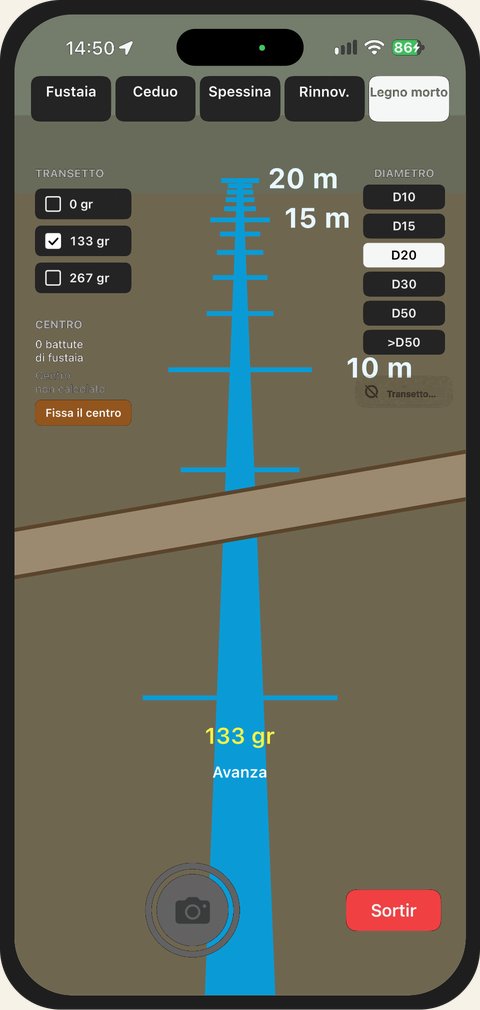
- Un pezzo che incrocia due volte la linea (ramo curvo) si conta due volte. Un pezzo che si limita a toccare la linea senza attraversarla non si conta.
- Il transetto devia visibilmente da un riferimento noto? Correggi la direzione (−1° / +1°) fa ruotare le tre linee — e con esse i cerchi di rinnovazione; la correzione viene registrata.
- «Localizzazione in corso: inquadra lentamente il suolo»: l'iPhone si colloca nello spazio. Inquadra il suolo per qualche secondo; nel frattempo puoi contare, senza distanza.
- «Calibra la bussola (disegna un 8)»: la direzione è imprecisa e la linea appare tratteggiata. Descrivi un 8 con il telefono.
- «Guida non disponibile: conta seguendo la tua bussola»: il tuo iPhone non consente la guida. Il conteggio funziona, seguendo la direzione con la bussola.
All'uscita: la particella della misura
Tocca Esci: i cinque gesti vengono registrati in un solo rilievo, collocato sulla mappa al centro dell'area di saggio e archiviato nella particella in cui si trova questo centro.
Può capitare che il centro cada in una particella vicina a quella in cui hai iniziato il rilievo — un'area di saggio posata vicino a un confine. L'app te lo dice (Particella della misura) e ti lascia scegliere: Conta in la particella del centro, o Conta in la particella in cui hai iniziato. La tua scelta viene conservata.
Il riepilogo dell'area di saggio
Il riepilogo appare all'uscita, e più tardi dal dettaglio dell'osservazione. In testa, sempre visibile, lo schema topografico: fustaia, spessine e ceduo collocati intorno al picchetto per azimut e per distanza — un colore per classe di diametro, un numero per specie —, e i tre cerchi di rinnovazione con il loro stato (✓ ∅ ⊘).
Seguono una sezione per ogni gesto eseguito — Fustaia, Spessina, Ceduo, Rinnovazione, Legno morto —, poi la sezione Specie. Tutte sono chiuse all'apertura: la loro intestazione mostra un dato chiave, e un tocco le apre o le richiude.
| Sezione | Intestazione chiusa | All'apertura |
|---|---|---|
| Fustaia | G (m²/ha) · N (fusti/ha) dei vivi | area basimetrica e numero di fusti per classe e per specie; a parte, i deperenti e i morti in piedi; tabelle incrociate con il commutatore Percentuali |
| Spessina | G · N | numero di fusti e area basimetrica a ettaro, per classe e per specie |
| Ceduo | G · N | densità e area basimetrica con il metodo dei quattro quadranti; la tabella dei quattro quadranti |
| Rinnovazione | densità e cerchi considerati, per esempio «2 830 fusti/ha · 2 / 3 cerchi», o «Nessun semenzale · 3 / 3 cerchi» | densità per specie e per classe di altezza; per specie, frequenza, copertura, punteggio e brucatura; la vegetazione concorrente; i cerchi esclusi e il loro motivo |
| Legno morto | V del legno morto totale (m³/ha) | Legno morto totale = in piedi + a terra, poi il dettaglio; il legno deperente a parte, in corsivo, mai sommato; tabelle con il commutatore % Volume / Quantità |
| Specie | la specie prevalente e la sua quota | una riga per specie inserita — raggruppate per genere non appena figurano due specie dello stesso genere, le specie rientrate —, con la loro area basimetrica in fustaia, ceduo e spessina, e una riga Totale |
Un ⚠ su un'intestazione segnala un'indicazione da leggere nella sezione:
- Fustaia: un fusto in una casella impossibile (PB o BM oltre i 30 m) — verifica la classe o la distanza;
- Ceduo: Area troncata — da uno a tre quadranti vuoti, densità e area basimetrica corrette di conseguenza —, o Polloni incompleti — un pollone senza diametro o senza distanza;
- Rinnovazione: un cerchio non significativo, escluso dal calcolo.
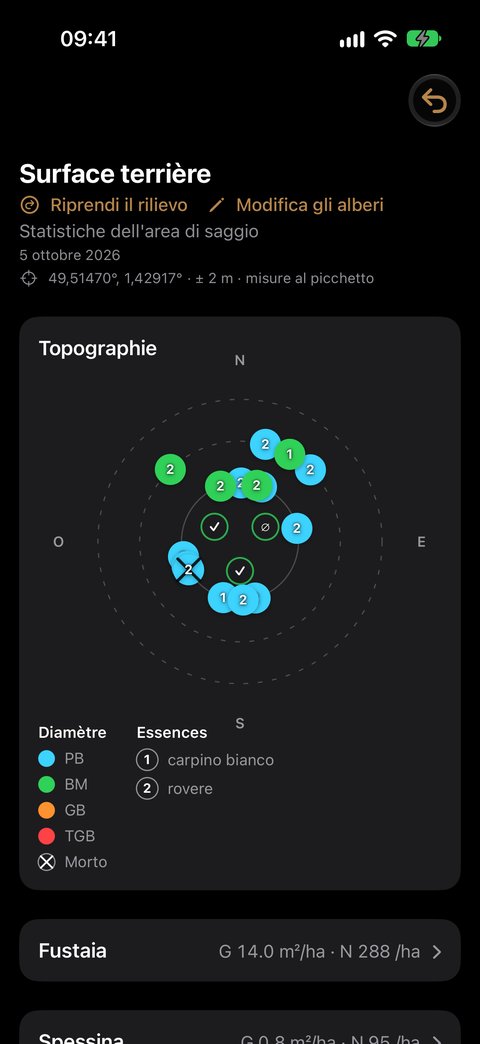
Le statistiche delle tue aree di saggio si ritrovano, particella per particella, nella guida Analisi.
Riprendere il rilievo
Sei uscito troppo presto — un quadrante di ceduo dimenticato, un cerchio di rinnovazione non ancora fatto? Riprendi il rilievo, nel riepilogo o dal dettaglio dell'osservazione, riapre lo stesso rilievo, con lo stesso picchetto e ciò che avevi già inserito. Completa, poi Esci: il rilievo viene aggiornato senza un nuovo credito.
Correggere un rilievo
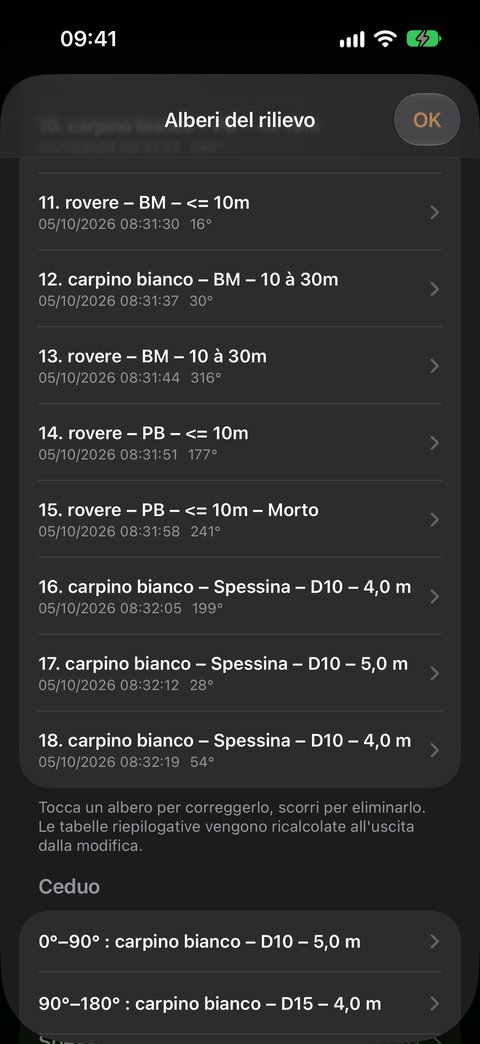
Un errore di inserimento si corregge a posteriori, sul campo come in ufficio. Nel riepilogo — all'uscita, o più tardi dal dettaglio dell'osservazione —, Modifica gli alberi apre l'elenco del rilievo: gli alberi, fustaia e spessine, una sezione Ceduo con i quadranti rilevati, e una sezione Rinnovazione con i tre cerchi.
- Correggere un albero: toccalo — specie, stadio, classe di diametro, stato sanitario, fascia o distanza.
- Correggere un punto di ceduo: toccalo — specie, classe D10 / D15, distanza da 1 a 10 m.
- Correggere un cerchio di rinnovazione: toccalo — la sua scheda si riapre così come l'hai lasciata, e lì si corregge tutto: senza semenzali, classi, coperture, brucatura, vegetazione concorrente, non significativo.
- Eliminare: scorri la riga verso sinistra. Un albero scompare dal rilievo; un punto di ceduo lascia il suo quadrante vuoto — il ceduo conserva i suoi quattro quadranti, e la sua densità viene ricalcolata come per un'area di saggio con un quadrante vuoto.
- Il quadrante, l'azimut, l'ora e la posizione sono misure di campo: non si modificano.
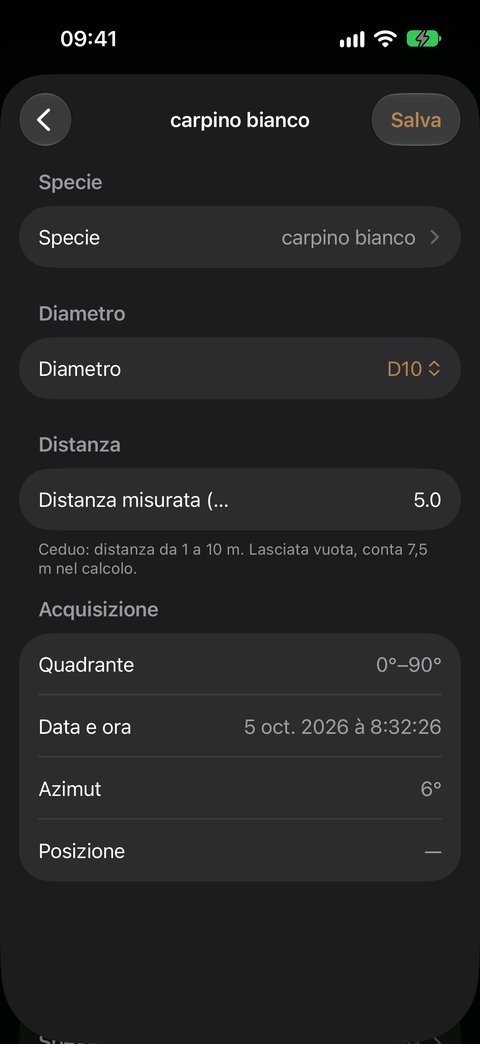
Cambiare specie. L'elenco propone prima le specie già incontrate nella particella, latifoglie poi conifere, con la specie attuale spuntata; il tipo segue la specie scelta. Una specie nuova? Altra specie…, poi Latifoglia o Conifera, apre l'elenco completo, e la specie scelta si aggiunge a quelle della particella.
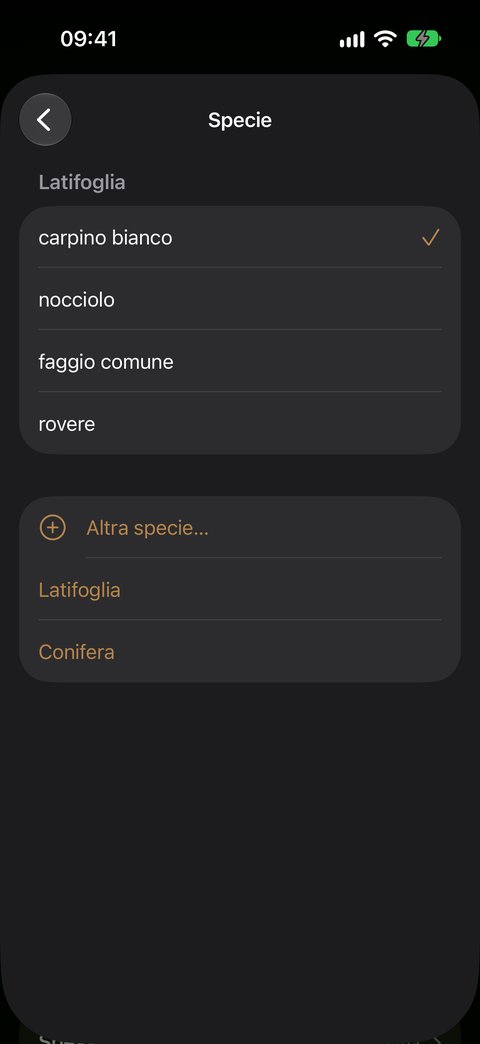
Richiudendo l'elenco, statistiche, tabelle e schema vengono ricalcolati. Una correzione non consuma alcun credito. Per correggere molte righe in un colpo solo, o una posizione GPS, passa dal foglio di calcolo: vedi Excel › Importare.
In sintesi
| Gesto | Dove | Che cosa | Distanza |
|---|---|---|---|
| 0 — Centro | — | piantare il picchetto | — |
| 1 — Fustaia | al picchetto, senza muoversi | alberi ≥ PB che eccedono i riferimenti | fascia scelta |
| 2 — Ceduo | al picchetto | il pollone più vicino di ogni quadrante | righello a terra → cursore |
| 3 — Spessina | al picchetto | tutte le spessine a meno di 10 m | righello a terra → cursore |
| 4 — Rinnov. | sul bordo di tre cerchi di 1,5 m, a 5 m dal picchetto | semenzali per specie e altezza, brucatura, vegetazione concorrente | guida fino al cerchio |
| 5 — Legno morto | su tre linee di 20 m | i pezzi a terra che incrociano la linea | lungo la linea |
Un rilievo, cinque gesti, un credito — la ripresa e le correzioni sono gratuite.
E poi
- Tornare alle osservazioni — gli altri modi per arricchire un'osservazione
- La diagnosi delle tue aree di saggio — particella per particella
- I crediti — che cosa scala un credito, e come riacquistarne