
Poradniki i filmy
Obserwacje — notatnik terenowy
W dwóch słowach: obserwacja to twój notatnik na jeden obchód lub jeden dzień w domenie. Otwierasz ją raz, a potem zapisujesz w niej wszystko, co robisz po drodze: zdjęcia, podyktowane notatki, zmierzone drzewa, pomierzone powierzchnie próbne.
To serce aplikacji.
Ekran
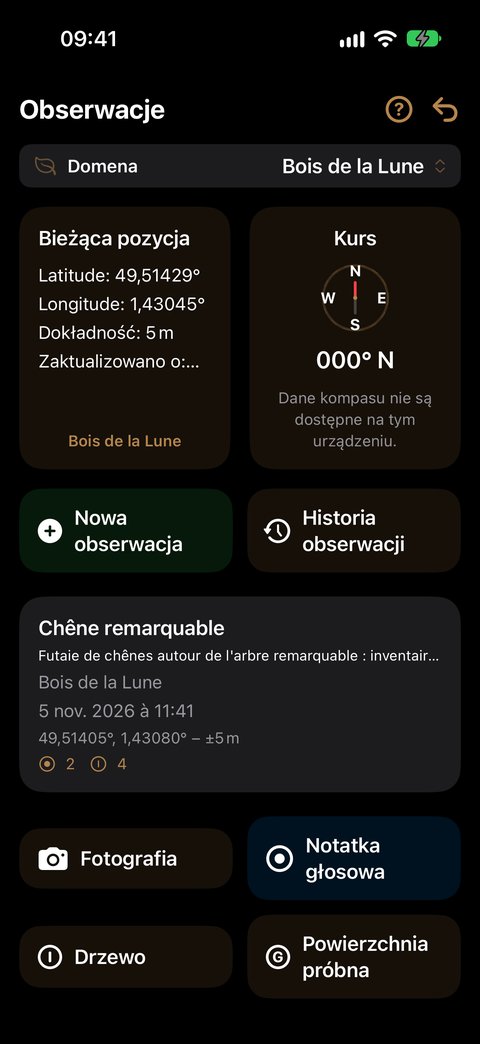
Trzy strefy, od góry do dołu:
- Pasek Domena — twój kontekst pracy.
- Pulpit: po lewej twoja Bieżąca pozycja (szerokość, długość, wysokość, dokładność), po prawej twój Kurs. Pod pozycją aplikacja wyświetla domenę, którą rozpoznaje w tym miejscu — dotknij jej, aby jednym gestem uczynić ją aktywną. Poza wszelką domeną wyświetla „Brak domeny w tej lokalizacji”.
- Czynności: Nowa obserwacja i Historia obserwacji, następnie karta bieżącej obserwacji (tytuł, opis, domena, data, pozycja i liczba wprowadzonych elementów), a pod nią cztery czynności wzbogacania.
Utworzenie obserwacji
- Udaj się w teren, do domeny, w której pracujesz.
- Sprawdź, czy pasek wyświetla tę domenę. Jeśli nie, dotknij domeny rozpoznanej pod twoją pozycją: pasek się dopasuje.
- Dotknij Nowa obserwacja.
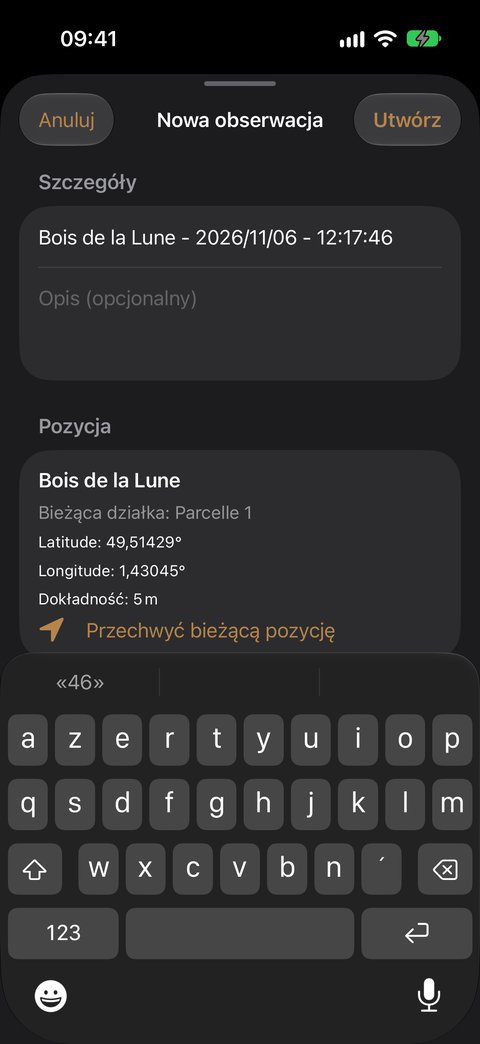
- Tytuł jest już wypełniony i zaznaczony: nazwa domeny, data i godzina. Zachowaj go lub wpisz własny — od razu zastąpi zaproponowany tytuł.
- Jeśli chcesz, dodaj Opis (opcjonalny): cel obchodu, robota, pogoda…
- W sekcji Pozycja aplikacja przypomina domenę, działkę, w której się znajdujesz („Bieżąca działka”), i twoje współrzędne. Przechwyć bieżącą pozycję ponawia pomiar, jeśli GPS właśnie się poprawił.
- Dotknij Utwórz.
Nowa obserwacja staje się bieżącą obserwacją: wszystkie czynności dotyczą jej.
Utworzenie obserwacji nie kosztuje żadnego kredytu.
Wzbogacanie bieżącej obserwacji
Wszystkie czynności dotyczą obserwacji wyświetlanej na karcie bieżącej obserwacji. Aby zmienić obserwację, przejdź przez Historia obserwacji. Wybierz, co chcesz zrobić: każda czynność ma swój szczegółowy poradnik, ilustrowany ekran po ekranie.
Rozliczanie kredytów jest opisane na stronie Kredyty.
Szczegóły obserwacji
Dotknij karty bieżącej obserwacji — lub obserwacji w Historii obserwacji — aby otworzyć ją na pełnym ekranie. Przełącznik Mapa / Lista u góry ekranu przełącza między dwoma widokami. Obserwacja otwiera się na Mapie, gdy tylko któryś z jej elementów ma położenie, w przeciwnym razie na Liście. Strzałka ↩ w prawym górnym rogu przenosi cię z powrotem na ekran Obserwacje.
Widok Mapa
Umieszczony jest na nim każdy element z położeniem: zdjęcia, filmy, notatki głosowe, drzewa, powierzchnie próbne. Punkt utworzenia jest oznaczony Start, a linia łączy elementy w kolejności, w jakiej je wprowadziłeś: odczytujesz ponownie swój obchód.
- Widok szeroki: jeden kolorowy punkt na element. Po przybliżeniu każdy przybiera swój symbol — aparat, kamera, mikrofon, drzewo, „G” dla powierzchni próbnej.
- Tło: Plan lub Satelita.
- W prawym dolnym rogu Pokaż działki rysuje działki domeny; Pokaż siatkę pojawia się, jeśli któraś z nich ma siatkę. Pokazanie lub ukrycie warstwy nie zmienia twojego kadru.
- Dotknij elementu, aby go otworzyć: opis zdjęcia, podgląd filmu, transkrypcję notatki głosowej, kartę drzewa lub podsumowanie powierzchni próbnej.
- Baner sygnalizuje elementy bez położenia („Elementy bez położenia: … – zobacz listę”): występują tylko w widoku Lista.
Widok Lista
Od góry do dołu:
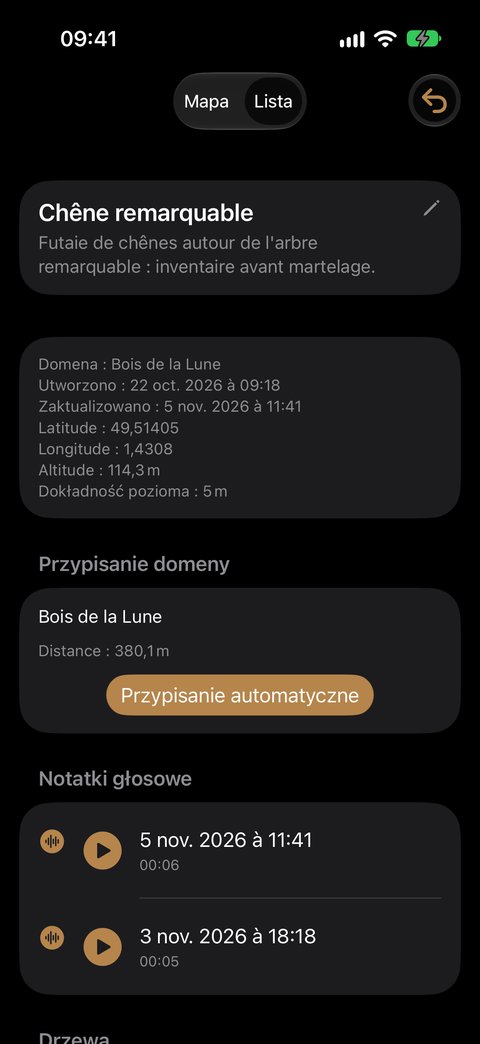
- Tytuł i opis: dotknij ich, aby je edytować.
- Informacje: domena, daty utworzenia i aktualizacji, współrzędne, wysokość, dokładność.
- Przypisanie domeny (zob. niżej).
- Zebrane elementy, uporządkowane według rodzaju — Zdjęcia, Filmy, Notatki głosowe — każdy wiersz z datą i godziną. Puste sekcje się nie wyświetlają.
- Drzewa: jeden wiersz na drzewo zmierzone w tej obserwacji, z jego numerem, gatunkiem i ostatnią pierśnicą. Dotknięcie otwiera jego kartę.
- Powierzchnia próbna: jeden wiersz na pomiar. Dotknięcie otwiera jego podsumowanie.
- Notatki.
Aby usunąć zdjęcie, film lub notatkę głosową, przesuń jej wiersz w lewo i dotknij Usuń.
Przypisanie: domena dla obserwacji, działka dla każdego pomiaru
Obserwacja jest przypisana do swojej domeny i tylko do niej: obchód może przechodzić przez całą domenę. Sekcja Przypisanie domeny w widoku Lista wskazuje tę domenę i jej odległość od obserwacji.
Przycisk Przypisanie automatyczne ponownie wyznacza domenę na podstawie pozycji utworzenia obserwacji: narysowana działka, która ją zawiera, a w razie jej braku najbliższa domena w granicach Odległości indeksowania.
Pomiary natomiast zachowują każdy swoją działkę — tę, w której zmierzyłeś drzewo lub pomierzyłeś powierzchnię próbną. To ona przypisuje pomiar w Analizie i w twoich eksportach. Nie musisz nic robić: jest ustalana w chwili pomiaru.
Odnajdywanie obserwacji
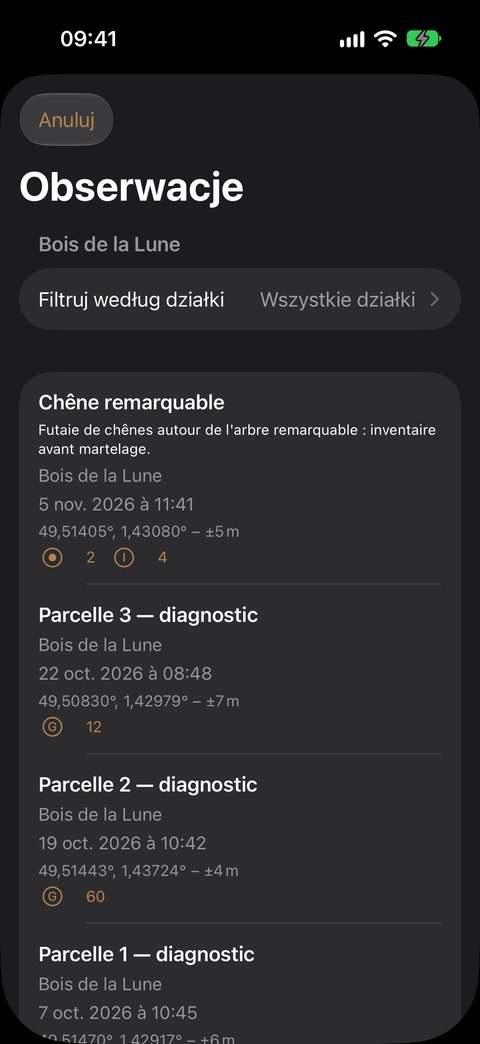
Historia obserwacji otwiera listę obserwacji domeny z paska. Filtr Filtruj według działki zawęża listę do obserwacji, które mają co najmniej jeden pomiar w wybranej działce — proponowane są tylko te działki. Twój filtr jest zachowywany.
- Dotknij obserwacji: staje się bieżącą obserwacją, a ty wracasz na ekran Obserwacje.
- Przesuń wiersz w lewo: Edytuj (tytuł i opis) lub Usuń.
Usunięcie obserwacji
W Historii obserwacji przesuń obserwację w lewo, dotknij Usuń, a następnie potwierdź. Usunięcie kasuje wszystkie powiązane elementy.
Usunięcie obserwacji usuwa także jej zdjęcia i filmy z twojej biblioteki zdjęć — nic nie zostaje. Jeśli aplikacji nie uda się ich usunąć (odmowa uprawnienia), obserwacja również nie zostanie usunięta: nigdy nie zostaniesz z osieroconymi zdjęciami. Pomiary drzew zapisane w tej obserwacji są usuwane razem z nią.
W przypadku zdjęć i notatek głosowych usuwanych pojedynczo możesz wyłączyć prośbę o potwierdzenie: Ustawienia ▸ Obserwacje ▸ Usuwaj zdjęcia bez potwierdzenia i Ustawienia ▸ Wprowadzanie głosowe ▸ Usuwaj nagrania bez potwierdzenia.
Najczęściej zadawane pytania
Ile kosztuje dzień w terenie? Tylko Drzewo i Powierzchnia próbna zużywają kredyt, po jednym każde. Tworzenie obserwacji, robienie zdjęć, dyktowanie: bezpłatnie. Dzień monitorowania 40 drzew kosztuje 40 kredytów. Szczegóły: Kredyty.
Czy potrzebna jest jedna obserwacja na punkt? Nie. Obserwacja grupuje to, co robisz podczas jednego obchodu lub jednego dnia, od działki do działki: każde drzewo i każda powierzchnia próbna zachowuje własną działkę. Utwórz nową, gdy zmieniasz dzień lub temat.
Czy mogę zmierzyć kilka drzew w tej samej obserwacji? Tak, ile chcesz. Każde drzewo ma swoją kartę; ponowny pomiar później dodaje nowy pomiar. Poradnik Drzewo wyjaśnia wszystko.
Porzuciłem wprowadzanie w połowie, czy straciłem kredyt? Nie: czynność porzucona przed zapisaniem niczego nie zużywa. Poprawienie już zapisanego pomiaru drzewa jest bezpłatne.
Czy moja powierzchnia próbna jest zapisana, jeśli opuszczę ekran? Tak, gdy tylko dotkniesz Wyjdź. Wyszedłeś za wcześnie? Wznów pomiar ponownie otwiera ten sam pomiar, bez nowego kredytu.
Nie mam już kredytów, co dzieje się z moją pracą? Pozostaje w pełni dostępna: przeglądanie, poprawianie, eksport. Wstrzymane są tylko Drzewo i Powierzchnia próbna; zdjęcia i notatki głosowe są nadal możliwe. Aby doładować: Ustawienia ▸ Ogólne ▸ Kup kredyty lub przycisk alertu „Brak kredytu” — zob. Kredyty.
Gdzie podziała się pedologia? Została tymczasowo wycofana z wprowadzania; twoje istniejące pomiary są zachowane. Zob. Pedologia.