
Guides & vidéos
Observations — le carnet de terrain
En deux mots : une observation, c'est votre carnet pour une tournée ou une journée dans un domaine. Vous l'ouvrez une fois, puis vous y rangez tout ce que vous faites en chemin : photographies, notes dictées, arbres mesurés, placettes relevées.
C'est le cœur de l'application.
L'écran
Trois zones, de haut en bas :
- Le bandeau Domaine — votre contexte de travail.
- Un tableau de bord : à gauche votre Position actuelle (latitude, longitude, altitude, précision), à droite votre Cap. Sous la position, l'application affiche le domaine qu'elle reconnaît à cet endroit — appuyez dessus pour le rendre actif d'un geste. Hors de tout domaine, elle affiche « Aucun domaine à cette position ».
- Les actions : Nouveau et Historiques, puis la carte de l'observation courante (titre, description, domaine, date, position et le nombre d'éléments saisis), et sous elle les quatre actions d'enrichissement.
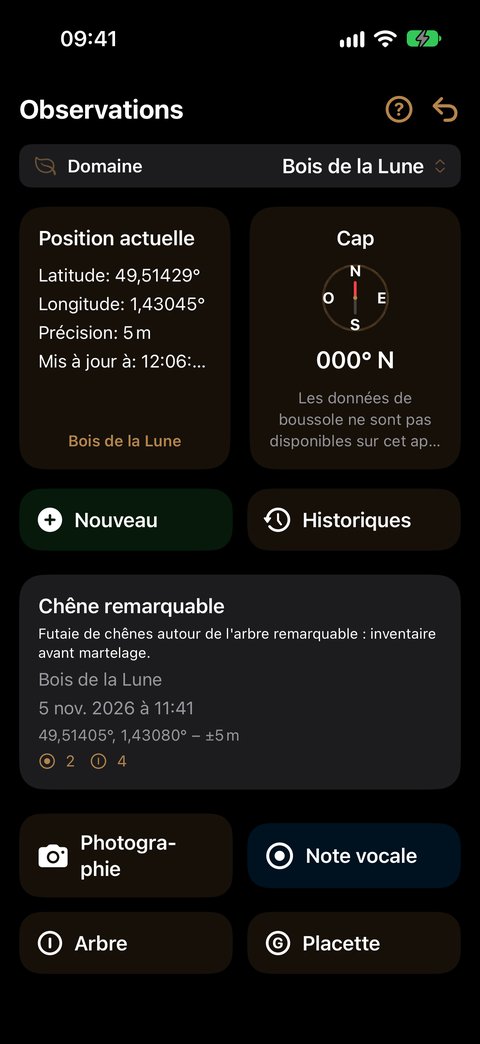
Créer une observation
- Rendez-vous sur le terrain, dans le domaine où vous travaillez.
- Vérifiez que le bandeau affiche ce domaine. Sinon, appuyez sur le domaine reconnu sous votre position : le bandeau s'aligne.
- Appuyez sur Nouveau.
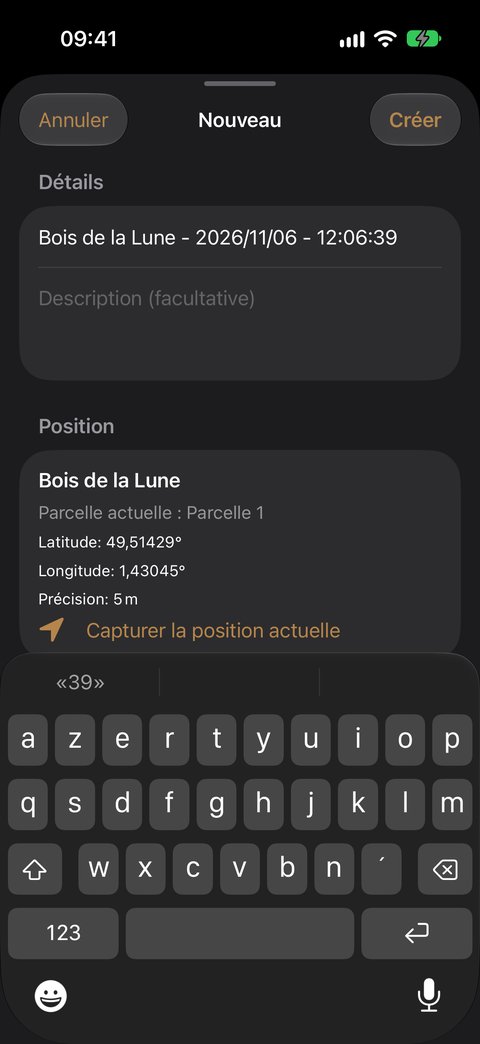
- Le Titre est déjà rempli et sélectionné : nom du domaine, date et heure. Gardez-le, ou tapez le vôtre — il remplace aussitôt le titre proposé.
- Ajoutez si vous le souhaitez une Description (facultative) : le but de la tournée, le chantier, la météo…
- Sous Position, l'application rappelle le domaine, la parcelle où vous vous trouvez (« Parcelle actuelle »), et vos coordonnées. Capturer la position actuelle relance la mesure si le GPS vient de s'améliorer.
- Appuyez sur Créer.
La nouvelle observation devient l'observation courante : toutes les actions s'y appliquent.
Créer une observation ne coûte aucun crédit.
Enrichir l'observation courante
Toutes les actions s'appliquent à l'observation affichée dans la carte de l'observation courante. Pour changer d'observation, passez par Historiques. Choisissez ce que vous voulez faire : chaque action a son guide détaillé, illustré écran par écran.
Le décompte des crédits est détaillé sur la page Les crédits.
Le détail d'une observation
Appuyez sur la carte de l'observation courante — ou sur une observation dans Historiques — pour l'ouvrir en plein écran. Un sélecteur Carte / Liste en tête d'écran bascule entre deux vues. L'observation s'ouvre sur la Carte dès qu'un de ses éléments est localisé, sur la Liste sinon. La flèche ↩ en haut à droite vous ramène à l'écran Observations.
La vue Carte
Chaque élément localisé y est placé : photos, vidéos, notes vocales, arbres, placettes. Le point de création est marqué Départ, et un trait relie les éléments dans l'ordre où vous les avez saisis : vous relisez votre tournée.
- Vue large : un point coloré par élément. En zoomant, chacun prend son symbole — appareil photo, caméra, micro, arbre, « G » pour une placette.
- Fond : Plan ou Satellite.
- En bas à droite, Afficher les parcelles dessine les parcelles du domaine ; Afficher le maillage apparaît si l'une d'elles porte un maillage. Afficher ou masquer un fond ne change pas votre cadrage.
- Touchez un élément pour l'ouvrir : le commentaire de la photo, l'aperçu de la vidéo, la transcription de la note vocale, la fiche de l'arbre ou le récapitulatif de la placette.
- Un bandeau signale les éléments sans position (« … élément(s) sans position — voir la liste ») : ils ne figurent que dans la vue Liste.
La vue Liste
De haut en bas :
- Le titre et la description : appuyez dessus pour les modifier.
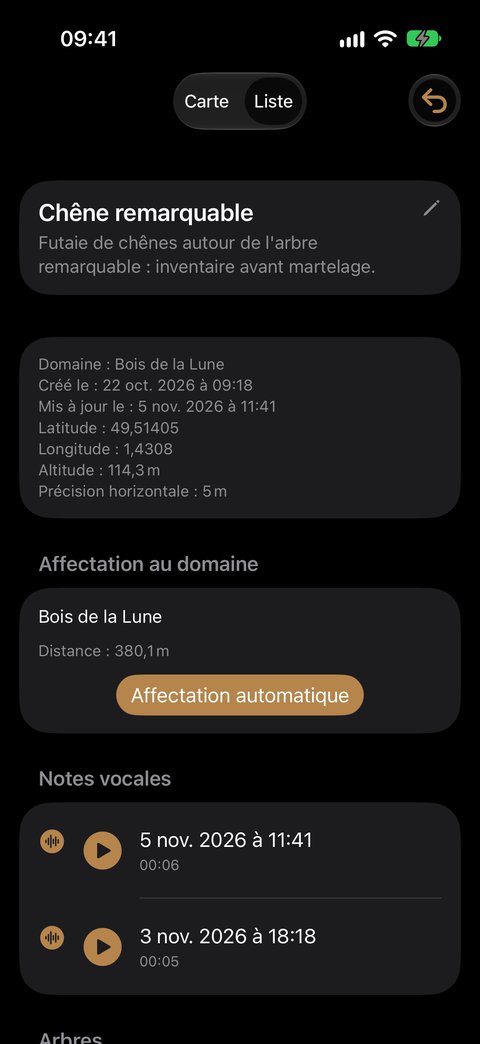
- Les informations : domaine, dates de création et de mise à jour, coordonnées, altitude, précision.
- Affectation au domaine (voir plus bas).
- Les éléments collectés, rangés par nature — Photographies, Vidéos, Notes vocales — chaque ligne portant sa date et son heure. Les sections vides ne s'affichent pas.
- Arbres : une ligne par arbre mesuré dans cette observation, avec son numéro, son essence et son dernier diamètre. Un appui ouvre sa fiche.
- Placette : une ligne par relevé. Un appui ouvre son récapitulatif.
- Notes.
Pour retirer une photo, une vidéo ou une note vocale, faites glisser sa ligne vers la gauche et appuyez sur Supprimer.
Le rattachement : le domaine pour l'observation, la parcelle pour chaque mesure
L'observation se rattache à son domaine, et à lui seul : une tournée peut traverser tout le domaine. La section Affectation au domaine de la vue Liste indique ce domaine et sa distance à l'observation.
Le bouton Affectation automatique recalcule le domaine d'après la position de création de l'observation : la parcelle dessinée qui la contient, à défaut le domaine le plus proche dans la limite de la Distance d'indexation.
Les mesures, elles, gardent chacune leur parcelle — celle où vous avez mesuré l'arbre ou relevé la placette. C'est elle qui range la mesure dans l'Analyse et dans vos exports. Vous n'avez rien à faire : elle est fixée au moment de la mesure.
Retrouver vos observations
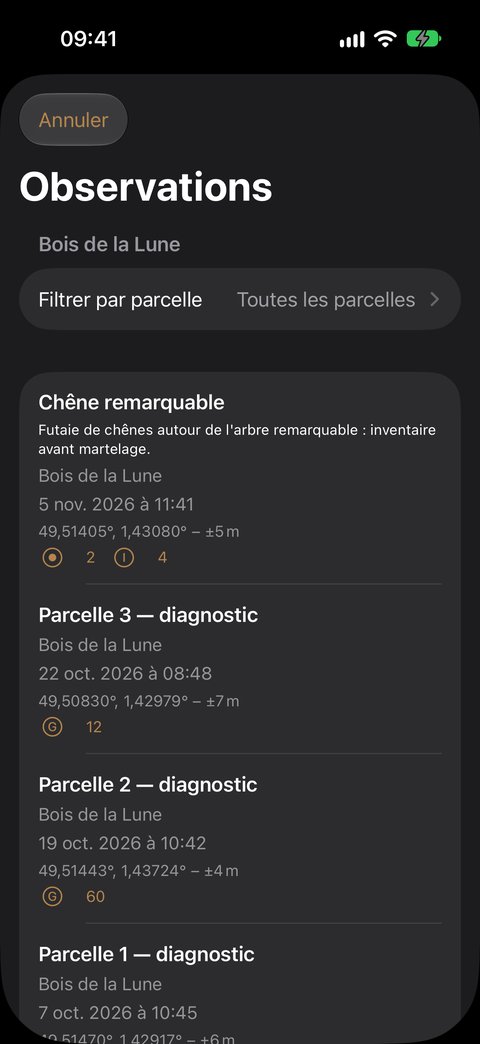
Historiques ouvre la liste des observations du domaine du bandeau. Un filtre, Filtrer par parcelle, réduit la liste aux observations qui portent au moins une mesure dans la parcelle choisie — seules ces parcelles vous sont proposées. Votre filtre est conservé.
- Appuyez sur une observation : elle devient l'observation courante, et vous revenez à l'écran Observations.
- Faites glisser une ligne vers la gauche : Modifier (titre et description) ou Supprimer.
Supprimer une observation
Dans Historiques, faites glisser l'observation vers la gauche, appuyez sur Supprimer, puis confirmez. La suppression efface tous les éléments associés.
Supprimer une observation supprime aussi ses photographies et vidéos de votre photothèque — rien ne traîne derrière. Si l'application ne parvient pas à les supprimer (autorisation refusée), l'observation n'est pas supprimée non plus : vous ne vous retrouvez jamais avec des photos orphelines. Les passages d'arbres enregistrés dans cette observation sont retirés avec elle.
Pour les photos et les notes vocales supprimées une à une, vous pouvez désactiver la demande de confirmation : Paramètres ▸ Observations ▸ Supprimer les photos sans confirmation et Paramètres ▸ Saisie vocale ▸ Supprimer les enregistrements sans confirmation.
Questions fréquentes
Combien coûte une journée de terrain ? Seuls Arbre et Placette consomment un crédit, un chacun. Créer des observations, photographier, dicter : gratuit. Une journée de suivi de 40 arbres coûte 40 crédits. Le détail : Les crédits.
Faut-il une observation par point ? Non. Une observation regroupe ce que vous faites pendant une tournée ou une journée, d'une parcelle à l'autre : chaque arbre et chaque placette garde sa propre parcelle. Créez-en une nouvelle quand vous changez de journée ou de thème.
Puis-je mesurer plusieurs arbres dans la même observation ? Oui, autant que vous voulez. Chaque arbre a sa fiche ; le remesurer plus tard ajoute un nouveau passage. Le guide Arbre explique tout.
J'ai abandonné une saisie en cours de route, ai-je perdu un crédit ? Non : un acte abandonné avant d'être enregistré ne consomme rien. Corriger un passage d'arbre déjà enregistré est gratuit.
Ma placette est-elle enregistrée si je quitte l'écran ? Oui, dès que vous appuyez sur Sortir. Sorti trop tôt ? Reprendre la saisie rouvre le même relevé, sans nouveau crédit.
Je n'ai plus de crédit, que devient mon travail ? Il reste entièrement accessible : consultation, correction, export. Seules Arbre et Placette sont suspendues ; photos et notes vocales restent possibles. Pour recharger : Paramètres ▸ Général ▸ Acheter des crédits, ou le bouton de l'alerte « Crédit épuisé » — voir Les crédits.
Où est passée la pédologie ? Elle est retirée provisoirement de la saisie ; vos relevés existants sont conservés. Voir Pédologie.