
Guider & videor
Observationer — fältboken
Kort sagt: en observation är din anteckningsbok för en runda eller en dag i en domän. Du öppnar den en gång och lägger sedan in allt du gör på vägen: fotografier, dikterade anteckningar, mätta träd, mätta provytor.
Det är appens kärna.
Skärmen
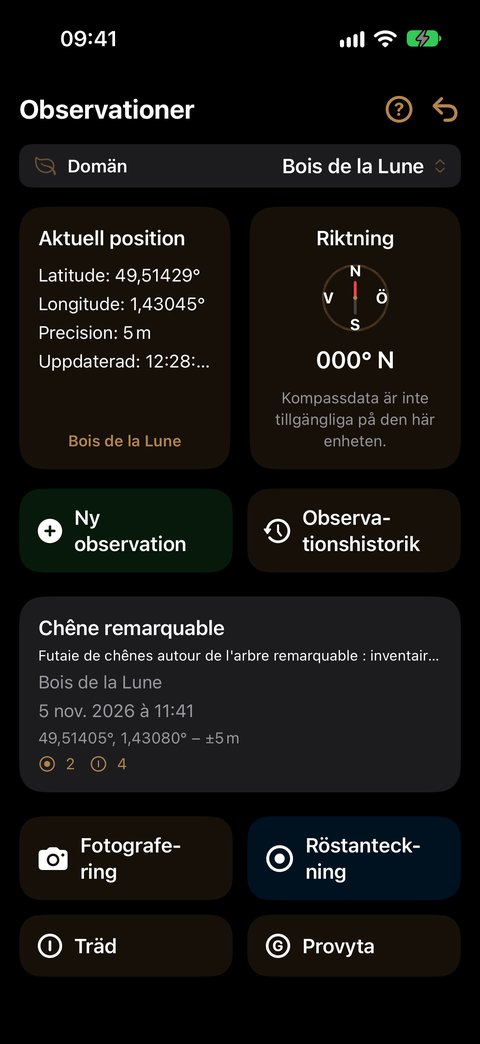
Tre zoner, uppifrån och ned:
- Bandet Domän — ditt arbetssammanhang.
- En instrumentpanel: till vänster din Aktuell position (latitud, longitud, höjd, noggrannhet), till höger din Riktning. Under positionen visar appen den domän den känner igen på platsen — tryck på den för att göra den aktiv med en gest. Utanför alla domäner visar den ”Ingen domän på denna plats”.
- Åtgärderna: Ny observation och Observationshistorik, sedan kortet för den aktuella observationen (titel, beskrivning, domän, datum, position och antalet registrerade objekt), och under det de fyra åtgärderna för att berika den.
Skapa en observation
- Ta dig ut i fält, till domänen där du arbetar.
- Kontrollera att bandet visar den domänen. Annars trycker du på den domän som känns igen under din position: bandet anpassas.
- Tryck på Ny observation.
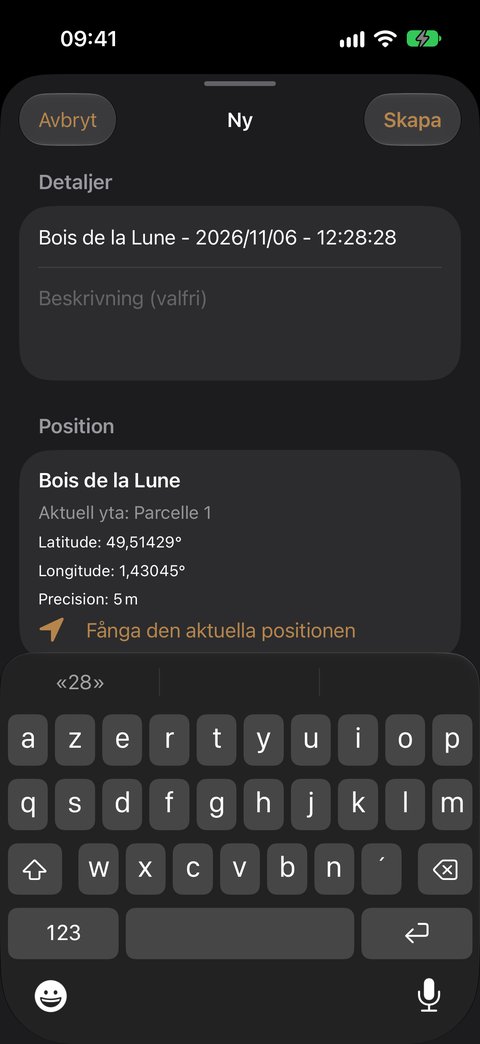
- Titel är redan ifylld och markerad: domänens namn, datum och klockslag. Behåll den eller skriv din egen — den ersätter direkt den föreslagna titeln.
- Lägg till en Beskrivning (valfri) om du vill: syftet med rundan, arbetsplatsen, vädret …
- Under Position visar appen domänen, skiftet där du befinner dig (”Aktuell yta”) och dina koordinater. Fånga den aktuella positionen gör om mätningen om GPS:en just har blivit bättre.
- Tryck på Skapa.
Den nya observationen blir den aktuella observationen: alla åtgärder gäller den.
Att skapa en observation kostar ingen kredit.
Berika den aktuella observationen
Alla åtgärder gäller den observation som visas i kortet för den aktuella observationen. För att byta observation går du via Observationshistorik. Välj vad du vill göra: varje åtgärd har sin detaljerade guide, illustrerad skärm för skärm.
Hur krediterna räknas beskrivs på sidan Krediter.
En observations detaljvy
Tryck på kortet för den aktuella observationen — eller på en observation i Observationshistorik — för att öppna den i helskärm. En väljare Karta / Lista högst upp på skärmen växlar mellan två vyer. Observationen öppnas på Karta så snart ett av dess objekt har en position, annars på Lista. Pilen ↩ uppe till höger tar dig tillbaka till skärmen Observationer.
Vyn Karta
Varje objekt med position placeras här: foton, videor, röstanteckningar, träd, provytor. Skapandepunkten är märkt Start, och en linje förbinder objekten i den ordning du registrerade dem: du ser din runda igen.
- Vid utzoomning: en färgad punkt per objekt. När du zoomar in får vart och ett sin symbol — kamera, videokamera, mikrofon, träd, ”G” för en provyta.
- Bakgrund: Plan eller Satellit.
- Nere till höger ritar Visa ytor domänens skiften; Visa rutnät visas om ett av dem har ett rutnät. Att visa eller dölja ett lager ändrar inte ditt utsnitt.
- Tryck på ett objekt för att öppna det: fotots kommentar, förhandsvisningen av videon, röstanteckningens transkription, trädets kort eller provytans sammanfattning.
- Ett band anger objekt utan position (”… objekt utan position – se listan”): de finns bara i vyn Lista.
Vyn Lista
Uppifrån och ned:
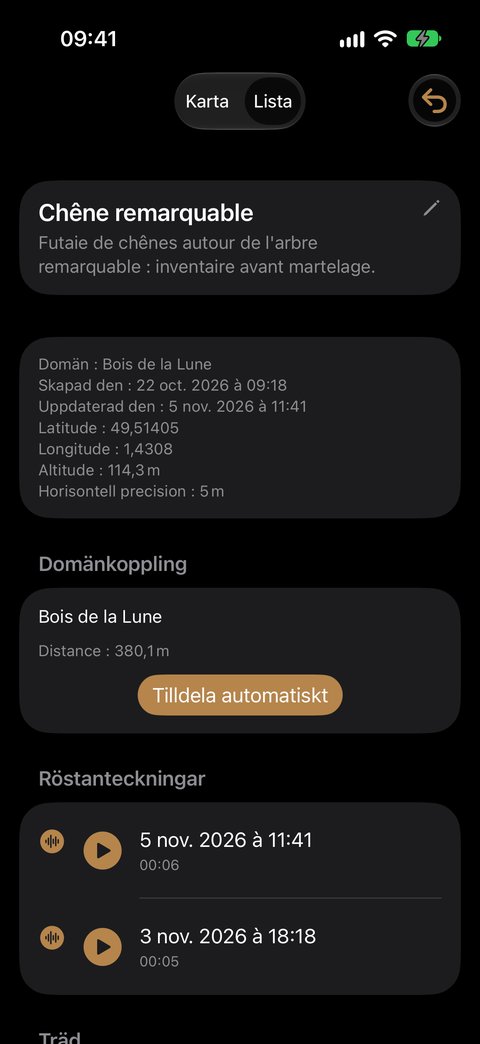
- Titeln och beskrivningen: tryck på dem för att ändra dem.
- Informationen: domän, datum för skapande och uppdatering, koordinater, höjd, noggrannhet.
- Domänkoppling (se nedan).
- De insamlade objekten, sorterade efter typ — Fotografier, Videor, Röstanteckningar — där varje rad har sitt datum och klockslag. Tomma avsnitt visas inte.
- Träd: en rad per träd som mätts i den här observationen, med dess nummer, trädslag och senaste diameter. Ett tryck öppnar dess kort.
- Provyta: en rad per mätning. Ett tryck öppnar dess sammanfattning.
- Anteckningar.
För att ta bort ett foto, en video eller en röstanteckning drar du dess rad åt vänster och trycker på Ta bort.
Kopplingen: domänen för observationen, skiftet för varje mätning
Observationen kopplas till sin domän, och bara till den: en runda kan korsa hela domänen. Avsnittet Domänkoppling i vyn Lista anger domänen och dess avstånd till observationen.
Knappen Tilldela automatiskt beräknar om domänen utifrån den position där observationen skapades: det ritade skifte som innehåller den, annars den närmaste domänen inom Indexeringsavstånd.
Mätningarna behåller däremot var och en sitt skifte — det där du mätte trädet eller provytan. Det är skiftet som sorterar mätningen i Analys och i dina exporter. Du behöver inte göra något: det fastställs när mätningen görs.
Hitta dina observationer
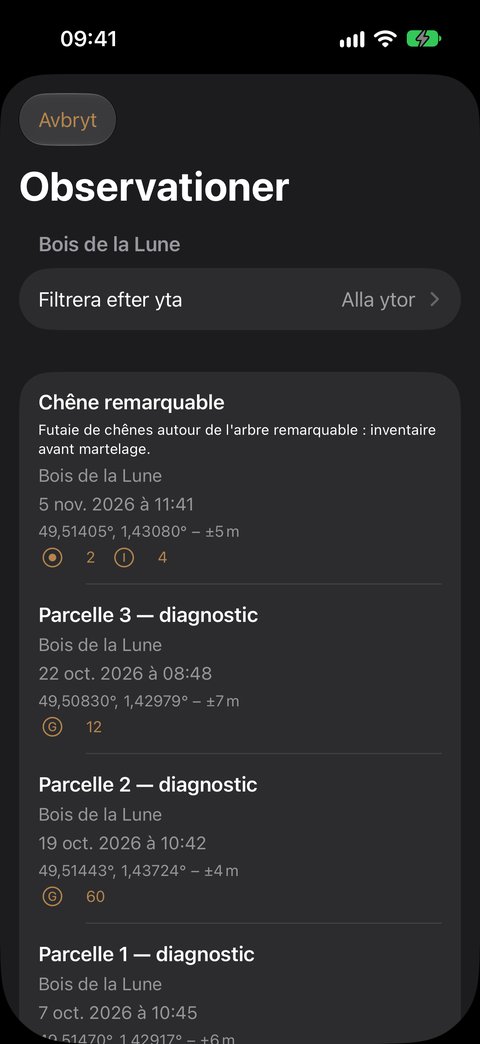
Observationshistorik öppnar listan över observationer i domänen i bandet. Ett filter, Filtrera efter yta, begränsar listan till de observationer som har minst en mätning i det valda skiftet — bara de skiftena erbjuds dig. Ditt filter sparas.
- Tryck på en observation: den blir den aktuella observationen och du kommer tillbaka till skärmen Observationer.
- Dra en rad åt vänster: Redigera (titel och beskrivning) eller Ta bort.
Ta bort en observation
I Observationshistorik drar du observationen åt vänster, trycker på Ta bort och bekräftar. Borttagningen raderar alla tillhörande objekt.
Att ta bort en observation tar också bort dess fotografier och videor från ditt bildbibliotek — inget blir kvar. Om appen inte lyckas ta bort dem (behörighet nekad) tas inte heller observationen bort: du får aldrig föräldralösa foton. Trädbesök som registrerats i observationen tas bort tillsammans med den.
För foton och röstanteckningar som tas bort ett och ett kan du stänga av bekräftelsefrågan: Inställningar ▸ Observationer ▸ Ta bort foton utan bekräftelse och Inställningar ▸ Röstinmatning ▸ Ta bort inspelningar utan bekräftelse.
Vanliga frågor
Vad kostar en dag i fält? Bara Träd och Provyta förbrukar en kredit, en var. Att skapa observationer, fotografera och diktera är gratis. En dag med uppföljning av 40 träd kostar 40 krediter. Detaljerna: Krediter.
Behövs en observation per punkt? Nej. En observation samlar det du gör under en runda eller en dag, från ett skifte till nästa: varje träd och varje provyta behåller sitt eget skifte. Skapa en ny när du byter dag eller tema.
Kan jag mäta flera träd i samma observation? Ja, så många du vill. Varje träd har sitt kort; att mäta om det senare lägger till ett nytt besök. Guiden Träd förklarar allt.
Jag avbröt en registrering halvvägs, har jag förlorat en kredit? Nej: en åtgärd som avbryts innan den har sparats förbrukar ingenting. Att korrigera ett redan sparat trädbesök är gratis.
Sparas min provyta om jag lämnar skärmen? Ja, så snart du trycker på Avsluta. Avslutade du för tidigt? Återuppta inventeringen öppnar samma mätning igen, utan ny kredit.
Jag har inga krediter kvar, vad händer med mitt arbete? Det är fortfarande helt tillgängligt: visning, korrigering, export. Bara Träd och Provyta är spärrade; foton och röstanteckningar går fortfarande att göra. För att fylla på: Inställningar ▸ Allmänt ▸ Köp krediter, eller knappen i varningen ”Slut på kredit” — se Krediter.
Vart tog pedologin vägen? Den är tillfälligt borttagen från registreringen; dina befintliga mätningar finns kvar. Se Pedologi.