
Guías y vídeos
Exportar/Importar — sacar, guardar y corregir sus datos
En pocas palabras: Forest Assist no sincroniza sus datos de campo: se quedan en su iPhone (solo su saldo de créditos pasa por iCloud). Este módulo es la puerta de salida de sus datos — y la única. Es también a través de él como corrige sus registros desde Excel.
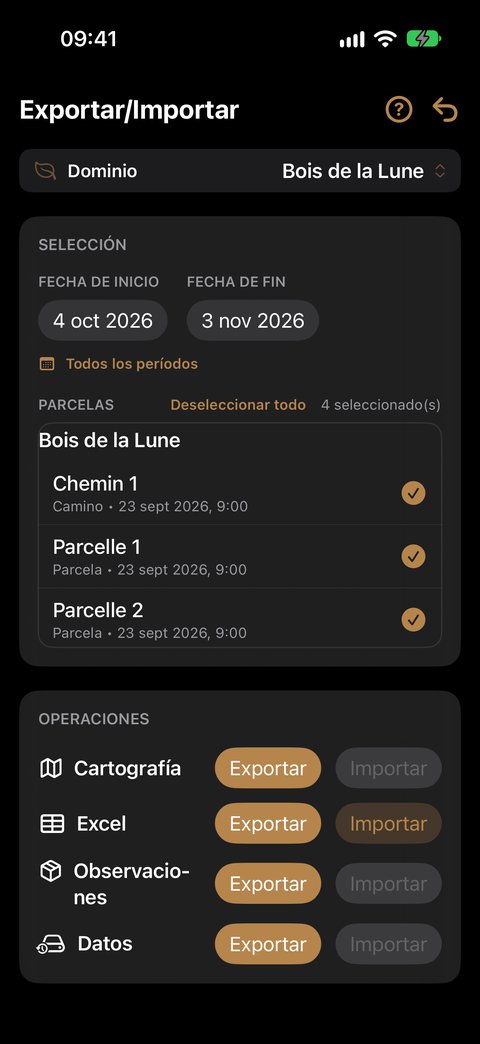
La sección OPERACIONES es una tabla: una línea por tipo de datos — Cartografía, Excel, Recorrido, Datos —, y frente a cada una un botón Exportar y un botón Importar. Un botón en gris no está disponible: hoy solo existe la importación Excel. La tabla siguiente le indica qué línea elegir.
| Quiere… | Utilice |
|---|---|
| ver sus parcelas en un SIG (QGIS, Google Earth…) | Cartografía › Exportar |
| transmitir un inventario completo a un tercero, legible tal cual | Recorrido › Exportar |
| trabajar sus datos en una hoja de cálculo | Excel › Exportar |
| corregir errores de registro en una hoja de cálculo | Excel › Exportar y después Excel › Importar |
| protegerse de la pérdida de su iPhone | Datos › Exportar (copia de seguridad íntegra) |
Cada exportación termina con la hoja de compartir del iPhone: AirDrop, Archivos, correo electrónico, mensajería… Usted elige el destino; la aplicación no conoce ninguno.
Primero: la sección SELECCIÓN
En la parte superior de la pantalla, define el perímetro:
- el dominio — el de la banda;
- un intervalo de fechas (Fecha de inicio / Fecha de fin), extremos incluidos. El botón Todos los períodos lo amplía al conjunto de sus observaciones en ese dominio;
- unas Parcelas que marcar, con Seleccionar todo / Deseleccionar todo.
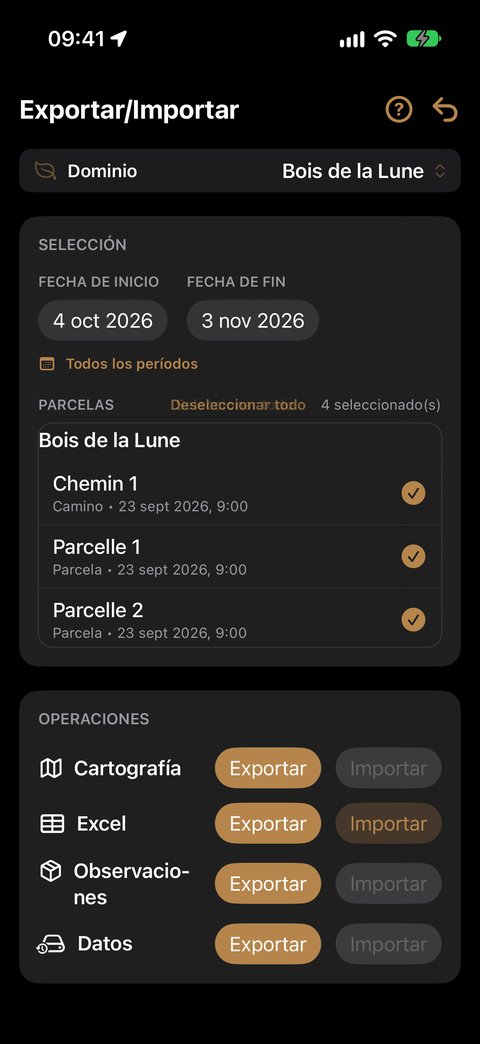
Los botones Exportar de las líneas Cartografía y Excel permanecen en gris mientras no haya ninguna parcela marcada: es la señal de que trabajan sobre su selección. Excel › Importar, en cambio, no depende de la selección: corrige lo que contiene el archivo.
Cartografía › Exportar (KML y GPX)
Produce un archivo KML por dominio, con las parcelas y caminos seleccionados.
El KML se abre en Google Earth, QGIS y la mayoría de los programas de cartografía. Sus parcelas son en él polígonos, sus caminos líneas. La precisión GPS de cada punto se conserva.
Uso típico: transmitir sus límites a un topógrafo o a un perito, o superponerlos al catastro.
Sus mallas se exportan con ellos (vea Mallar una parcela):
- en el KML, cada parcela mallada tiene una carpeta Malla con un marcador por punto (M01, M02…);
- se añade un archivo GPX: cada punto de malla se convierte en él en un punto de paso («Parcela A M01»). Es el formato que leen los GPS de campo y las aplicaciones de senderismo: puede llegar a sus parcelas de muestreo con otro dispositivo distinto del iPhone.
Si no hay ninguna parcela mallada en la selección, solo se produce el KML.
Excel › Exportar
Un libro .xlsx de doce hojas, ordenadas como el menú: la cartografía primero — Parcours, Points de parcours, Maillage —, después las observaciones — Observations, Notes, Notes vocales, Inventaires, Surface terrière, Taillis PCQM, Bois mort, Pédologie, Relevés.
Relevés da una línea por inventario de área basimétrica: su posición — la del marcador en el mapa del Recorrido —, su origen (center: el centro de la parcela de muestreo; exit: la posición del teléfono en el momento de «Salir») y el centro de la parcela de muestreo.
Parcours da una línea por parcela o camino marcado: su descripción, la longitud del camino o la superficie de la parcela en hectáreas, el número de puntos levantados y de puntos de malla, sus fechas. Points de parcours da sus puntos levantados en orden (coordenadas, altitud, precisiones horizontal y vertical, fecha). Maillage da los puntos de malla de las parcelas marcadas (M01, M02…), su origen — automático, automático desplazado, manual — y los ajustes de la última malla automática. Estas tres hojas sirven para el análisis: no se vuelven a importar.
Para cada especie, el libro da el código internacional, el género, el nombre latino y el nombre común en su idioma: sus tablas dinámicas y sus filtros funcionan directamente.
Uso típico: calcular un volumen, elaborar una tabla de masa, preparar un documento de gestión.
Esta salida respeta la selección: dominio, fechas y parcelas marcadas. El botón solo se activa con al menos una parcela marcada — como Cartografía › Exportar, justo encima. Un dominio que todavía no tiene ninguna parcela no se exporta por tanto a Excel: dibuje o registre primero su parcela (vea la guía Cartografía).
Excel › Importar — corregir sus registros
Un error de registro a veces se corrige mejor en la oficina, en una hoja de cálculo: un diámetro mal elegido, una especie confundida, una posición GPS falseada por la cubierta. Excel › Importar vuelve a leer un libro que usted exportó y después corrigió, y lleva sus correcciones al teléfono.
- Excel › Exportar y después abra el libro en Excel, Numbers o LibreOffice.
- Corrija las celdas erróneas, sin tocar las columnas de identificador (
observation_id,tree_id,inventory_id…): son ellas las que designan cada elemento. - Guarde en formato .xlsx, devuelva el archivo al iPhone (AirDrop, Archivos…) y después Excel › Importar y elíjalo.
- La Vista previa cuenta las filas Modificadas, Rechazadas (con el motivo), Ignoradas y sin cambios. No se escribe nada mientras no toque Aplicar.
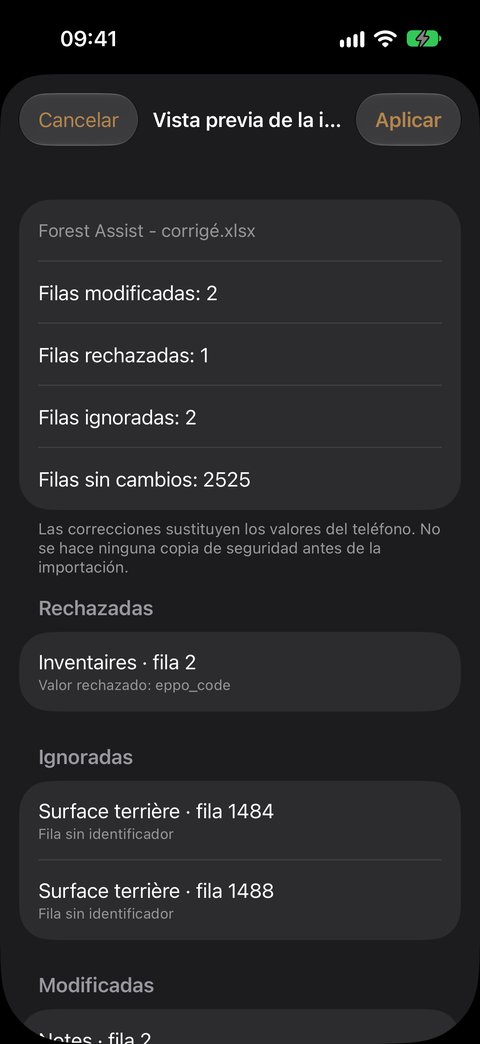
Lo que se corrige: los árboles del área basimétrica (especie, tipo, estadio, clase diamétrica, estado sanitario, banda de distancia), los inventarios (especie y campos del formulario), los puntos de monte bajo, las piezas de madera muerta, los títulos, notas, transcripciones y la edafología — y las coordenadas GPS de cada fila, que no se modifican en la aplicación.
Lo que nunca cambia: los identificadores, las fechas, las columnas calculadas (centro de la parcela de muestreo, recuentos, nombres de especie derivados). Una especie se corrige por su columna eppo_code, y debe figurar en la lista de la parcela.
Tras corregir la posición de un árbol de Fustal, el centro de la parcela de muestreo se recalcula, y con él la posición del inventario. Una observación desplazada cambia de parcela si su nueva posición cae en otra — salvo que hubiera elegido su parcela a mano.
La posición de un inventario (hoja Relevés) se corrige cuando procede de «Salir» (exit) — es el caso de los inventarios guardados antes de la versión 1.6.11: su marcador en el mapa no está en el centro de la parcela de muestreo. Una posición que ya es el centro (center) es calculada: su corrección se rechaza. Y si, en el mismo libro, desplaza también un árbol de Fustal del inventario, el centro se recalcula y la posición del inventario se une a él. Solo se aceptan los libros exportados desde el 3 de octubre de 2026 (títulos de columna en inglés): vuelva a exportar un libro más antiguo.
Recorrido › Exportar
Destinado a transmitir un inventario completo a alguien que no tiene la aplicación.
Elija un recorrido en la lista. La aplicación produce un archivo ZIP que contiene todas las piezas del inventario, numeradas y fechadas en el orden en que las registró: fotografías, notas de voz, fichas de inventario, inventarios de área basimétrica.
El destinatario abre el archivo y sigue su recorrido pieza a pieza, sin ninguna herramienta especial.
Copia de seguridad íntegra — «Datos › Exportar»
Es su red de seguridad: una copia fiel de todos sus datos, con o sin sus medios.
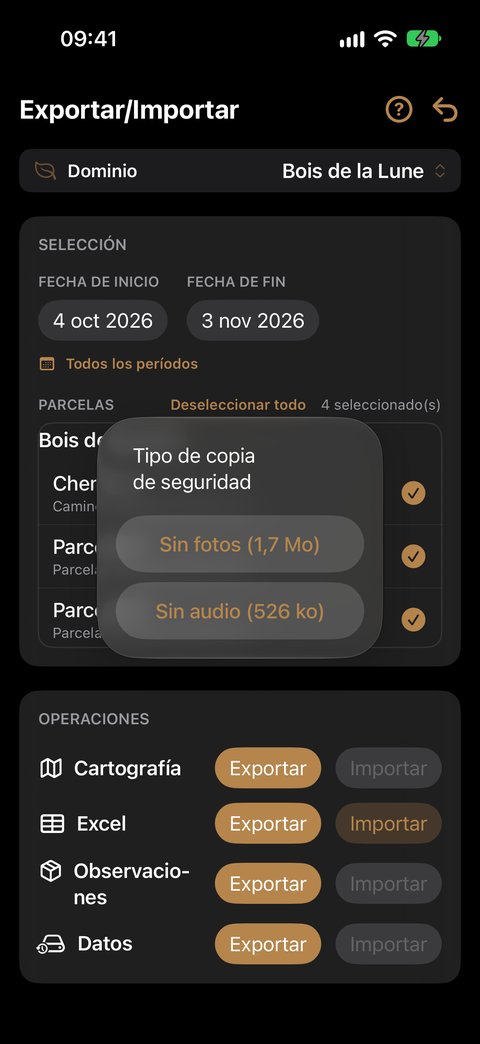
- Pulse Exportar, línea Datos. La aplicación calcula los tamaños.
- La ventana Tipo de copia de seguridad propone directamente tres botones, cada uno con su tamaño:
| Botón | El archivo contiene |
|---|---|
| Completa | sus datos, sus notas de voz y sus fotografías y vídeos |
| Sin fotos | sus datos y sus notas de voz |
| Sin audio | solo sus datos |
- Toque el botón que elija: se produce el archivo.
Un botón que daría exactamente el mismo archivo que el siguiente no se muestra: sin ninguna foto, por ejemplo, Completa no aparece; sin foto ni nota de voz, solo queda un botón.
El archivo se guarda en su iPhone, en Archivos, y después se ofrece para compartir.
Conviene saber
- Una operación a la vez: los botones se desactivan mientras se prepara un archivo o hay una importación en curso.
- Los archivos no están cifrados. Contienen las posiciones precisas de sus propiedades, los datos de sus contactos y sus fotografías: tenga cuidado con a quién los transmite y dónde los almacena.
- Una exportación o una importación no consume ningún crédito, incluso con saldo cero.
- Una exportación no modifica ni elimina nada: puede repetirla tantas veces como sea necesario.
Nuestra recomendación
| Cuándo | Qué |
|---|---|
| Al final de cada jornada de campo | Copia de seguridad íntegra, enviada fuera del teléfono |
| Al final del trabajo | Excel para la explotación, KML para la cartografía, GPX para encontrar las parcelas de muestreo con el GPS |
| Transmisión a un tercero | Recorrido › Exportar, o Excel |