
Guías y vídeos
Brújula — encontrar un punto, mantener un rumbo
En pocas palabras: la Brújula no registra nada. Le lleva de vuelta a lo que ya ha registrado — o le hace mantener una dirección. Es el módulo que se abre cuando se busca algo.
Tres usos:
- llegar a un punto de malla — un lugar de medición colocado en una parcela desde la Cartografía;
- encontrar un árbol seguido — un árbol medido cuya posición tomó, para volver a medirlo;
- seguir un acimut: calle que abrir, línea de muestreo, dirección de señalamiento.
Una brújula que cambia de aspecto
Forest Assist alterna por sí sola entre dos visualizaciones, según cómo sostenga su iPhone:
| Sostiene el iPhone… | Obtiene |
|---|---|
| en horizontal, en la palma, como una brújula de bolsillo | el mapa giratorio |
| en vertical, delante de usted, como un visor | la mira con cámara |
No hay ningún botón para pasar de una a otra: usted cambia de gesto y la pantalla le sigue. Una zona de tolerancia evita que la visualización salte cuando sostiene el dispositivo inclinado.
En horizontal — el mapa giratorio
En la parte superior de la pantalla, junto al título, la aplicación muestra el nombre del dominio en el que trabaja.
La rosa de los vientos rodea el mapa. Los controles disponibles:
| Control | Efecto |
|---|---|
| Fijo / Móvil | el mapa permanece orientado al norte, o gira con usted |
| Mostrar parcelas | superpone sus parcelas en el mapa |
| Mostrar la malla | muestra los puntos de malla del dominio activo, numerados; el punto apuntado aparece en rojo (visible por defecto) |
| Mostrar observaciones | superpone sus observaciones (un mismo símbolo para todas) y sus árboles seguidos, con un pictograma numerado A1, A2… |
| Recentrar | vuelve a su posición sin cambiar su nivel de zoom |
| Estilo de mapa | Plano o Satélite |
Una escala en la parte inferior del mapa le da las distancias reales.
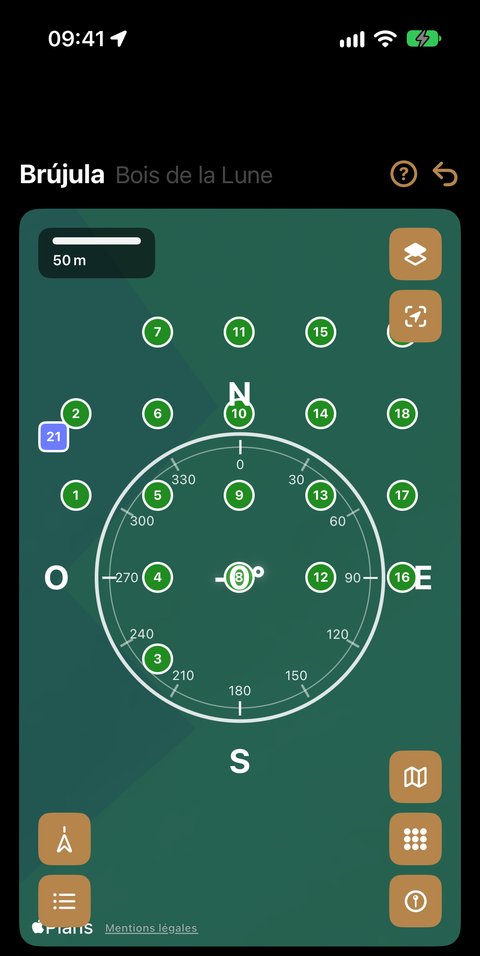
En vertical — la mira con cámara
Se muestra la imagen de la cámara, con una retícula y un marcador de objetivo. Avance manteniendo el marcador centrado: va en la dirección correcta.
La pantalla muestra en todo momento la distancia que queda hasta su objetivo. Un zoom ajustable permite apuntar a un punto lejano.
La aplicación también le guía por voz (VoiceOver): «Gire ligeramente a la derecha para alinear el marcador.»
Elegir lo que busca
Pulse el botón Objetivo para elegir su objetivo:
Un punto de malla
La lista Elementos cercanos le propone los puntos de malla situados a menos de 200 m de usted, agrupados por parcela: la parcela en la que se encuentra va primero («· usted está aquí»), las demás siguen por orden alfabético. En cada parcela, los puntos se ordenan por número — M01, M02…, el orden de recorrido — con su distancia.
Seleccione uno: la aplicación muestra en todo momento su dirección y su distancia hasta él, y su código (M01) en el mapa.
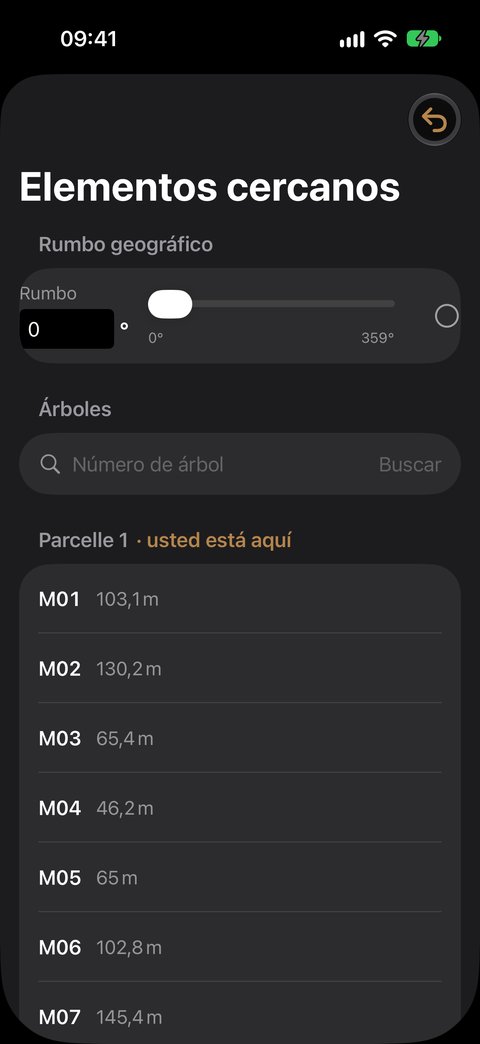
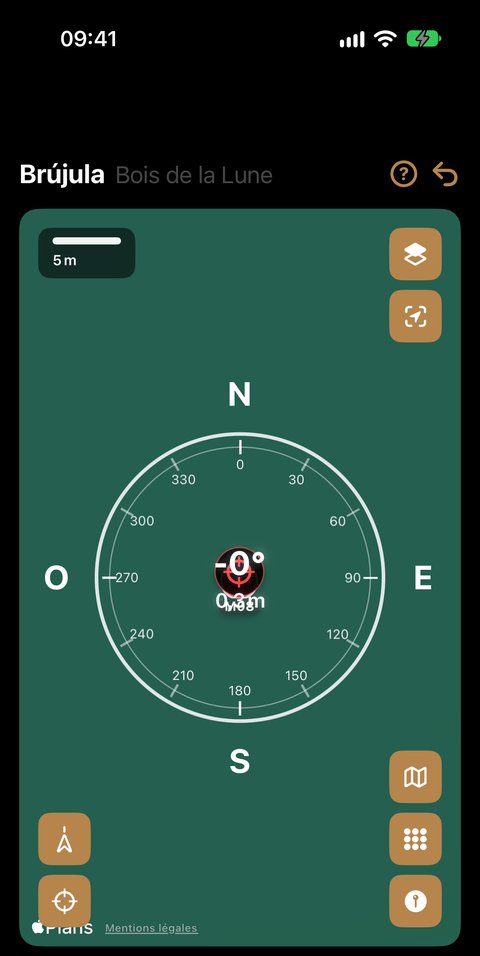
Es el uso principal: llegar a sus parcelas de muestreo una a una, bajo cubierta, allí donde el GPS solo no basta.
Si la lista está vacía, la aplicación le dice por qué: no hay malla en este dominio (cree una desde Cartografía), la posición del teléfono todavía no se conoce, o no hay ningún punto a menos de 200 m.
Un árbol seguido
La sección Árboles de la misma lista propone, parcela por parcela, sus árboles seguidos a menos de 200 m — aquellos cuya posición se tomó (📍). ¿Conoce su número? Introdúzcalo y toque Buscar. Un árbol cortado, derribado por el viento o sin posición no se propone.
También puede partir del propio árbol: su ficha propone Guiar hasta este árbol, que lo convierte en el objetivo de la Brújula.
Un rumbo geográfico
Introduzca un valor con el teclado o con el control deslizante: la aplicación le guía en esa dirección, sin distancia (sigue una línea, no un punto).
El botón Eliminar rumbo borra el objetivo actual.
¿Grados o gradianes?
Muchos forestales trabajan en gradianes (400 para una vuelta completa) en lugar de grados. La elección se hace en Ajustes ▸ Brújula ▸ Unidad de ángulo, y se aplica en todas partes: brújula, herramientas de medición.
Ajustar la legibilidad
Una retícula blanca desaparece contra un cielo de invierno; una retícula oscura se pierde bajo cubierta. Un único color se ajusta en Ajustes ▸ Apariencia ▸ Color de las superposiciones: vale para el mapa giratorio, la mira y la retícula — y también para la retícula del área basimétrica.
Conviene saber
- Calibración: si el rumbo parece erróneo, describa un ocho con su iPhone, con el brazo extendido. Es la calibración estándar del magnetómetro de iOS.
- Bajo una línea eléctrica, junto a una valla metálica o dentro de un vehículo, el rumbo se altera. Aléjese unos metros.
- La capa de parcelas muestra las de todos sus dominios, no solo el activo: en sus desplazamientos, ve también las propiedades vecinas que haya registrado.
- La lista solo propone los puntos y los árboles del dominio activo; cambie de dominio en la banda para apuntar a otro lugar.
- La lista se calcula al abrirla: mientras camina, ciérrela y vuelva a abrirla para ver los puntos y los árboles que han entrado en el radio de 200 m.
- El módulo nunca modifica sus datos: solo los lee.