
Guías y vídeos
Ajustes — configurar la aplicación a su medida
En pocas palabras: esta pantalla no registra nada, ajusta todo lo demás. Tres ajustes merecen cinco minutos nada más instalar; los demás se descubren con el uso.
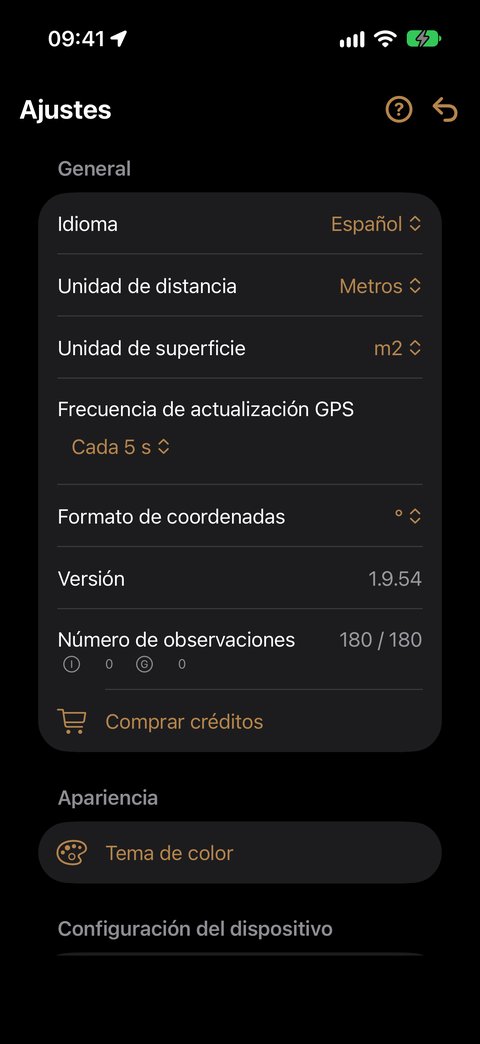
General
| Ajuste | Lo que hace |
|---|---|
| Idioma | diez idiomas disponibles. La aplicación adopta el de su iPhone; cámbielo aquí si es necesario. El efecto es inmediato. |
| Unidad de distancia | Metros o Pulgadas. |
| Unidad de superficie | m2 o Hectáreas. En hectáreas, las superficies se muestran a la manera forestal: 2 ha 34 a 17 ca. |
| Frecuencia de actualización GPS | de Cada segundo a Cada 15 s. Más frecuente = más reactivo, pero consume más batería. Cada 3 s es un buen compromiso. |
| Formato de coordenadas | grados decimales, grados-minutos, grados-minutos-segundos o Lambert 93 — el sistema oficial francés, el del catastro. |
| Versión | la versión instalada, que debe indicar si nos comunica un problema. |
| Número de observaciones | su saldo de crédito, restantes / total, con el detalle por tipo de acción. |
| Comprar créditos | para añadir créditos (vea más abajo). |
Apariencia
Tema de color propone tres presentaciones: Estándar de iPhone, o el tema Bosque en versión clara (Claro del bosque) u oscura (Pino negro). El interruptor Seguir el ajuste del iPhone alterna solo entre Claro del bosque y Pino negro según el modo claro/oscuro de su iPhone; desactivado, fuerza uno u otro.
Color de las superposiciones ajusta, con una sola elección, todo lo que se superpone a la imagen: el mapa giratorio y la mira de las brújulas, su retícula, y la retícula del área basimétrica con el rumbo y la distancia que se muestran debajo. Elija lo que mejor contraste con su terreno.
Configuración del dispositivo
Características del hardware
Un inventario de lo que su iPhone es capaz de hacer: cámara (con los niveles de zoom realmente disponibles), LiDAR, GPS, brújula, micrófono.
Cada capacidad tiene un estado:
| Estado | Lo que significa |
|---|---|
| 🟢 Activo | presente y autorizado — todo funciona |
| 🟠 Inactivo | presente pero no autorizado — por desbloquear en los Ajustes del iPhone |
| ⚫ No disponible | ausente en su modelo — no hay nada que hacer |
Es la pantalla que conviene abrir primero cuando una función no responde: le dice si el problema tiene solución o no.
Configuración del relascopio
Un asistente le guía en dos pasos:
- Marca de referencia — muestre sobre un soporte vertical (pared, puerta, pantalla) una marca horizontal de 2 cm de ancho.
- Distancia de 1 metro — colóquese a 1 metro de la marca. La distancia medida se muestra en directo para confirmar su posición. Ajuste después la separación de las marcas (−/+) hasta que encuadren exactamente la marca, y valide.
El ajuste se memoriza para cada nivel de zoom. Cinco minutos, una sola vez.
Observaciones
Distancia de indexación — el ajuste más importante de la aplicación.
Es el radio dentro del cual una observación recién creada se vincula automáticamente al dominio más cercano, cuando usted no está dentro de ninguna parcela dibujada.
| Valor | Consecuencia |
|---|---|
| demasiado pequeño | el botón Nueva observación permanece en gris fuera de las parcelas |
| demasiado grande | sus observaciones pueden vincularse al dominio equivocado, si dos propiedades son vecinas |
Vale 50 m por defecto, medidos desde el marcador del dominio. Si sus dominios están próximos entre sí, manténgala corta; si recorre grandes macizos sin parcelas dibujadas, auméntela.
Eliminar fotos sin confirmación — si clasifica mucho, esta opción le ahorra una pregunta en cada eliminación. Úsela con prudencia: la eliminación retira también la foto de su fototeca.
Entrada de voz
Eliminar grabaciones sin confirmación — la misma lógica que arriba, para las notas de voz.
Cartografía
Estos ajustes se refieren al registro de un recorrido.
| Ajuste | Lo que hace |
|---|---|
| Emitir una vibración | su iPhone vibra con cada punto colocado |
| Emitir un sonido | se reproduce un sonido con cada punto colocado |
| Elección del sonido | Aclamación, Gota, Nota o Rebote |
| Intervalo de registro | 5, 10, 20 o 30 segundos entre dos puntos |
Malla
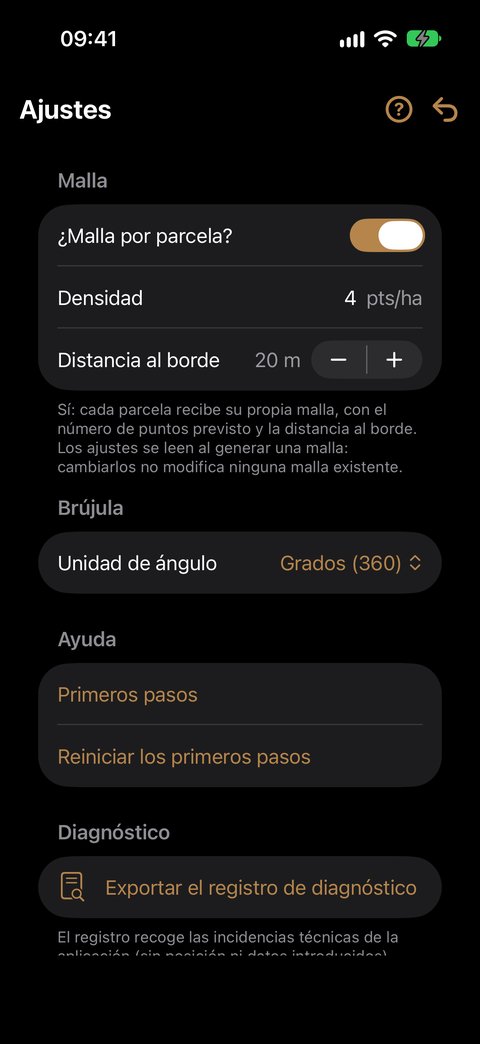
Estos ajustes controlan la malla automática de una parcela (vea la guía Cartografía).
| Ajuste | Lo que hace |
|---|---|
| ¿Malla por parcela? | Sí (por defecto): cada parcela recibe su propia cuadrícula. No: una cuadrícula única para todo el dominio, que parte del punto del dominio, recortada por las parcelas |
| Densidad | número de puntos por hectárea (pts/ha), de 0,1 a 50; decimal — 0,5 para una parcela de muestreo cada 2 ha. 4 por defecto |
| Distancia al borde | distancia mínima entre un punto y el límite de la parcela, de 0 a 100 m en pasos de 5; 20 m por defecto. En gris cuando ¿Malla por parcela? vale No: no se aplica a la cuadrícula del dominio |
Para introducir la densidad, toque el campo, escriba el valor y después Aceptar encima del teclado.
Brújula
| Ajuste | Lo que hace |
|---|---|
| Unidad de ángulo | grados (360) o gradianes (400) — el uso topográfico y forestal |
El color de las superposiciones se ajusta en Apariencia (arriba).
Añadir crédito
General ▸ Comprar créditos.
- Abra Comprar créditos: la pantalla muestra su saldo y los tres packs, con su precio en su moneda.
- Toque un pack y después confirme con Apple (Face ID, Touch ID o contraseña).
- El mensaje «+50 créditos. Nuevo saldo: …» lo confirma. Su saldo se actualiza de inmediato.
¿Ha recibido un código de nuestra parte? Se canjea en el App Store, no en la aplicación: toque el enlace recibido con el código.
Conviene saber:
- La compra requiere conexión. Sin cobertura, la pantalla lo indica, y sus créditos restantes siguen pudiendo usarse sin conexión.
- Los créditos se suman y nunca caducan.
- «Compra pendiente de aprobación»: los créditos se añaden en cuanto se aprueba la compra (solicitud de compra de En familia, por ejemplo).
- Packs, precios y condiciones: Los créditos.
Cuando su saldo se acerca al final, la indicación «Crédito casi agotado — comprar créditos» aparece bajo el contador; abre la pantalla de compra. A cero, solo se suspenden dos acciones (árbol, parcela de muestreo): sus datos siguen siendo totalmente accesibles y exportables.
Ayuda
| Ajuste | Lo que hace |
|---|---|
| Primeros pasos | abre el recorrido guiado, aunque esté terminado u oculto en la pantalla de inicio. |
| Reiniciar los primeros pasos | pone el recorrido a cero, tras una confirmación. La bienvenida y los globos vuelven la próxima vez que abra la aplicación. Sus datos no se tocan. |
Todo se explica en Primeros pasos y ayuda.
Diagnóstico
Exportar el registro de diagnóstico produce un archivo que recoge las incidencias técnicas de la aplicación — ninguna posición, ningún registro. Solo sale de su iPhone si usted lo comparte: adjúntelo a su correo electrónico si nos comunica un problema.
Conviene saber
- Los campos numéricos (densidad, distancia de indexación) se cierran con el botón Aceptar encima del teclado, o desplazando la pantalla.
- Todo cambio es inmediato: no hay botón «Aplicar».
- No existe restablecimiento de los valores de fábrica. Anote sus ajustes antes de experimentar, en particular la Distancia de indexación.
- Sus ajustes se incluyen en sus exportaciones: el destinatario de una copia de seguridad sabe en qué unidades trabajaba usted.