
Guías y vídeos
Dominios — organizar sus propiedades
En pocas palabras: un dominio es una propiedad o un macizo forestal. Es el archivador en el que Forest Assist guarda todo lo demás: parcelas, caminos, observaciones, especies.
Por eso es la primera pantalla que hay que abrir después de instalar la aplicación.
Crear su primer dominio
- En la pantalla de inicio, pulse Dominios.
- Pulse Agregar dominio.
- Complete la sección Detalles: Nombre, Municipio, Código postal.
- Despliegue la sección Ubicación y sitúe el dominio en el mapa (vea más abajo). Las secciones Ubicación, Responsable del dominio y Gestor forestal se abren plegadas: toque su título para desplegarlas.
- Pulse Guardar.
Ningún campo es obligatorio. Pero un dominio sin posición no podrá reconocerse automáticamente cuando esté sobre el terreno: dedique el minuto necesario.
Situar el dominio en el mapa
Tres maneras de hacerlo, en la sección Ubicación:
| Método | Cómo |
|---|---|
| Con el dedo | Toque el mapa en el lugar deseado. Las coordenadas se rellenan solas. |
| Por el código postal | Centrar en el código postal lleva el mapa al municipio introducido. |
| Desde su posición | Centrar en mi ubicación si ya está sobre el terreno. |
También puede escribir directamente la Latitud y la Longitud: el mapa las sigue.
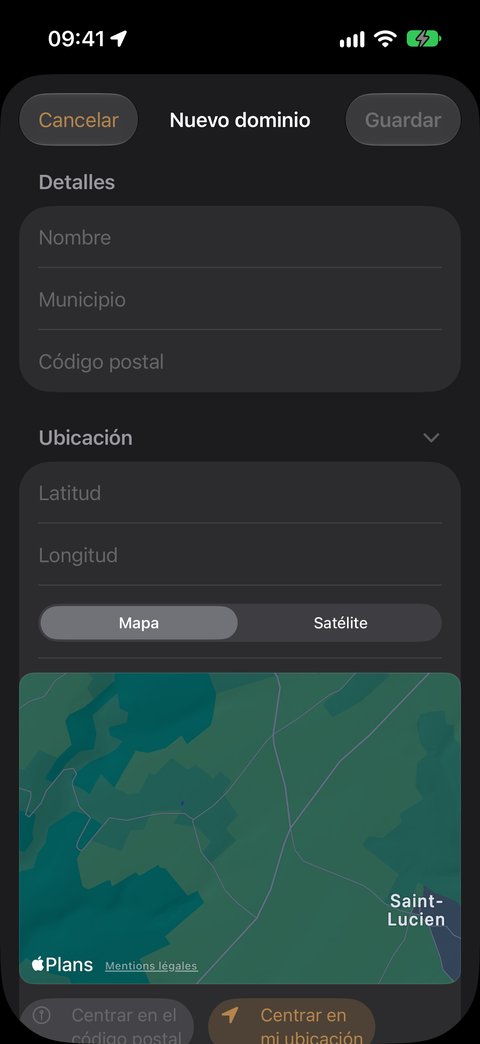
El selector Tipo de mapa alterna entre Mapa y Satélite. La vista satélite suele ser la más elocuente para localizar un lindero o un camino de acceso.
Registrar a sus contactos
Dos fichas de contacto por dominio:
- Responsable del dominio — el propietario, o su representante;
- Gestor forestal — el profesional.
Para cada uno: nombre, apellido, teléfono, correo electrónico. El botón Importar desde contactos rellena los cuatro campos de una vez, a partir de la libreta de direcciones de su iPhone.
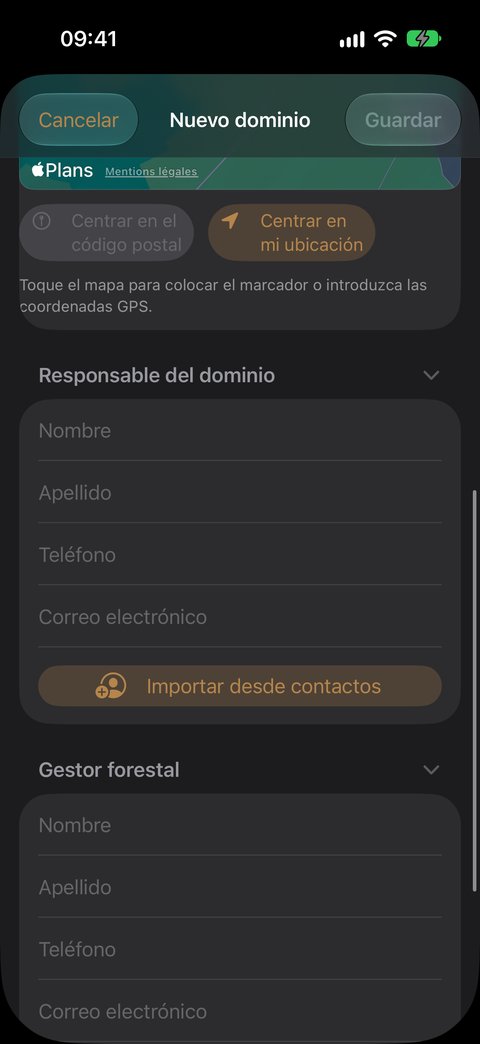
Esta información le acompaña en sus exportaciones: el destinatario de un inventario sabe a quién contactar.
Encontrar un dominio
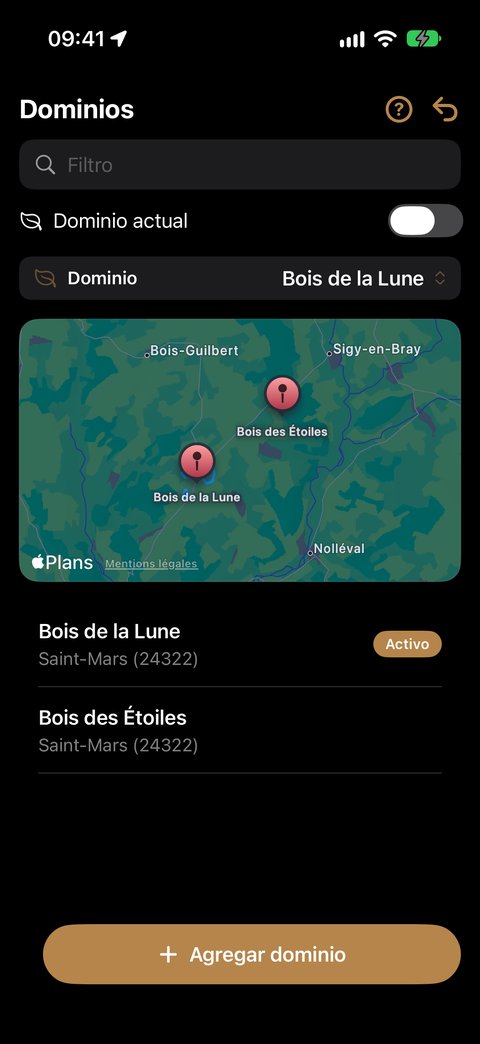
La pantalla Dominios lista sus dominios por orden alfabético, con:
- un mapa arriba, si al menos un dominio está situado — sus dominios aparecen en él como marcadores, y sus parcelas como polígonos en cuanto las haya trazado;
- un campo de búsqueda que filtra por nombre, municipio y código postal;
- un interruptor para mostrar solo el dominio activo — útil cuando gestiona muchos.
Pulse un dominio de la lista para abrirlo y modificarlo; despliegue sus secciones para ver el detalle.
Elegir el dominio en el que trabaja
La banda Dominio: ⟨nombre⟩ en la parte superior de la pantalla designa el dominio activo. Es él quien determina lo que ve en Cartografía, Observaciones y Exportaciones.
Púlsela para cambiarlo. Su elección se conserva cuando sale de la aplicación.
Eliminar un dominio
Deslice la línea del dominio hacia la izquierda en la lista y luego Eliminar — o abra el dominio y pulse Eliminar dominio. Confirme con Eliminar dominio; Conservar el dominio cancela.
Conviene saber
- Varios dominios pueden llevar el mismo nombre, pero entonces compartirían el mismo álbum de fotos en su fototeca (FA-⟨nombre⟩). Es preferible usar nombres distintos.
- Cambiar el nombre de un dominio no cambia el nombre de su álbum de fotos: las imágenes ya tomadas se quedan en el álbum antiguo y las siguientes irán a uno nuevo.
Y después
- Trazar sus parcelas y sus caminos — imprescindible para medir árboles y parcelas de muestreo.
- Volver a la guía de primeros pasos