
Guías y vídeos
Cartografía — levantar parcelas y caminos
En pocas palabras: aquí dibuja la geometría de su dominio. Dos tipos de trazado:
- un Camino — una línea: vía de saca, calle, límite recorrido;
- una Parcela — una superficie cerrada.
Antes de empezar: debe haber un dominio seleccionado en la banda. Si no, la aplicación le responde «Seleccione un dominio antes de iniciar un registro.»
Método 1 — registrar un recorrido caminando
Es el método de campo: usted recorre el límite y la aplicación coloca un punto a intervalos regulares.
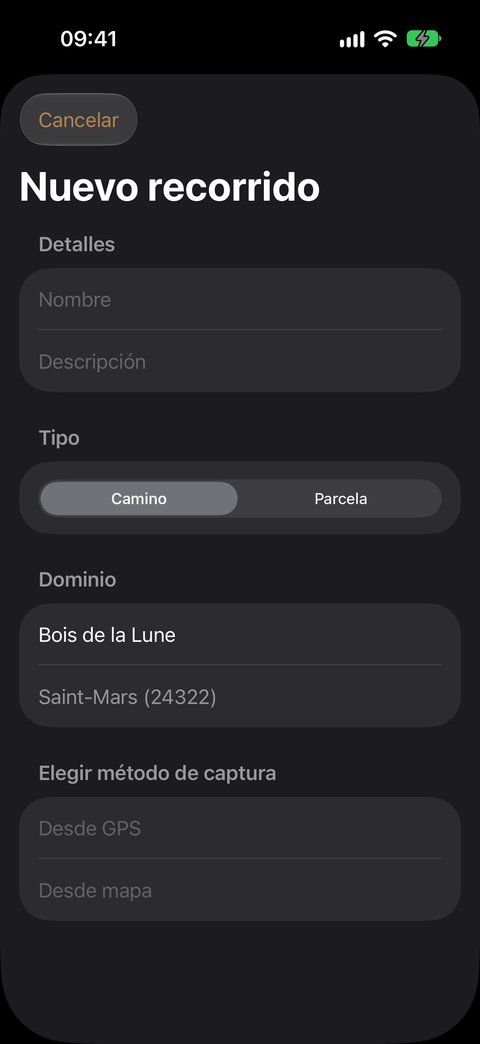
- Abra Cartografía y pulse Nuevo.
- Introduzca el Nombre, si lo desea una Descripción, y elija el Tipo (Camino o Parcela).
- Pulse Desde GPS: el registro empieza de inmediato.
- Camine. El panel Recorrido activo muestra el intervalo de muestreo y el número de puntos ya colocados.
- Pausa interrumpe la colocación de puntos sin terminar el recorrido (un cruce, una parada para comer). Reanudar la retoma.
- Pulse Detener cuando haya terminado.
¿Qué intervalo elegir? Ajustes ▸ Cartografía ▸ Intervalo de registro, de 5 a 30 segundos.
| Intervalo | Adecuado para |
|---|---|
| 5 s | límites sinuosos, parcelas pequeñas, avance lento en el sotobosque |
| 10 s | uso corriente |
| 20–30 s | vías de saca largas y rectas, desplazamiento en vehículo |
Lo que la aplicación hace con sus puntos al detenerse
Cuando pulsa Detener, el trazado se limpia automáticamente:
- los puntos aberrantes — aquellos cuya precisión GPS se ha degradado claramente, bajo una cubierta densa o al pie de una ladera — se descartan;
- los puntos redundantes — dos puntos demasiado próximos entre sí para distinguirlos dada su precisión — se fusionan en uno solo.
Obtiene así un trazado más corto y más limpio que el bruto. Es intencionado.
Método 2 — dibujar una parcela a mano
Útil desde la oficina, sobre fondo de satélite, cuando los límites son visibles: linderos, cortas, caminos.
- Nuevo, introduzca nombre y tipo y después Desde mapa.
- El editor se abre sobre un mapa vacío: «Añade un punto para comenzar.»
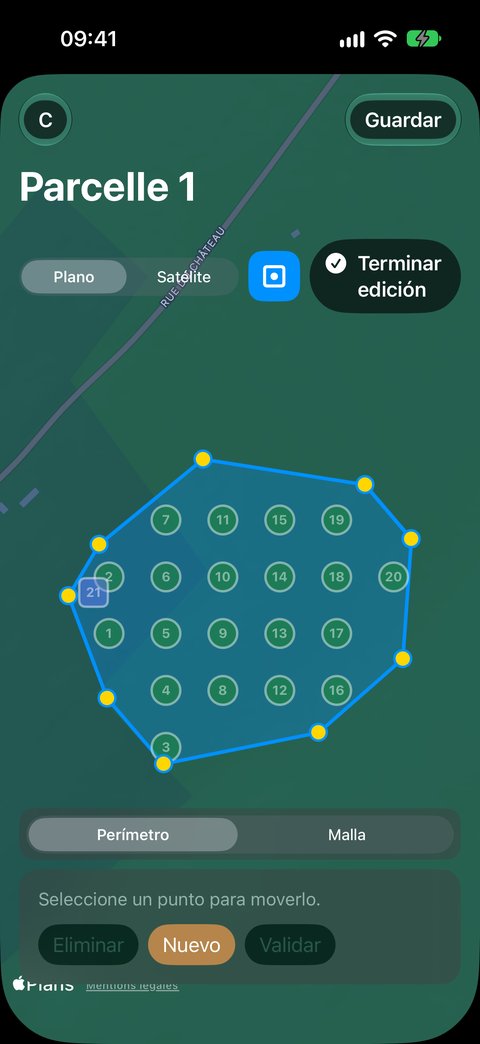
- Pase a Modo edición y después coloque y desplace sus puntos.
- Guardar. (Validar solo confirma el punto en curso.)
Corregir un trazado existente
Pulse el botón de mapa de una línea de la lista de recorridos — o toque directamente una parcela en el mapa superior: se abre la parcela más pequeña bajo su dedo.
En el editor:
| Acción | Cómo |
|---|---|
| Desplazar un punto | Selecciónelo y después arrástrelo. El mapa se bloquea durante el desplazamiento, para que el fondo no se mueva bajo sus dedos. Deseleccione para recuperar el zoom y el desplazamiento. |
| Añadir un punto | Seleccione el punto anterior y después Nuevo. El punto aparece en medio del segmento siguiente. |
| Eliminar un punto | Selecciónelo y después Eliminar. |
| Ver la calidad del levantamiento | Mostrar precisión: cada punto muestra la precisión GPS de la que se benefició. |
| Cambiar de fondo | Plano o Satélite. |
Una ayuda valiosa aparece al fondo, sin poder modificarse: las parcelas vecinas del mismo dominio — dibuja un límite viendo los colindantes, sin solapes ni huecos.
Mallar una parcela — preparar sus puntos de medición
La malla coloca en una parcela puntos GPS de referencia: los lugares a los que volverá a medir (parcelas de inventario, puntos de muestreo). Una vez colocados, la Brújula le lleva hasta ellos.
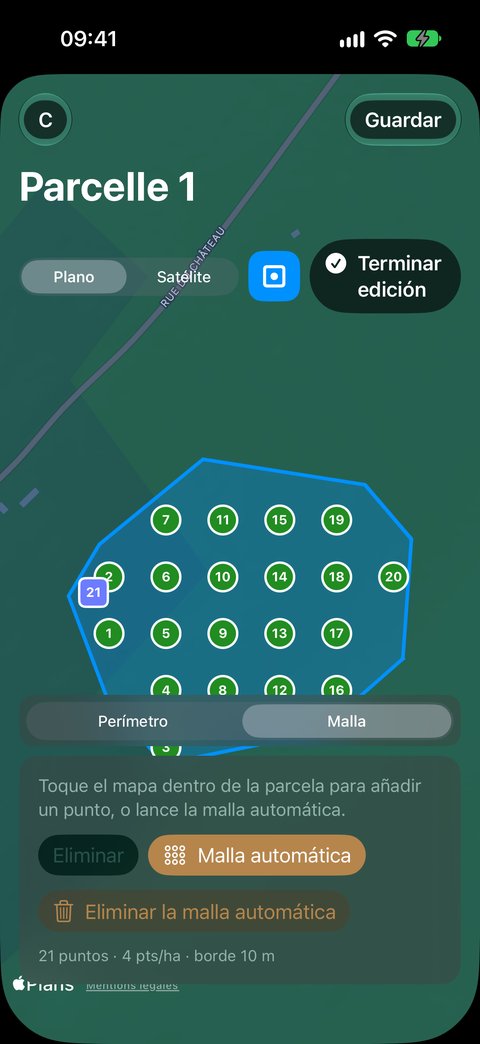
Abra la parcela (botón de mapa de su línea), pase a Modo edición y después elija Malla en el selector Perímetro | Malla. Este selector solo aparece para una parcela de al menos 3 puntos: un camino no tiene malla.
La malla automática
Pulse Malla automática: la aplicación calcula puntos repartidos uniformemente en la parcela, según sus ajustes de Ajustes ▸ Malla (vea la guía Ajustes):
- ¿Malla por parcela? — Sí (por defecto): la parcela recibe su propia cuadrícula. El número de puntos sigue la Densidad (por ejemplo 4 puntos por hectárea: 12 puntos en 3 ha), y no se coloca ningún punto a menos de la Distancia al borde elegida (20 m por defecto). La cuadrícula se alinea con la forma de la parcela.
- ¿Malla por parcela? — No: una cuadrícula única para todo el dominio, centrada en el punto del dominio, se recorta por la parcela. Los puntos de dos parcelas vecinas quedan entonces alineados a ambos lados de su límite. Solo cuenta la densidad; la distancia al borde no se aplica.
Los puntos se numeran M01, M02… en un orden que forma un itinerario: se recorren fila a fila, en ida y vuelta, sin volver sobre sus pasos. El cálculo tarda uno o dos segundos en una parcela grande.
Si el cálculo no prospera, la aplicación le dice por qué: «Parcela demasiado estrecha para una distancia al borde de 20 m.», «Indique el punto de la finca para usar una malla de finca.»… La malla existente no se modifica en ese caso. Si la cuadrícula del dominio ha cambiado desde una malla, la aplicación le avisa: «La malla de la finca ha cambiado desde esta malla: vuelva a lanzarla para realinearla.»
Ajustar a mano
| Acción | Cómo |
|---|---|
| Añadir un punto | Toque el mapa dentro de la parcela. Fuera de la parcela, el punto se rechaza («Fuera de la parcela: punto rechazado.»). |
| Desplazar un punto | Tóquelo para seleccionarlo y después arrástrelo. Si lo suelta fuera de la parcela, vuelve a su sitio. |
| Eliminar un punto | Selecciónelo y después Eliminar. Los demás puntos conservan su número. |
Los marcadores se leen de un vistazo: redondo = punto automático, redondo con círculo = punto automático que usted ha desplazado, cuadrado = punto añadido a mano, naranja = punto fuera de la parcela o demasiado cerca del borde (tras una modificación del límite).
Volver a lanzar o eliminar la malla automática
- Volver a lanzar la malla automática sustituye todos los puntos automáticos — incluidos los que haya desplazado. Los puntos añadidos a mano se conservan. La aplicación le pide confirmación y le dice cuántos puntos se van y cuántos quedan.
- Eliminar la malla automática retira todos los puntos automáticos y conserva los puntos añadidos a mano, con su número. También aquí se pide confirmación.
Como para el límite, nada se guarda antes de Guardar: Cancelar lo abandona todo.
Leer la lista de recorridos
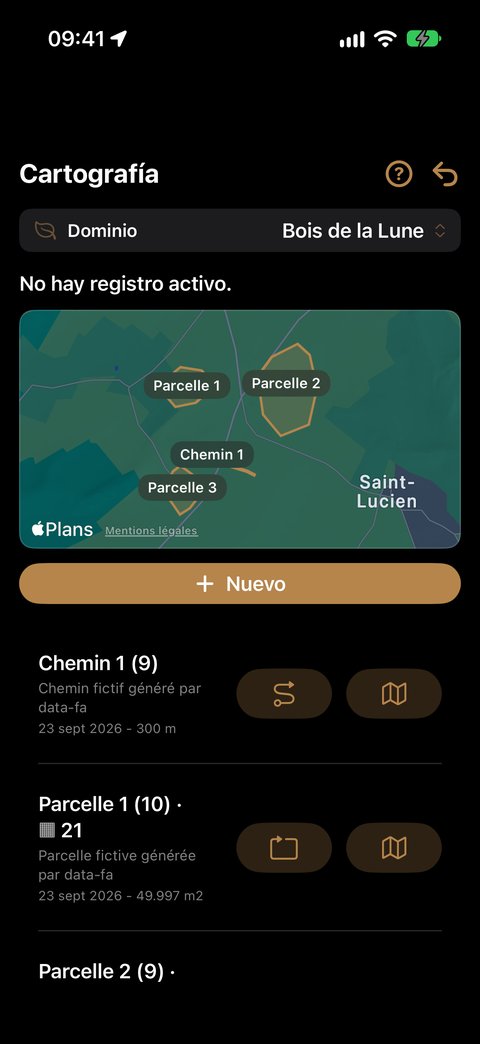
Cada línea indica:
- el nombre seguido del número de puntos entre paréntesis — la densidad de su levantamiento; para una parcela mallada, el número de puntos de malla tras el símbolo ▦ (
Parcela A (5) · ▦ 12); - el tipo (Camino o Parcela);
- la fecha de la última modificación;
- la medida: una longitud en metros para un camino, una superficie para una parcela.
La superficie se muestra en la unidad elegida en Ajustes. En hectáreas, se da a la manera forestal: 2 ha 34 a 17 ca.
Conviene saber
- Cambiar el tipo a posteriori es posible, con el botón de conmutación Camino ⇄ Parcela de su línea: un trazado levantado como camino puede convertirse en parcela, y a la inversa, sin perder los puntos. Tocar la línea abre su detalle, para cambiarle el nombre.
- Una parcela solo está cerrada y es utilizable a partir de 3 puntos. Por debajo, no se mostrará y no podrá recibir mediciones.
- El recorrido que se está registrando no puede eliminarse: deténgalo primero.
- Eliminar un recorrido borra todos sus puntos GPS — la aplicación le pide confirmación. En una parcela, se eliminan también su malla y su lista de especies.
- La lista y el mapa solo muestran los recorridos del dominio activo.
Y después
- Registrar sus observaciones — sus árboles y sus parcelas de muestreo se guardarán ahora solos en su parcela.
- Llegar a sus puntos de malla con la Brújula.
- Exportar su cartografía en KML para abrirla en un SIG — y su malla en GPX para un GPS de campo.
- Volver a la guía de primeros pasos