
Ghiduri & videoclipuri
Cartografiere — ridicarea parcelelor și a drumurilor
Pe scurt: aici desenați geometria domeniului. Două tipuri de contur:
- un Traseu — o linie: drum de acces, linie parcelară, limită parcursă;
- o Parcelă — o suprafață închisă.
Înainte de a începe: un domeniu trebuie să fie selectat în bandă. Altfel aplicația vă răspunde „Selectați un domeniu înainte de a porni înregistrarea.”
Metoda 1 — înregistrarea unui traseu mergând
Este metoda de teren: mergeți de-a lungul limitei, iar aplicația plasează un punct la interval regulat.
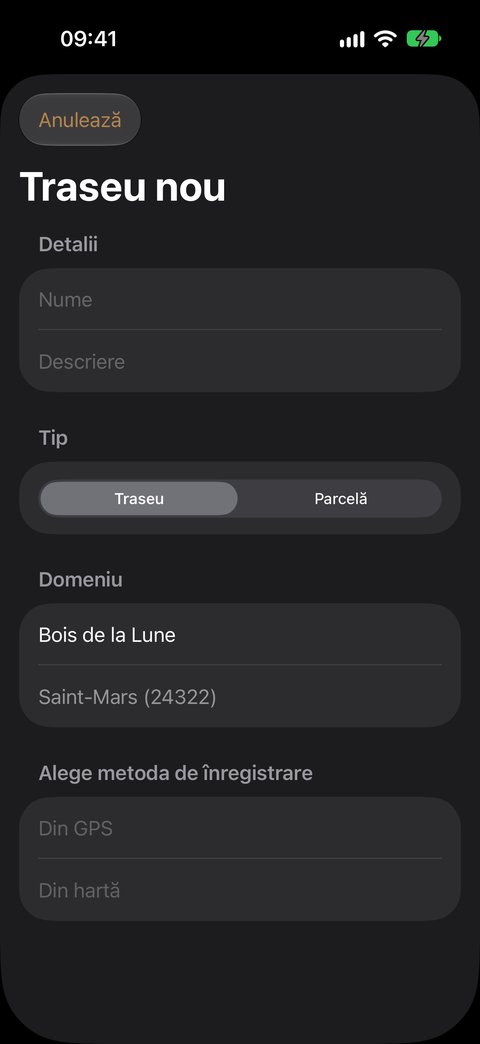
- Deschideți Cartografiere, apăsați Nou.
- Completați Nume, eventual o Descriere, alegeți Tip (Traseu sau Parcelă).
- Apăsați Din GPS: înregistrarea pornește imediat.
- Mergeți. Panoul Traseu activ afișează intervalul de eșantionare și numărul de puncte deja plasate.
- Pauză întrerupe plasarea punctelor fără a încheia traseul (o traversare, o pauză de masă). Reia repornește.
- Apăsați Oprește când ați terminat.
Ce interval alegeți? Setări ▸ Cartografie ▸ Interval de înregistrare, de la 5 la 30 de secunde.
| Interval | Potrivit pentru |
|---|---|
| 5 s | limite sinuoase, parcele mici, înaintare lentă prin subarboret |
| 10 s | utilizare curentă |
| 20–30 s | drumuri de acces lungi și drepte, deplasare cu vehiculul |
Ce face aplicația cu punctele la oprire
Când apăsați Oprește, conturul este curățat automat:
- punctele aberante — cele a căror precizie GPS s-a degradat net, sub un coronament dens sau la poalele unui versant — sunt eliminate;
- punctele redundante — două puncte prea apropiate pentru a fi distinse, ținând cont de precizia lor — sunt comasate într-unul singur.
Obțineți deci un contur mai scurt și mai curat decât cel brut. Este intenționat.
Metoda 2 — desenarea manuală a unei parcele
Utilă de la birou, pe fundal satelit, când limitele sunt vizibile: liziere, tăieri, drumuri.
- Nou, completați numele și tipul, apoi Din hartă.
- Editorul se deschide pe o hartă goală: „Adăugați un punct pentru a începe.”
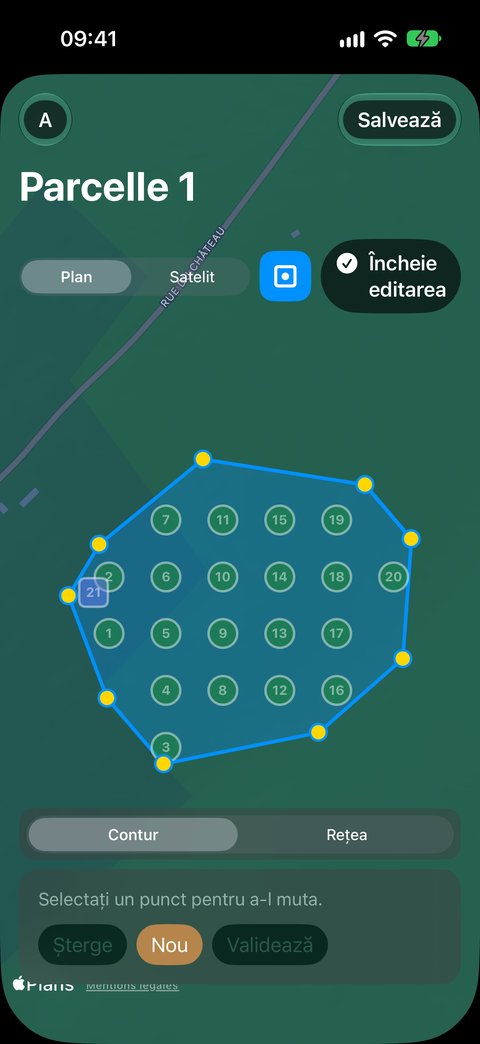
- Treceți în Mod editare, apoi plasați și mutați punctele.
- Salvează. (Validează doar confirmă punctul în curs.)
Corectarea unui contur existent
Apăsați butonul hartă al unei linii din lista traseelor — sau atingeți direct o parcelă pe harta de sus: se deschide cea mai mică parcelă de sub degetul dumneavoastră.
În editor:
| Acțiune | Cum |
|---|---|
| Mutarea unui punct | Selectați-l, apoi glisați-l. Harta se blochează în timpul mutării, ca fundalul să nu se miște sub degete. Deselectați pentru a reveni la zoom și deplasare. |
| Adăugarea unui punct | Selectați punctul anterior, apoi Nou. Punctul apare la mijlocul segmentului următor. |
| Ștergerea unui punct | Selectați-l, apoi Șterge. |
| Vizualizarea calității ridicării | Afișează precizia: fiecare punct arată precizia GPS de care a beneficiat. |
| Schimbarea fundalului | Plan sau Satelit. |
Un ajutor prețios se afișează în fundal, fără a putea fi modificat: parcelele vecine ale aceluiași domeniu — desenați o limită văzând limitele învecinate, fără suprapunere sau goluri.
Plasarea unei rețele într-o parcelă — pregătirea punctelor de măsurare
Rețeaua plasează într-o parcelă puncte GPS de referință: locurile în care veți reveni să măsurați (suprafețe de probă de inventar, puncte de inventariere). Odată plasate, Busola vă conduce la ele.
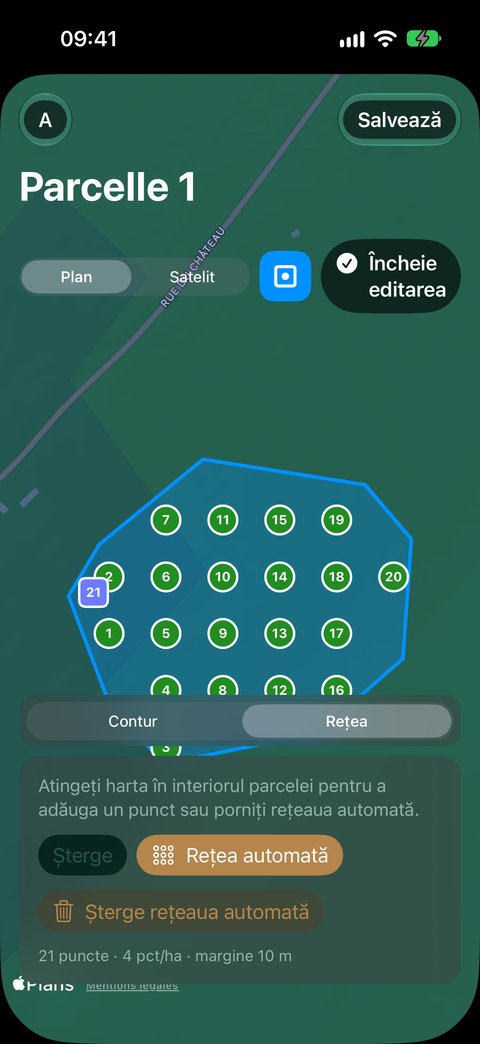
Deschideți parcela (butonul hartă al liniei sale), treceți în Mod editare, apoi alegeți Rețea în selectorul Contur | Rețea. Acest selector apare doar pentru o parcelă de cel puțin 3 puncte: un traseu nu are rețea.
Rețeaua automată
Apăsați Rețea automată: aplicația calculează puncte repartizate uniform în parcelă, după reglajele din Setări ▸ Rețea (vedeți ghidul Setări):
- Rețea pe parcelă? — Da (implicit): parcela primește propria grilă. Numărul de puncte urmează densitatea (de exemplu 4 puncte la hectar: 12 puncte pe 3 ha), și niciun punct nu este plasat la mai puțin de distanța față de margine aleasă (20 m implicit). Grila se aliniază după forma parcelei.
- Rețea pe parcelă? — Nu: o grilă unică pentru tot domeniul, centrată pe punctul domeniului, este decupată de parcelă. Punctele a două parcele vecine sunt atunci aliniate de o parte și de alta a limitei lor. Contează doar densitatea; distanța față de margine nu se aplică.
Punctele sunt numerotate M01, M02… într-o ordine care formează un itinerar: le parcurgeți rând cu rând, dus-întors, fără să reveniți pe urmele pașilor. Calculul durează una-două secunde pe o parcelă mare.
Dacă calculul nu reușește, aplicația vă spune de ce: „Parcelă prea îngustă pentru o distanță față de margine de 20 m.”, „Indicați punctul domeniului pentru a folosi o rețea a domeniului.”… Rețeaua existentă nu este atunci atinsă. Dacă grila domeniului s-a schimbat de la o rețea, aplicația vă avertizează: „Rețeaua domeniului s-a schimbat de la această rețea: reporniți pentru a o realinia.”
Ajustarea manuală
| Acțiune | Cum |
|---|---|
| Adăugarea unui punct | Atingeți harta în interiorul parcelei. În afara parcelei, punctul este refuzat („În afara parcelei: punct refuzat.”). |
| Mutarea unui punct | Atingeți-l pentru a-l selecta, apoi glisați-l. Eliberat în afara parcelei, revine la locul său. |
| Ștergerea unui punct | Selectați-l, apoi Șterge. Celelalte puncte își păstrează numărul. |
Reperele se citesc dintr-o privire: rotund = punct automat, rotund încercuit = punct automat pe care l-ați mutat, pătrat = punct adăugat manual, portocaliu = punct în afara parcelei sau prea aproape de margine (după o modificare a limitei).
Repornirea sau ștergerea rețelei automate
- Repornirea rețelei automate înlocuiește toate punctele automate — inclusiv cele pe care le-ați mutat. Punctele adăugate manual sunt păstrate. Aplicația vă cere confirmarea și vă spune câte puncte pleacă și câte rămân.
- Șterge rețeaua automată elimină toate punctele automate și păstrează punctele adăugate manual, cu numărul lor. Și aici se cere o confirmare.
Ca și pentru limită, nimic nu este salvat înainte de Salvează: Anulează renunță la tot.
Citirea listei traseelor
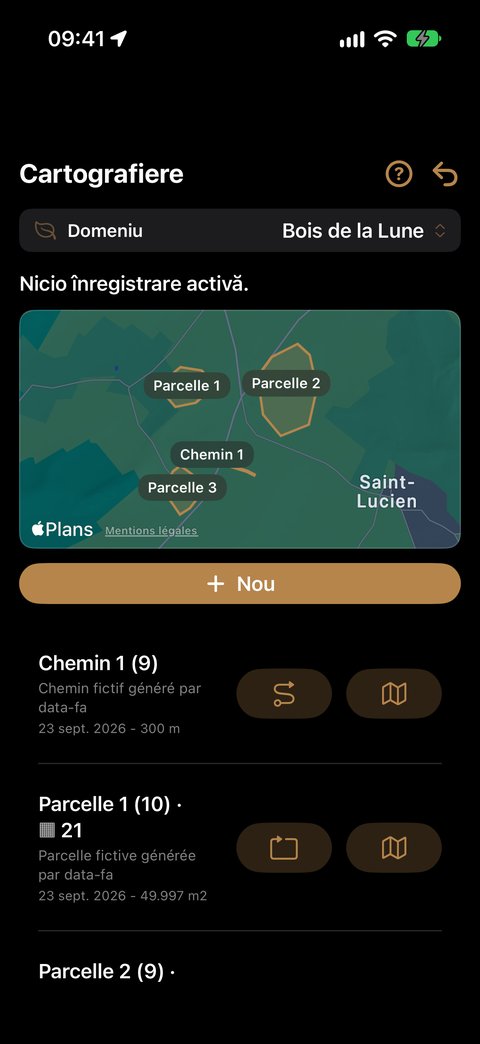
Fiecare linie indică:
- numele urmat de numărul de puncte între paranteze — densitatea ridicării; pentru o parcelă cu rețea, numărul de puncte ale rețelei după simbolul ▦ (
Parcela A (5) · ▦ 12); - tipul (Traseu sau Parcelă);
- data ultimei modificări;
- măsura: o lungime în metri pentru un traseu, o suprafață pentru o parcelă.
Suprafața se afișează în unitatea aleasă în Setări. În hectare, este dată în maniera forestieră: 2 ha 34 a 17 ca.
Bine de știut
- Schimbarea tipului ulterior este posibilă, prin butonul de comutare Traseu ⇄ Parcelă al liniei sale: un contur ridicat ca traseu poate deveni parcelă și invers, fără a pierde punctele. Atingerea liniei deschide detaliul ei, pentru a o redenumi.
- O parcelă este închisă și utilizabilă doar de la 3 puncte. Sub acest număr, nu se va afișa și nu va putea primi măsurători.
- Traseul în curs de înregistrare nu poate fi șters: opriți-l mai întâi.
- Ștergerea unui traseu elimină toate punctele sale GPS — aplicația vă cere confirmarea. Pentru o parcelă, pleacă și rețeaua și lista de specii.
- Lista și harta arată doar traseele domeniului activ.
Și apoi
- Introducerea observațiilor — arborii și suprafețele de probă se vor clasa acum singure în parcela lor.
- Ajungerea la punctele rețelei cu Busola.
- Exportul cartografiei în KML pentru a o deschide într-un SIG — și al rețelei în GPX pentru un GPS de teren.
- Înapoi la ghidul de primii pași