
Ghiduri & videoclipuri
Export/Import — extragerea, salvarea și corectarea datelor
Pe scurt: Forest Assist nu sincronizează datele de teren: ele rămân pe iPhone (doar soldul de credite trece prin iCloud). Acest modul este ușa de ieșire a datelor dumneavoastră — și singura. Tot prin el corectați datele introduse din Excel.
Secțiunea OPERAȚIUNI este un tabel: o linie per natură de date — Cartografie, Excel, Observații, Date —, iar în dreptul fiecăreia un buton Exportă și un buton Importă. Un buton inactiv nu este disponibil: astăzi, există doar importul Excel. Tabelul de mai jos vă spune ce linie să alegeți.
| Doriți să… | Folosiți |
|---|---|
| vedeți parcelele într-un SIG (QGIS, Google Earth…) | Cartografie › Exportă |
| transmiteți unui terț o inventariere completă, lizibilă ca atare | Observații › Exportă |
| lucrați cu datele într-o foaie de calcul | Excel › Exportă |
| corectați erori de introducere într-o foaie de calcul | Excel › Exportă, apoi Excel › Importă |
| vă protejați de pierderea iPhone-ului | Date › Exportă (copie integrală) |
Fiecare export se încheie cu foaia de partajare a iPhone-ului: AirDrop, Fișiere, e-mail, mesagerie… Dumneavoastră alegeți destinația, aplicația nu cunoaște niciuna.
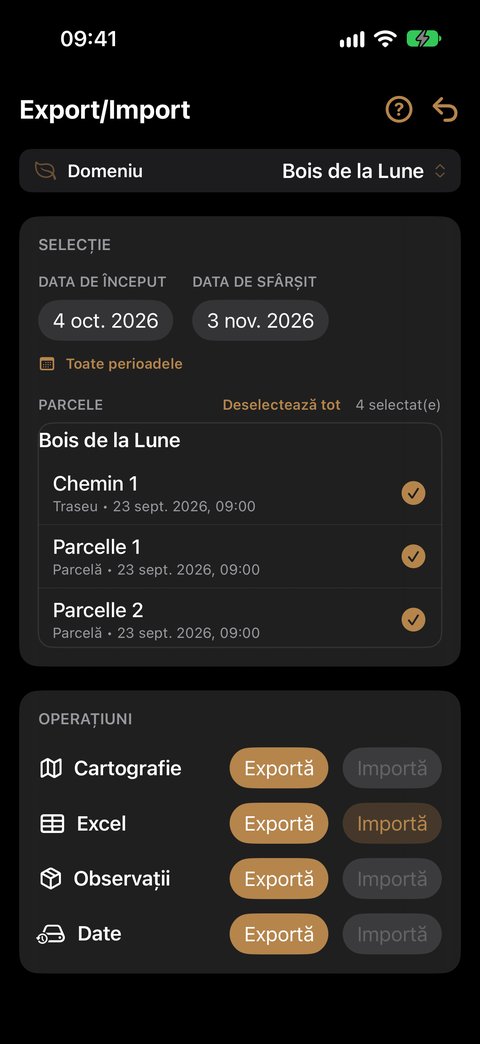
Mai întâi: secțiunea SELECȚIE
În partea de sus a ecranului, definiți perimetrul:
- domeniul — cel din bandă;
- un interval de date (Data de început / Data de sfârșit), limitele incluse. Butonul Toate perioadele îl extinde la ansamblul observațiilor din acest domeniu;
- Parcele de bifat, cu Selectează tot / Deselectează tot.
Butoanele Exportă ale liniilor Cartografie și Excel rămân inactive cât timp nu este bifată nicio parcelă: este semnul că lucrează pe selecția dumneavoastră. Excel › Importă, în schimb, nu depinde de selecție: corectează ce conține fișierul.
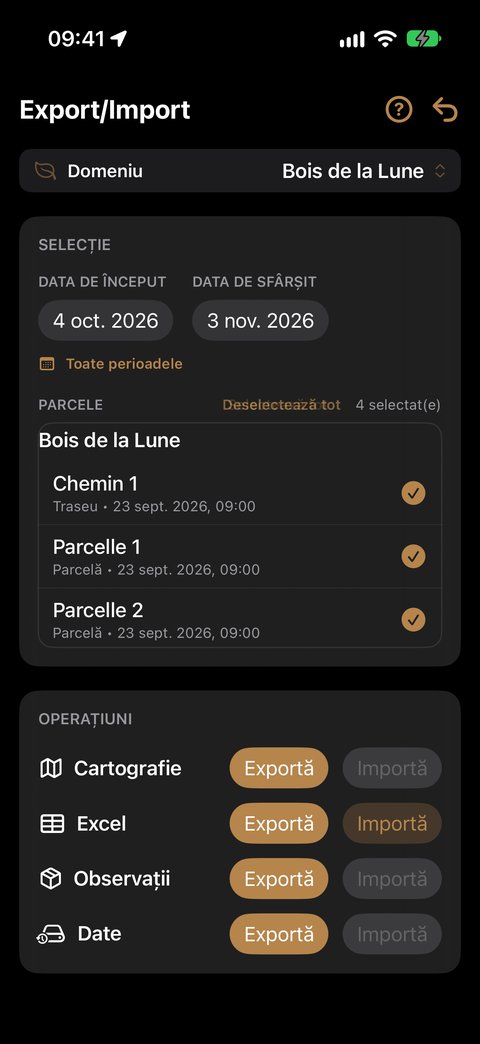
Cartografie › Exportă (KML și GPX)
Produce un fișier KML per domeniu, cu parcelele și traseele selectate.
KML se deschide în Google Earth, QGIS și majoritatea programelor de cartografie. Parcelele sunt poligoane, traseele linii. Precizia GPS a fiecărui punct este păstrată.
Utilizare tipică: transmiterea limitelor unui topograf, unui expert sau suprapunerea lor peste cadastru.
Rețelele sunt exportate odată cu ele (vedeți Plasarea unei rețele într-o parcelă):
- în KML, fiecare parcelă cu rețea are un dosar Maillage (rețea) cu un reper per punct (M01, M02…);
- se adaugă un fișier GPX: fiecare punct al rețelei devine un punct de trecere („Parcela A M01”). Este formatul citit de GPS-urile de teren și de aplicațiile de drumeție: puteți ajunge la suprafețele de probă cu un alt dispozitiv decât iPhone-ul.
Dacă nu există nicio parcelă cu rețea în selecție, se produce doar KML-ul.
Excel › Exportă
Un registru .xlsx cu douăsprezece foi, ordonate ca meniul: mai întâi cartografia — Parcours (trasee), Points de parcours (puncte de traseu), Maillage (rețea) —, apoi observațiile — Observations (observații), Notes (note), Notes vocales (note vocale), Inventaires (inventare), Surface terrière (suprafață de bază), Taillis PCQM (crâng), Bois mort (lemn mort), Pédologie (pedologie), Relevés (inventarieri). Numele foilor sunt în franceză indiferent de limba aplicației.
Relevés dă o linie per inventariere a suprafeței de bază: poziția ei — cea a reperului de pe harta traseului —, originea ei (center: centrul suprafeței de probă; exit: poziția telefonului în momentul „Ieșire”) și centrul suprafeței de probă.
Parcours dă o linie per parcelă sau traseu bifat: descrierea, lungimea traseului sau suprafața parcelei în hectare, numărul de puncte ridicate și de puncte ale rețelei, datele. Points de parcours dă punctele ridicate în ordine (coordonate, altitudine, precizie orizontală și verticală, dată). Maillage dă punctele rețelei parcelelor bifate (M01, M02…), originea lor — automat, automat mutat, manual — și reglajele ultimei rețele automate. Aceste trei foi servesc analizei: nu se reimportă.
Pentru fiecare specie, registrul dă codul internațional, genul, numele latin și numele comun în limba dumneavoastră: tabelele pivot și filtrele funcționează direct.
Utilizare tipică: calcularea unui volum, întocmirea unui tabel de arboret, pregătirea unui document de amenajare.
Această ieșire respectă selecția: domeniu, date și parcele bifate. Butonul se activează doar cu cel puțin o parcelă bifată — ca Cartografie › Exportă, chiar deasupra. Un domeniu care nu are încă nicio parcelă nu se exportă deci în Excel: desenați sau înregistrați mai întâi parcela lui (vedeți ghidul Cartografiere).
Excel › Importă — corectarea datelor introduse
O eroare de introducere se corectează uneori mai bine la birou, într-o foaie de calcul: un diametru ales greșit, o specie confundată, o poziție GPS denaturată de coronament. Excel › Importă recitește un registru pe care l-ați exportat și apoi corectat și trece corecturile în telefon.
- Excel › Exportă, apoi deschideți registrul în Excel, Numbers sau LibreOffice.
- Corectați celulele greșite, fără a atinge coloanele de identificator (
observation_id,tree_id,inventory_id…): ele desemnează fiecare element. - Salvați în format .xlsx, readuceți fișierul pe iPhone (AirDrop, Fișiere…), apoi Excel › Importă și alegeți-l.
- Previzualizarea numără rândurile modificate, respinse (cu motivul), ignorate și nemodificate. Nu se scrie nimic cât timp nu ați atins Aplică.
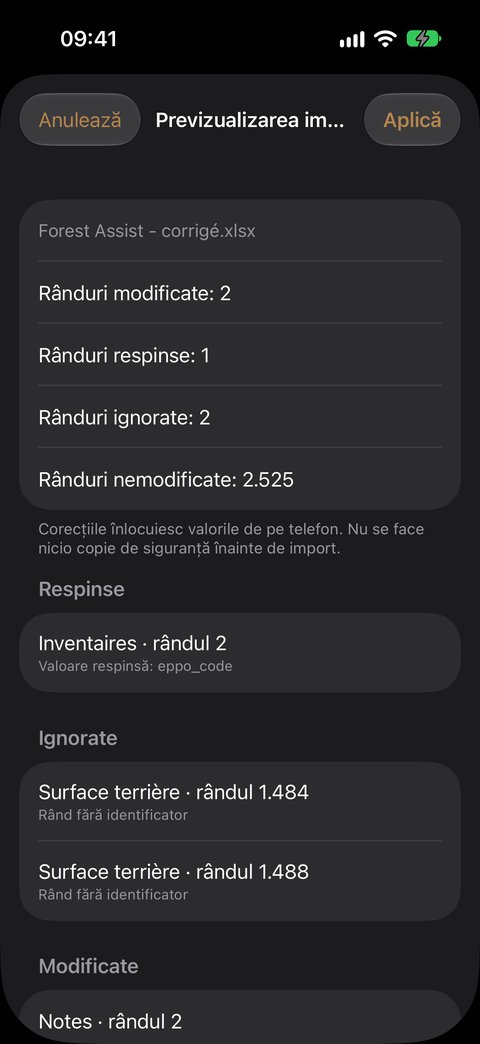
Ce se corectează: arborii suprafeței de bază (specie, tip, stadiu, clasă de diametru, stare sanitară, bandă de distanță), inventarele (specia și câmpurile formularului), punctele de crâng, piesele de lemn mort, titlurile, notele, transcrierile și pedologia — și coordonatele GPS ale fiecărui rând, care nu se modifică în aplicație.
Ce nu se schimbă niciodată: identificatorii, datele, coloanele calculate (centrul suprafeței de probă, numărători, nume de specii derivate). O specie se corectează prin coloana ei eppo_code și trebuie să figureze în lista parcelei.
După corectarea poziției unui arbore Codru, centrul suprafeței de probă este recalculat, iar poziția inventarierii odată cu el. O observație mutată își schimbă parcela dacă noua poziție cade în alta — cu excepția cazului în care i-ați ales parcela manual.
Poziția unei inventarieri (foaia Relevés) se corectează când provine din „Ieșire” (exit) — este cazul inventarierilor salvate înainte de versiunea 1.6.11: reperul lor de pe hartă nu este în centrul suprafeței de probă. O poziție care este deja centrul (center) este calculată: corectarea ei este respinsă. Iar dacă, în același registru, mutați și un arbore Codru al inventarierii, centrul este recalculat și poziția inventarierii îl urmează. Sunt acceptate doar registrele exportate începând cu 3 octombrie 2026 (titluri de coloane în engleză): exportați din nou un registru mai vechi.
Observații › Exportă
Destinat transmiterii unei inventarieri complete cuiva care nu are aplicația.
Alegeți un traseu din listă. Aplicația produce o arhivă ZIP care conține toate piesele inventarierii, numerotate și marcate temporal în ordinea în care le-ați introdus: fotografii, note vocale, fișe de inventar, inventarieri ale suprafeței de bază.
Destinatarul deschide arhiva și urmează traseul dumneavoastră piesă cu piesă, fără niciun instrument special.
Copie integrală — „Date › Exportă”
Este plasa de siguranță: o copie fidelă a tuturor datelor, cu sau fără fișierele media.
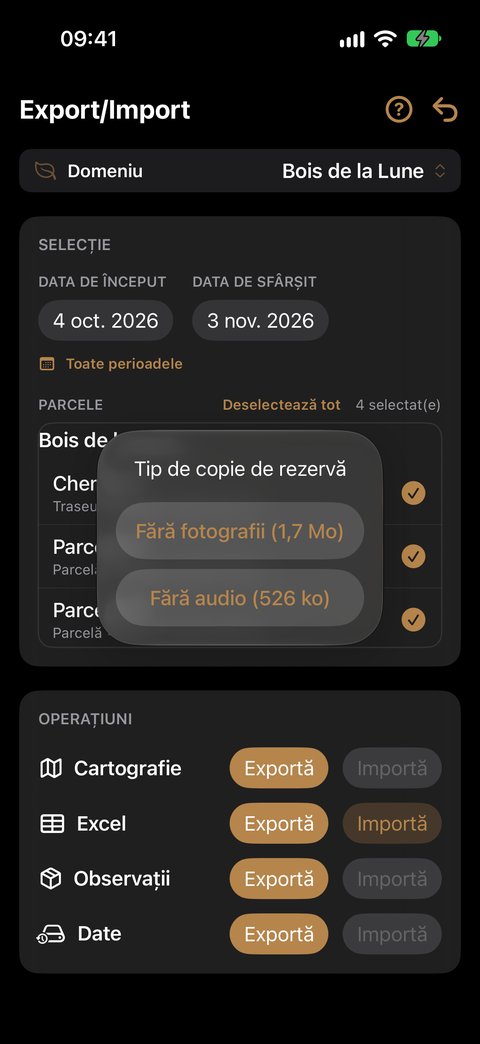
- Apăsați Exportă, pe linia Date. Aplicația calculează dimensiunile.
- Fereastra Tip de copie de rezervă propune direct trei butoane, fiecare cu dimensiunea sa:
| Buton | Arhiva conține |
|---|---|
| Completă | datele, notele vocale și fotografiile și videoclipurile |
| Fără fotografii | datele și notele vocale |
| Fără audio | doar datele |
- Atingeți butonul dorit: arhiva este produsă.
Un buton care ar da exact aceeași arhivă ca următorul nu este afișat: fără nicio fotografie, de exemplu, Completă nu apare; fără fotografii și fără note vocale, rămâne un singur buton.
Arhiva este salvată pe iPhone, în Fișiere, apoi propusă pentru partajare.
Bine de știut
- O operațiune odată: butoanele se dezactivează cât timp se pregătește o arhivă sau este în curs un import.
- Arhivele nu sunt criptate. Conțin pozițiile precise ale proprietăților, datele de contact ale interlocutorilor și fotografiile: fiți atent cui le transmiteți și unde le stocați.
- Un export sau un import nu consumă niciun credit, nici cu sold zero.
- Un export nu modifică și nu șterge nimic: îl puteți relua de câte ori este nevoie.
Recomandarea noastră
| Când | Ce |
|---|---|
| Sfârșitul fiecărei zile de teren | Copie integrală, trimisă în afara telefonului |
| Sfârșitul șantierului | Excel pentru valorificare, KML pentru cartografie, GPX pentru regăsirea suprafețelor de probă cu GPS-ul |
| Transmitere către un terț | Observații › Exportă sau Excel |